CS2’de pro oyuncular hangi çözünürlüğü kullanıyor?
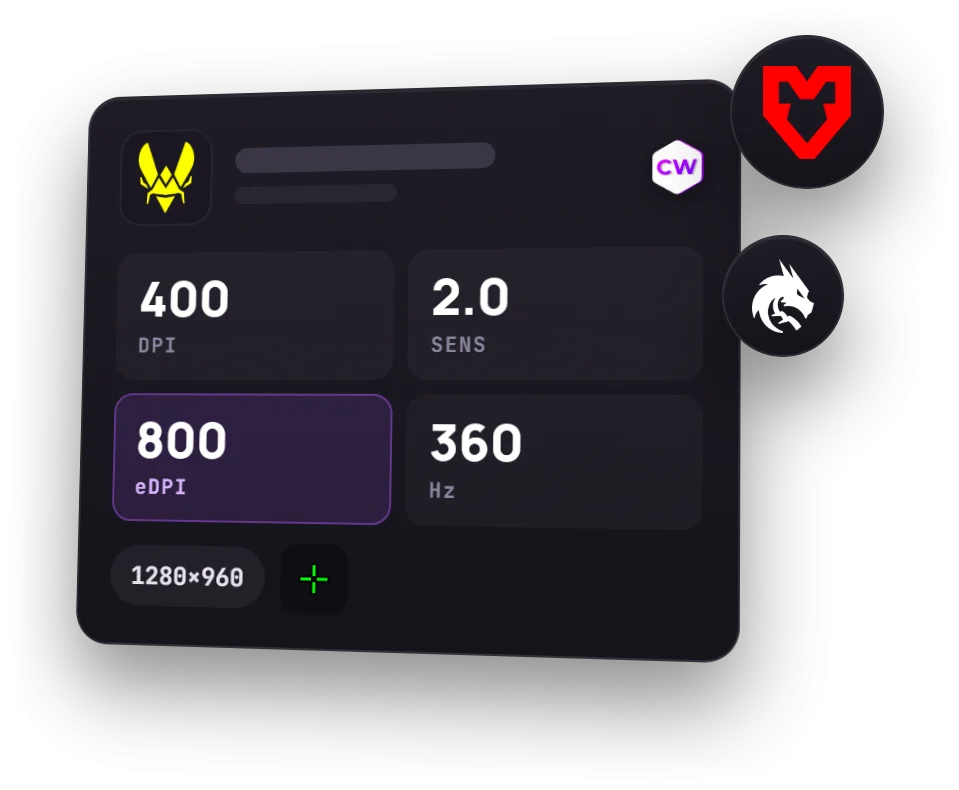
Pro CS2 oyuncularının en sık kullandığı çözünürlük 1280x960. Çoğunluk bunu geniş monitöre stretched ile uyguluyor. Veriler Caseway'in pro oyuncu ayarları bölümünden alındı (ProSettings.net ve Liquipedia profilleri). Aşağıdaki özet ve makaledeki tablolar onunla birlikte güncelleniyor.
| Çözünürlük | Oyuncu |
|---|---|
| 1280×960 | 114 |
| 1920×1080 | 20 |
| 1024×768 | 15 |
| 1280×1024 | 9 |
| 1680×1050 | 4 |
| 1152×864 | 3 |
| 1440×1080 | 3 |
| 1350×1080 | 1 |
Üst düzey takımların güncel kadroları, bilinenler: 169
Ama çözünürlük ayarın yalnızca bir parçası. Ekranın nasıl göründüğünü anlamak için en-boy oranını ve ölçekleme yöntemini de bilmek gerekiyor. Aynı 1280x960, bir yanda stretched, öbür yanda siyah kenarlıkla, geniş bir monitörde modellerin şeklini farklı gösteriyor.
- Oyuncu
- 169
- Çözünürlük
- 1280×960, 67%
- En boy oranı
- 4:3, 80%
- Ölçekleme
- Uzatılmış, 82%
- Monitör yenileme hızı
- 360 Hz, 33%
Profesyoneller hangi en-boy oranlarını kullanıyor?
| En boy oranı | Oyuncu |
|---|---|
| 4:3 | 135 |
| 16:9 | 20 |
| 5:4 | 10 |
| 16:10 | 4 |
Üst düzey takımların güncel kadroları, bilinenler: 169
Bu örneklemde en sık tercih edilen en-boy oranı 4:3. Bu, karşılaştırma için bir referans; herkes için daha iyi olduğunun kanıtı değil. Aşağıdaki profillerde esnetilmiş görüntü, siyah bant ve monitörün yerel çözünürlüğü gibi farklı seçenekler bulunuyor.
Her oyuncunun profilinde tüm parametreler dolu değil, bu yüzden her tablonun oyuncu sayısı farklı. Sayı tablonun altında belirtilmiş.
4:3 ve 16:9: görüntüde ne değişiyor?
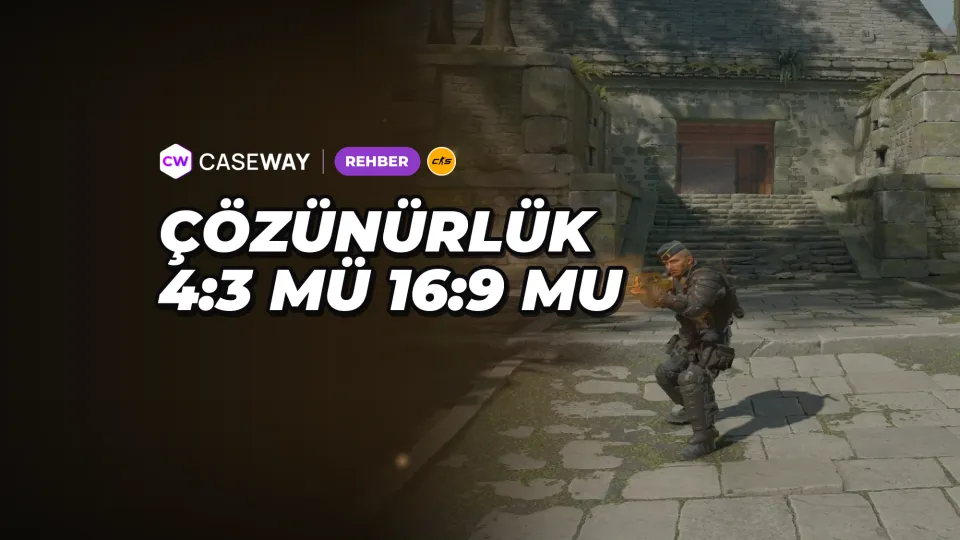
CS2’de 4:3 seçtiğinizde ekranda 16:9’a kıyasla yanlarda daha az alan görürsünüz: yatay görüş alanı daralır. Görüntüyü esnetmek, görünmeyen bu alanları geri getirmez. Yalnızca ekranda gösterilen görüntünün şeklini değiştirir ve geniş ekranı kaplamasını sağlar.
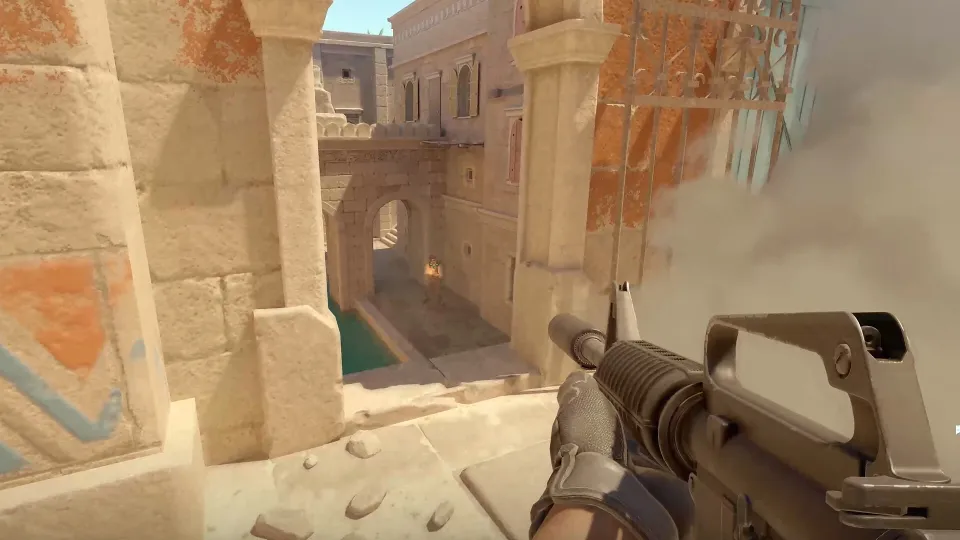
Esnetilmiş görüntüde modeller neden daha geniş görünür?
4:3 görüntü geniş monitöre esnetildiğinde yatay olarak genişler. Bu yüzden oyuncu modelleri ekranda daha geniş görünür. Bu yalnızca görüntüleme biçimini değiştirir; yanlarda 16:9’a kıyasla daha az alan görmeye devam edersiniz.
Siyah bantlı 4:3 görüntüde en-boy oranı korunur. Ekranın iki yanında siyah alanlar kalır ve modeller, görüntü geniş ekranı tamamen kapladığında olduğu gibi yatay olarak esnemez. 4:3’ün daha dar görüş alanı ise değişmez.
| Seçenek | Yanlarda görünen alan | Görüntü nasıl görünür? |
|---|---|---|
| Esnetilmiş 4:3 | 16:9’a kıyasla daha az | Geniş ekranı kaplar; modeller daha geniş görünür |
| Siyah bantlı 4:3 | 16:9’a kıyasla daha az | Görüntü oranı korunur; yanlarda karanlık alanlar kalır |
| 16:9 | 4:3’e kıyasla daha fazla | Yatay görüş alanı daha geniştir |
CS2’de esnetilmiş çözünürlük, siyah bantlar veya yerel çözünürlük
Görüntü gösterim yöntemleri arasında en sık rastlanan stretched. Yerel monitör çözünürlüğü ve siyah kenarlık ise azınlıkta. Bu değerler pro oyuncuların tercihini gösterir, ama sizin için hangisinin daha rahat olacağını belirlemez.
| Ölçekleme | Oyuncu |
|---|---|
| Uzatılmış | 139 |
| Yerel | 21 |
| Siyah şeritli | 9 |
Üst düzey takımların güncel kadroları, bilinenler: 169
En-boy oranı ile ölçeklendirme farklı şeyleri belirler. En-boy oranı görüntünün formatını, ölçeklendirme ise ekrana nasıl yerleşeceğini belirler. Bu yüzden “4:3” yazması görüntünün esnetildiği anlamına gelmez. “Yerel” ise ayrı bir en-boy oranını değil, monitörün kendi çözünürlüğünü ifade eder.
Kendi alışkanlığınıza göre nasıl seçim yaparsınız?
Bize göre seçime, favori oyuncunuzun nickinden değil, görüntüde neyi değiştirmek istediğinizden başlayın. Ekranda daha geniş modeller görmek istiyorsanız esnetilmiş 4:3’ü mevcut ayarınızla karşılaştırabilirsiniz. 4:3’te görüntü oranını bozmadan oynamak istiyorsanız siyah bantlı seçeneği deneyin.
- Esnetilmiş 4:3, daha geniş modellerin ekranda görünmesini ve geniş ekranın tamamen kaplanmasını isteyenlere uygun.
- Siyah bantlı 4:3, görüntü oranını korumak ve yanlarda karanlık alanlar bırakmak isteyenlere uygun.
- 16:9, modelleri esnetmek yerine yanlarda daha fazla alan görmeyi tercih edenlere uygun.
Esnetme ile siyah bantları karşılaştırmak için 4:3 çözünürlüğü sabit tutup yalnızca ölçeklendirme ayarını değiştirin. Böylece çözünürlük değişikliğini ve görüntü biçimini aynı karşılaştırmada birbirine karıştırmazsınız.
Pro oyuncuların monitör yenileme hızı
Neredeyse tüm pro oyuncular 240 Hz ve üzeri monitörlerde oynuyor; her yenileme hızında kaç oyuncu olduğunu tablo gösteriyor. Monitörün yenileme hızına çözünürlükten ayrı bakın: örneklerde farklı çözünürlükler aynı yenileme hızıyla birleşiyor.
| Monitör yenileme hızı | Oyuncu |
|---|---|
| 360 Hz | 55 |
| 600 Hz | 50 |
| 240 Hz | 35 |
| 400 Hz | 18 |
| 540 Hz | 8 |
| 144 Hz | 1 |
| 280 Hz | 1 |
Üst düzey takımların güncel kadroları, bilinenler: 168
Bunu aşağıdaki oyuncu tablosunda da görüyorsunuz: çözünürlükler farklı, monitörler çoğu zaman aynı. FPS ayarlarınızı da yapıyorsanız «CS2 için FPS komutları» yazımıza bakın. Yenileme hızı tablosu oyun ayarının yerini tutmaz.
donk, ZywOo, ropz ve diğer oyuncuların çözünürlükleri
Aşağıdaki örnekler Caseway'in pro oyuncu ayarları bölümünden (ProSettings.net ve Liquipedia profilleri) alındı. Tablo bu bölümle birlikte güncelleniyor. Karşılaştırma için tüm ayar grubuna bakmak faydalı: çözünürlük, ölçekleme ve monitör yenileme hızı.
| Oyuncu | Takım | Çözünürlük | Ölçekleme | Monitör yenileme hızı |
|---|---|---|---|---|
| donk | Team Spirit | 1280×960 | Uzatılmış | 600 Hz |
| ZywOo | Team Vitality | 1280×960 | Uzatılmış | 600 Hz |
| m0NESY | Team Falcons | 1280×960 | Uzatılmış | 600 Hz |
| NiKo | Team Falcons | 1280×960 | Uzatılmış | 600 Hz |
| ropz | Team Vitality | 1920×1080 | Yerel | 600 Hz |
| sh1ro | Team Spirit | 1280×960 | Uzatılmış | 600 Hz |
| frozen | FaZe Clan | 1280×960 | Uzatılmış | 360 Hz |
| torzsi | MOUZ | 1280×960 | Uzatılmış | 600 Hz |
| EliGE | Team Liquid | 1680×1050 | Uzatılmış | 600 Hz |
CS2’de 1280x960: aynı çözünürlük, farklı görüntü
1280x960 ile stretched kombinasyonu pro oyuncular arasında en sık görülen. Ama bu kombinasyonun popüler olması, daha dar görüş alanını sizin için rahat bulup bulmadığınızı yanıtlamaz. Önce 16:9 görüntüyü kendi gözünüzle karşılaştırın, sonra ayarı bırakıp bırakmayacağınıza karar verin.
Tablo, pro oyuncular arasında tek bir tercih olmadığını gösteriyor: kimi monitörün yerel çözünürlüğünde oynuyor, çoğunluk 1280x960'ı stretched ile kullanıyor, siyah kenarlıkları ise az kişi seçiyor. Profil kopyalamak kontrol için bir başlangıç noktası verebilir, ama tek başına oyuncuyu daha güçlü yapmaz.
4:3 nasıl esnetilir?
Esnetilmiş 4:3 için iki farklı yerde ayar yapmanız gerekir. En-boy oranı ve çözünürlük CS2’nin video ayarlarından, geniş ekranı nasıl kaplayacağı ise ekran kartı panelinden seçilir.
- Oyunda 4:3’ü seçinCS2 video ayarlarında ekran formatını (en-boy oranı) 4:3 olarak seçin.
- Çözünürlüğü seçinBu format için 1280x960 veya 1024x768 gibi bir çözünürlük seçin.
- Esnetmeyi etkinleştirinEkran kartı panelinde NVIDIA için “Tam ekran”, AMD için “Tam panel” ölçeklendirmeyi seçin.
- Oyunda kontrol edinGörüntü geniş ekranı tamamen kaplar ve yatay olarak esner; yanlarda karanlık alan kalmaz.
Oyunda 4:3’ü seçmek görüntüyü tek başına esnetmez. Görüntü oranı korunuyor ve yanlarda siyah bantlar görünüyorsa ekran kartı panelindeki ölçeklendirme ayarını kontrol edin. Bantları kaldırmak için çözünürlüğü değiştirmeniz gerekmez; çözünürlük ve görüntünün ekrana yerleşme biçimi ayrı ayarlardır.
Görüntüyü esnetmek için «Tam ekran» modunu kullanın. «Görüntü» sekmesinde, «Grafikler» bölümünün üstündeki «Görüntü modu» ayarını kontrol edin. NVIDIA Denetim Masası’nda ölçeklendirme için «Tam ekran»ı seçin ve ölçeklendirmenin GPU’da yapılmasını ayarlayın. Çözünürlüğü değiştirdikten sonra yenileme hızını kontrol edin; 60 Hz’e sıfırlanabilir.
Sık sorulan sorular
CS2’de pro oyuncular hangi çözünürlüğü kullanıyor?
Pro CS2 oyuncularının en sık çözünürlüğü 1280x960, genellikle stretched ile. Çoğunluk bunu seçiyor. Arkasından büyük farkla yerel 1920x1080 ve 1024x768 geliyor; tam liste yukarıdaki çözünürlük tablosunda. Görüntünün nasıl göründüğünü anlamak için çözünürlüğün yanında ölçekleme yöntemine de bakmak gerekiyor.
CS2’de hangisi daha iyi: 4:3 mü 16:9 mu?
16:9’da yanlarda daha fazla alan görürsünüz; esnetilmiş 4:3 ise modelleri ekranda daha geniş gösterir. Siyah bantlı 4:3 görüntünün oranını korur, ancak yatay görüş alanı 16:9’a kıyasla daha dardır. Bize göre seçim, görüntüde neyi daha rahat bulduğunuza bağlı: daha geniş görüş alanı mı, yoksa alışık olduğunuz model görünümü mü?
donk hangi çözünürlüğü kullanıyor?
Sitedeki profilde donk için 1280x960 çözünürlük, esnetilmiş görüntü ve 600 Hz monitör bilgisi yer alıyor (ProSettings.net verileri, 1 Ekim 2026). Bu ayarları donk’un ayarlar sayfasında görebilirsiniz. Profildeki bilgiler karşılaştırma için referans olabilir ama oyuncunun ayarlarını değiştirmediğini garanti etmez.
CS2’de 4:3 nasıl esnetilir?
CS2 video ayarlarında ekran formatını (en-boy oranı) 4:3 ve uygun çözünürlüğü seçin. Ardından NVIDIA panelinde ölçeklendirmeyi «Tam Ekranda İzle» olarak açın, AMD panelinde ise «Tam Panel» seçin. Geniş ekrana germe, oyundaki tek bir 4:3 seçimiyle değil, ekran kartı panelinden ayarlanır.