CS:GO’dan alışkınsanız veya rakip modellerini daha büyük görmek istiyorsanız 1280×960, esnetilmiş 4:3 kullanın. Ekranın kenarlarında daha fazlasını görmek ve daha net görüntü almak sizin için önemliyse monitörünüzün yerel 16:9 çözünürlüğünde kalın. Buradaki kilit ayar ekran kartınızda; 4:3 kendi başına esnetilmez.
- Profesyonellerin en sık tercihi
- 1280×960, esnetilmiş 4:3
- 4:3 kullanan profesyoneller
- Ayarları bilinen 166 aktif oyuncunun 133’ü
- Yatay görüş açısı
- 4:3’te 90°, 16:9’da 106,26°
- 16:9 ekrana esnetme
- Modeller %33 genişler, hitbox’lar aynı kalır
- Görüntü nerede esnetilir?
- Ekran kartı sürücüsünde; oyunda yalnızca 4:3 seçilir
En-boy oranı neyi değiştirir?
CS2’de dikey görüş açısı, en-boy oranı ne olursa olsun 73,74° olarak kalır. En-boy oranı yalnızca yatay görüş açısını etkiler. 16:9’da 106,26°, 16:10’da 100,39°, 4:3’te 90° olur. Bu yüzden 4:3 görüntü, 16:9 görüntünün ortadaki kısmıyla aynıdır. Üstte ve altta aynı alanı görürsünüz; soldaki ve sağdaki alanlar ise kaybolur.
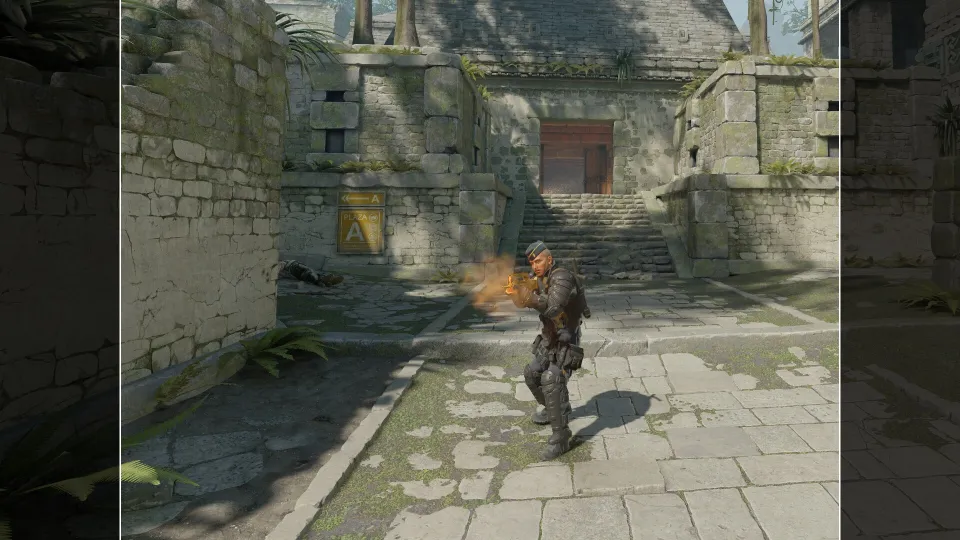
Sonra ekranın boşta kalan kenarlarını nasıl kullanacağınıza karar vermeniz gerekir. Siyah bırakırsanız modeller 16:9’dakiyle aynı boyutta görünür. Görüntüyü tam ekrana yayarsanız her şey yatayda genişler. 16:9 bir monitörde bu fark yaklaşık üçte birdir.
| En-boy oranı | Örnek çözünürlük | Yatay görüş açısı | 16:9 ekrana esnetildiğinde genişleme |
|---|---|---|---|
| 16:9 | 1920×1080 | 106,26° | — |
| 16:10 | 1680×1050 | 100,39° | %11 |
| 4:3 | 1280×960 | 90° | %33 |
| 5:4 | 1280×1024 | yaklaşık 86° | %42 |
Siyah şeritli mi, esnetilmiş mi?
4:3’ün 2 kullanım şekli var. Siyah şeritli görüntüde oyun ekranın ortasında, gerçek en-boy oranıyla gösterilir. Modeller 16:9’dakiyle aynı boyuttadır ama görüş alanı daha dardır. Esnetilmiş 4:3 ise ekranın tamamını kaplar. Görüş alanı siyah şeritli 4:3’le aynıdır, ancak görüntü yatayda genişler.
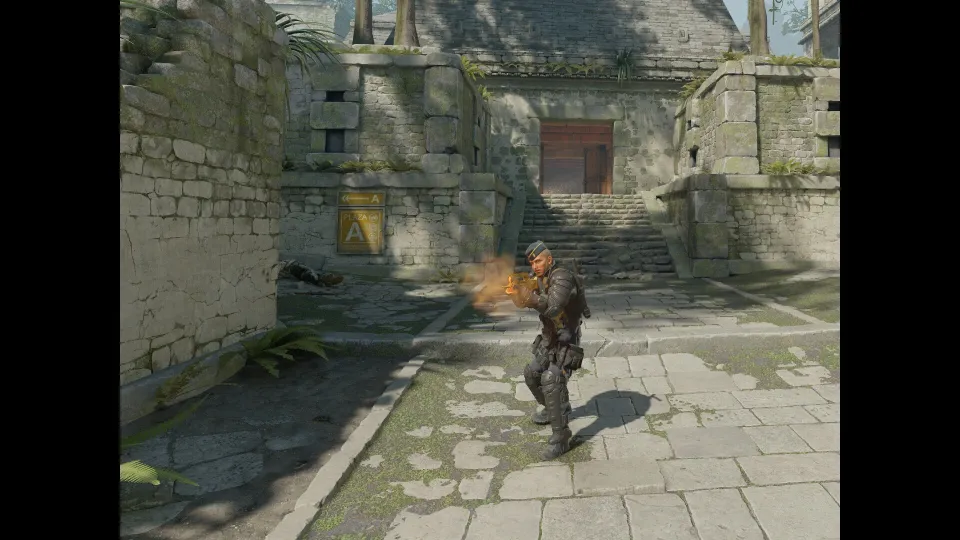
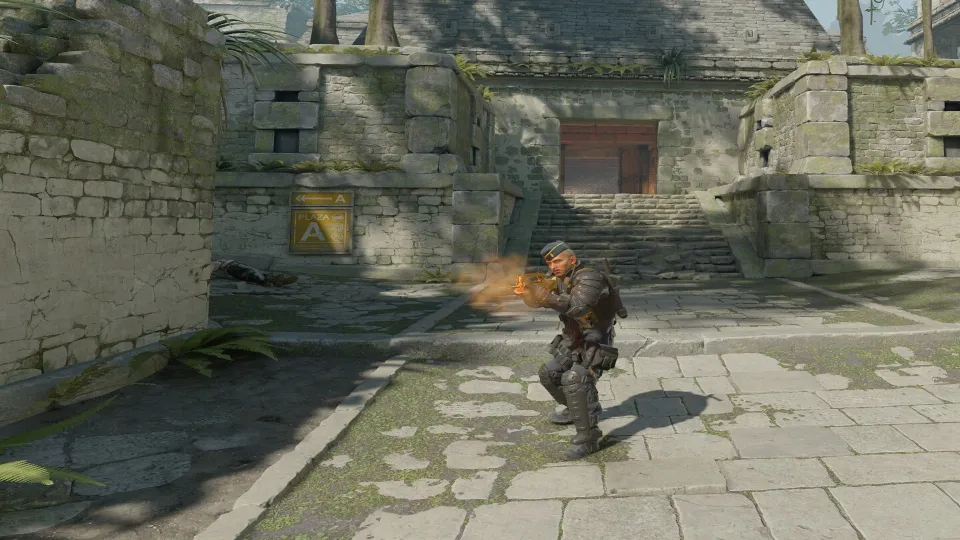
Esnetmenin amacı da bu. Rakip ekranda daha geniş görünür; onu fark etmek ve nişangâhı üzerine getirmek kolaylaşır. Hitbox’lar değişmez, isabetler 16:9’dakiyle aynı şekilde hesaplanır. Değişen yalnızca görüntüdür. Öte yandan fareyle dönerken görüntü yatayda daha hızlı hareket eder. Yandan çıkan rakibi de 16:9’a kıyasla daha geç görürsünüz.
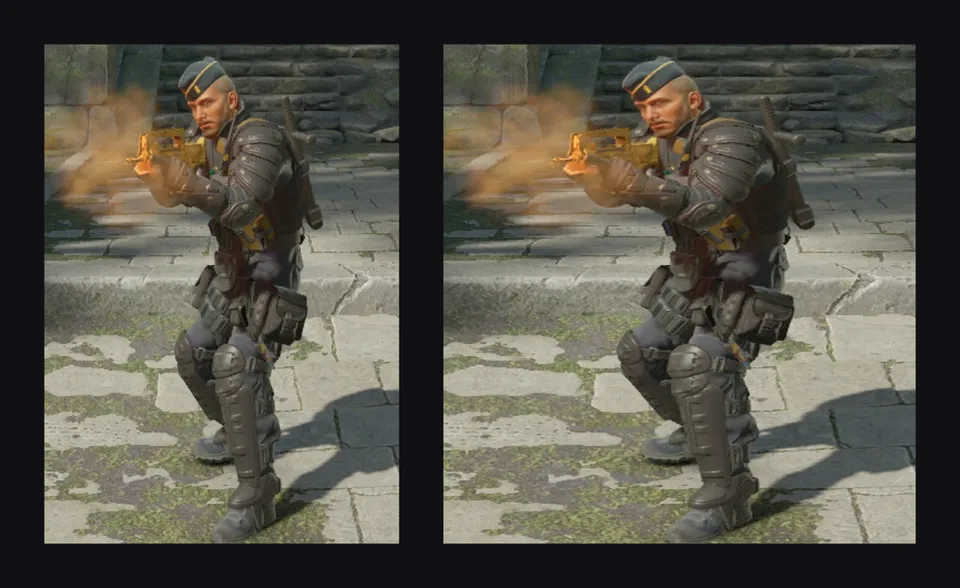
Kare hızında da artış olabilir. 1280×960, 1920×1080’e kıyasla %41 daha az piksel içerir. Oyun ekran kartına yükleniyorsa FPS artar. Ancak darboğaz işlemciyse, CS2’de güçlü bir ekran kartıyla sık karşılaşılan bir durum, fark küçük kalır.
Profesyoneller ne seçiyor?
Ekim 2026’ya kadar güncellenen ProSettings verilerine göre, ayarları bilinen 166 aktif profesyonelin 133’ü 4:3 kullanıyor, 137’si görüntüyü tam ekrana yayıyor. Yerel 16:9 çözünürlükte, esnetme olmadan oynayanların sayısı 18. Caseway sıralamasındaki en iyi 40 oyuncunun 31’i esnetilmiş 4:3’ü tercih ediyor.
| Çözünürlük | En-boy oranı | Oyuncu sayısı |
|---|---|---|
| 1280×960 | 4:3 | 114 |
| 1920×1080 | 16:9 | 18 |
| 1024×768 | 4:3 | 14 |
| 1280×1024 | 5:4 | 9 |
| 1680×1050 | 16:10 | 4 |
| 1440×1080 | 4:3 | 3 |
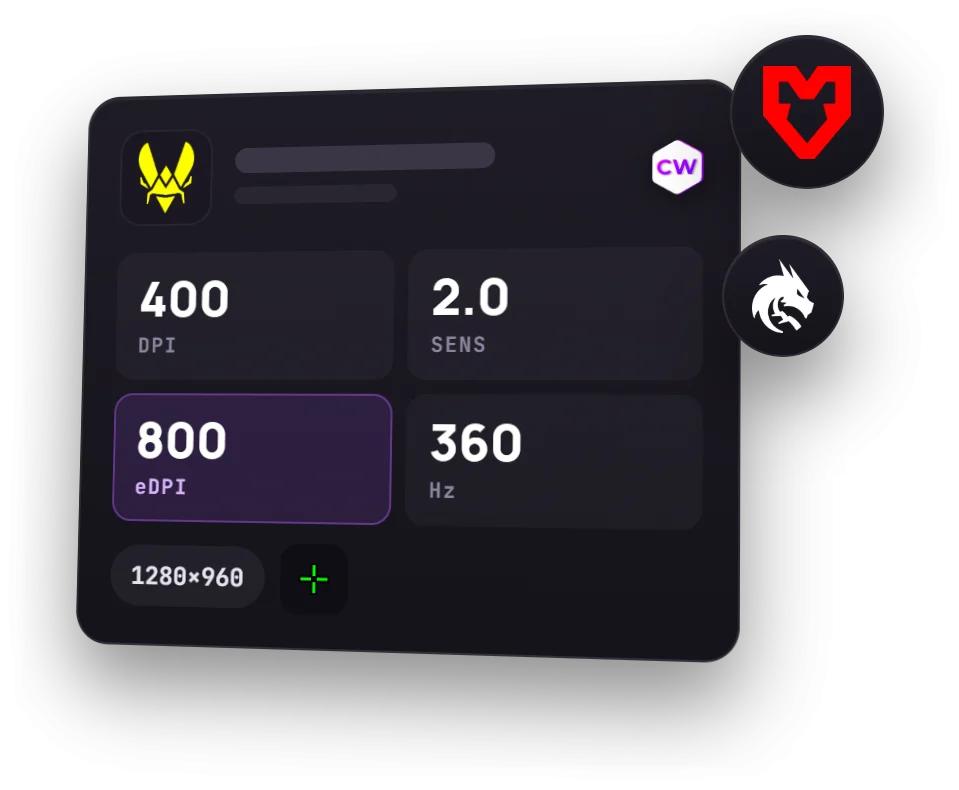
ZywOo, m0NESY, NiKo ve sh1ro 1280×960 esnetilmiş çözünürlükte oynuyor. ropz ve xertioN yerel 1920×1080’i seçmiş. stavn ise 4:3’ü siyah şeritlerle kullanıyor. Profesyonellerin neredeyse hepsi oyunu tam ekran başlatıyor: 166 oyuncunun 164’ü böyle oynuyor. Monitörleri yüksek yenileme hızına sahip; çoğunlukla 360 ve 600 Hz.
CS2’de esnetilmiş 4:3 nasıl ayarlanır?
Ayarı 2 adımda yapmanız gerekir. Oyunda 4:3 çözünürlüğü seçersiniz, görüntüyü ise ekran kartı sürücüsü esnetir. Yalnızca ilk adımı uygularsanız kenarlarda siyah şeritler kalır. Bazı monitörlerde görüntü ortada küçük bir pencere olarak da gösterilebilir.
- Görüntü ayarlarını açınCS2’de “Ayarlar”ı açıp “Görüntü” sekmesine geçin.
- Tam ekran modunu açınGörüntü modunu “Tam Ekran” (Fullscreen) olarak seçin.
- 4:3 en-boy oranını seçinEn-boy oranını (Aspect Ratio) 4:3, çözünürlüğü 1280×960 veya yukarıdaki tablodaki başka bir değer olarak ayarlayın.
- Yenileme hızını kontrol edinYenileme hızı monitörünüzünkiyle aynı olmalı. Çözünürlük değiştirildiğinde bazen 60 Hz’e sıfırlanır.
- Uygulayın“Uygula”ya tıklayın. Kenarlarda siyah şeritler kalırsa ekran kartı ayarlarını yapın.
Ekran kartı: görüntüyü tam ekrana yayma
- NVIDIANVIDIA Denetim Masası’nda “Ekran” > “Masaüstü boyutunu ve konumunu ayarla” bölümünü açın. Ölçekleme modunu “Tam ekran”, ölçeklemeyi gerçekleştiren birimi “GPU” olarak ayarlayın. “Oyunlar ve programlar tarafından ayarlanan ölçekleme modunu geçersiz kıl” seçeneğini işaretleyip “Uygula”ya tıklayın.
- AMDAMD Software’da “Ayarlar” > “Ekran” bölümüne gidin. “GPU Ölçeklendirme”yi (GPU Scaling) açın ve ölçekleme modunu “Tam Panel” (Full Panel) olarak seçin.
- IntelIntel Graphics Command Center veya Intel Arc Control’da ekran bölümünü açın ve ölçeklemeyi “Esnet” (Stretch) olarak ayarlayın. Seçeneğin adı program sürümüne göre değişebilir.
- Oyuna dönünCS2’yi yeniden başlatın ve görüntünün ekranın tamamını kapladığını kontrol edin.
Görüntü yalnızca tam ekran modunda esnetilir. Pencereli veya tam ekran pencereli (Fullscreen Windowed) modda ekran kartı görüntüyü esnetmez; 4:3 görüntüyü siyah şeritlerle görürsünüz.
Siyah şeritler veya küçük bir pencere kaldıysa
- Oyun tam ekran modunda çalışmıyor. Görüntü ayarlarından ekran modunu kontrol edin.
- NVIDIA Denetim Masası’nda oyunların ölçekleme modunu geçersiz kıl seçeneği işaretli değil ya da “En-boy oranını koru” modu seçili.
- Ölçeklemeyi ekran kartı değil monitör yapıyor. Monitör menüsünde en-boy oranı 4:3 veya 1:1 değil, “Tam” (Full) olmalı.
- İki ekran kartı bulunan bir dizüstü bilgisayarda ekran dahili ekran kartına bağlı olabilir. Bu durumda görüntüyü NVIDIA’dan değil, Intel veya AMD panelinden esnetmeniz gerekir.
- İstediğiniz çözünürlük listede yoksa ekran kartı panelinden oluşturun. NVIDIA’da “Çözünürlüğü değiştir” bölümündeki “Özelleştir” düğmesini kullanın.
- Sürücü güncellemesinden sonra ölçekleme ayarları sıfırlanabilir. Yeniden kontrol edin.
- Çözünürlüğü değiştirdikten sonra monitörün yenileme hızı bazen 60 Hz’e düşer. CS2’nin görüntü ayarlarından ve ekran kartı panelinden kontrol edin.
- Oyunu küçülttükten sonra ekran kararıyorsa CS2’yi tamamen yeniden başlatmak genellikle sorunu çözer.
Siz hangisini seçmelisiniz?
- CS:GO’da esnetilmiş görüntüyle oynadıysanız ve yeniden alışmak istemiyorsanız 1280×960, esnetilmiş 4:3 seçin.
- Ekran kartınız zayıf ve FPS düşük mü? 1024×768 veya 1280×960’ı deneyin. Piksel sayısı azalır, FPS yükselir ama görüntü yumuşar.
- 1440p monitörünüz ve güçlü bir ekran kartınız mı var? Daha net görüntü veren esnetilmiş 4:3 için 1440×1080’i seçin.
- Ekranın kenarlarında daha fazlasını görmek ve net görüntü almak mı istiyorsunuz? Monitörünüzün yerel 16:9 çözünürlüğünde kalın.
- Karar veremiyorsanız 16:9 ve esnetilmiş 4:3’te birkaç maç oynayın. Model genişliğine birkaç maçta alışırsınız.
- En-boy oranı
- Görüntünün genişliği ile yüksekliğinin oranı. 16:9 geniş, 4:3 ise kareye yakındır.
- Esnetilmiş çözünürlük
- Ekran kartının geniş ekrana yaydığı 4:3 görüntü. Bu işlem görüntüdeki her şeyi daha geniş gösterir.
- Siyah şeritler
- 4:3 görüntü esnetilmeden gösterildiğinde ekranın iki yanında kalan boş alanlar.
- Görüş açısı (FOV)
- Ekranda dünyanın ne kadarını görebildiğiniz. CS2’de yatay görüş açısı en-boy oranına bağlıdır.
- GPU ölçeklendirme
- Ekran kartının oyun görüntüsünü ekrana sığdırmasını sağlayan sürücü ayarı.
 Rehberler
 RehberOku