- Наушники
- Стерео, без внешних улучшений и виртуального объёмного звука.
- Эквалайзер
- «Чёткий» помогает различать направление, «Мягкий» уменьшает резкость.
- Каналы
- Начните с изоляции 0% и включённой коррекции перспективы.
- Микрофон
- Проверьте устройство записи, режим, клавишу и порог срабатывания.
Перед настройкой отключите внешний объёмный звук
Valve рекомендует играть в стереонаушниках. CS2 обрабатывает трёхмерный звук с учётом положения источников и геометрии карты. Внешние улучшения и виртуальный объёмный звук могут мешать этой обработке, поэтому их стоит отключить.
Сначала отключите обработку на аудиоустройстве, затем меняйте по одному параметру в игре. Так проще понять, какая настройка помогла различать направление звука.
Как выбрать устройство воспроизведения и обработку 3D-звука
«Устройство воспроизведения» выбирает, куда CS2 отправляет звук. «Тип звукового устройства» задаёт число каналов вывода. Если играете в стереонаушниках, настройте вывод под них.
«Улучшенная обработка 3D-звука» накладывает эффекты трёхмерности с помощью HRTF. Оставьте её включённой как отправную точку. Вариант «Выкл. (режим совместимости)» нужен, чтобы искать проблемы совместимости аудиоустройства.
- HRTF
- Обработка, которая моделирует восприятие звука из разных направлений.
- Панорамирование
- Распределение звука между левым и правым каналами, передающее положение источника.
Эквалайзер CS2: «Стандартный», «Чёткий» или «Мягкий»
Профиль эквалайзера меняет общую окраску звука и может компенсировать искажения устройства. К новому звучанию нужно привыкнуть. Выбирайте профиль по тому, насколько хорошо различаете направление и насколько комфортно слушать игру.
| Профиль | Что меняет | Когда попробовать |
|---|---|---|
| Стандартный | Без окраски, включён по умолчанию | Как исходный вариант для сравнения |
| Чёткий | Расширяет средние и высокие частоты, уменьшает глушение | Если трудно понять, откуда идёт звук |
| Мягкий | Сужает средние и высокие частоты, уменьшает резкость и скачки громкости | Если уши устают в долгих сессиях |
Мы бы начали с «Чёткого», если главная проблема — направление шагов. Если звук кажется резким, попробуйте «Мягкий». Он также подходит для студийных наушников и тех, кто играет громко.
Эквалайзер можно назначить отдельно для соревновательного и обычного режимов, «Боя насмерть» и «Гонки вооружений». Не обязательно оставлять одно звучание во всех режимах.
Изоляция боковых каналов в CS2 и коррекция перспективы
Изоляция меняет распределение боковых источников между каналами. По умолчанию стоит 0%: такое панорамирование физически достоверно и точнее всего передаёт положение источника.
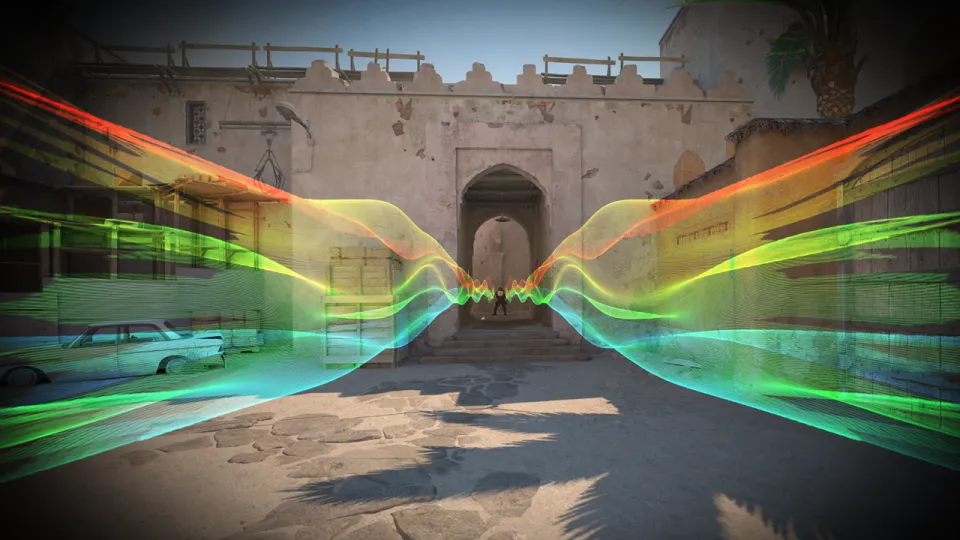
| Изоляция | Как звучит источник | Что учитывать |
|---|---|---|
| 0% | Панорамирование физически достоверно | Исходный вариант для точного положения источников |
| 100% | Источник прямо сбоку звучит почти только в своём канале | Сторону проще различить, но некоторые углы могут вводить в заблуждение |
Когда выключать коррекцию перспективы
При значении «Да» звук учитывает поле зрения. Источник на краю экрана звучит чуть спереди, а сбоку за кадром — только в левом или правом канале. Этот вариант включён по умолчанию.
При значении «Нет» источники на краю поля зрения звучат строго в левом или правом канале. Вариант подходит тем, кто сидит очень близко к экрану, играет на портативном экране или привык к классическому звуку. При некоторых углах такое звучание тоже может вводить в заблуждение.
Не ставьте изоляцию 100% только потому, что это максимум. Более явное разделение на левый и правый канал не даёт более точного направления при всех углах.
Мы бы оставили изоляцию 0% и коррекцию «Да», если нет привычки к прежнему панорамированию. Эти настройки сохраняют физически достоверное положение источников и учитывают поле зрения.
Общая громкость, музыка раундов и гимн MVP
«Общая громкость» регулирует весь звук через volume. Отдельно есть громкость игры snd_gamevolume. У музыки каждый режим имеет собственный набор настроек, поэтому проверьте тот режим, в котором играете, или нажмите «Применить настройки соревновательного режима к остальным».
Переменные из таблицы относятся к одному набору. Для остальных режимов добавляйте суффикс: например, snd_mvp_volume_casual, snd_mvp_volume_deathmatch, snd_mvp_volume_armsrace, snd_mvp_volume_rush. Проще настроить нужный режим в меню или нажать «Применить настройки соревновательного режима к остальным».
- Музыка меню регулируется отдельно от музыки матча.
- У начала, хода и конца раунда есть отдельные ползунки.
- Музыка бомбы или заложника и предупреждение последних 10 секунд настраиваются раздельно.
- Музыка после смерти и гимн MVP тоже имеют собственную громкость.
Если музыка отвлекает, уменьшайте нужный ползунок вместо всей общей громкости. Для полного отключения гимна MVP поставьте на 0 «Громкость гимна СЦИ» — так он называется в русском меню. Значения по умолчанию и переменные для каждого вида музыки собраны в списке команд ниже.
Вся музыка разом регулируется ползунком «Общая громкость музыки» (snd_musicvolume, от 0 до 1, по умолчанию 1): он масштабирует все остальные ползунки музыки во всех режимах. Для полной тишины музыки поставьте его на 0.
Как заглушить MVP при живых игроках и сохранить звук при сворачивании
«Отключить гимн СЦИ, если в обеих командах есть живые игроки» убирает гимн MVP именно при этом условии. Команда snd_mute_mvp_music_live_players 1 включает такое поведение.
«Не заглушать звук, когда игра свёрнута» отвечает за звук вне активного окна. У консольной переменной обратный смысл: snd_mute_losefocus 1 заглушает игру, а 0 сохраняет звук.
Как настроить микрофон в CS2 и громкость тиммейтов
Сначала выберите «Аудиоустройство записи голоса». Затем проверьте «Режим голоса/микрофона» и назначенную клавишу. Вариант «Голосом» использует открытый микрофон.
Переключать открытый микрофон и передачу по клавише можно на ходу: в настройках клавиатуры есть пункт «Переключение между активацией микрофона голосом и зажатием кнопки», в консоли — voice_toggle_open_mic. Голос работает и в лобби, и на этапе блокировки и выбора карт в Premier.
В режиме с клавишей голос передаётся, когда она зажата и звук громче «Порога срабатывания микрофона». Слишком высокий порог может мешать передаче тихой речи. Для проверки включите «Слышать собственный голос».
Что делает оптимизированная активация
«Оптимизированная активация микрофона» связана с voice_always_sample_mic и открывает микрофон при запуске игры. Режим передачи голоса, клавишу и порог по-прежнему нужно настроить отдельно.
Как сделать голоса других игроков громче
«Громкость голосов других игроков» регулируется через snd_voipvolume. По умолчанию стоит 1, доступный диапазон — от 0 до 2. «Позиционировать голоса других игроков» заставляет голос звучать со стороны, где стоит говорящий.
Клавишу микрофона проще назначить в настройках клавиатуры, пункт «Активация микрофона». В консоли это bind "клавиша" "+voicerecord"; по умолчанию микрофон стоит на боковой кнопке мыши (mouse4), а V занята колесом чата. Если собираете собственные бинды в CS2, учитывайте выбранную клавишу микрофона.
Что проверить, если вас не слышно
- Выберите нужное «Аудиоустройство записи голоса».
- Проверьте «Режим голоса/микрофона»: передача по клавише или вариант «Голосом».
- При передаче по клавише проверьте назначение и удерживайте её во время речи.
- Проверьте «Порог срабатывания микрофона»: речь должна быть громче порога.
- Включите «Слышать собственный голос» для проверки.
- Проверьте voice_modenable: значение 1 включает голосовой чат.
Команды звука CS2 и значения по умолчанию
Переменные можно менять через консоль CS2. В командах дробные значения пишутся через точку. Профиль эквалайзера, изоляцию и коррекцию перспективы удобнее выбирать в меню: там видны названия вариантов.
- Общая громкость
- Громкость игры
- Голоса других игроков
- Профиль эквалайзера
- Изоляция боковых каналов
- Глушить звук при сворачивании
- Глушить MVP при живых игроках в обеих командах
- Музыка меню
- Начало раунда
- Ход раунда
- Конец раунда
- Бомба или заложник
- Последние 10 секунд
- Музыка после смерти
- Гимн MVP
Частые вопросы
Какой профиль эквалайзера выбрать в CS2?
«Стандартный» оставляет звук без окраски. «Чёткий» помогает понять направление, но может звучать резко. «Мягкий» уменьшает резкость, скачки громкости и усталость ушей в долгих сессиях.
Что такое изоляция боковых каналов в CS2?
Настройка меняет панорамирование боковых источников. При 0% оно физически достоверно, при 100% источник прямо сбоку звучит почти только в своём канале. Максимум упрощает определение стороны, но при некоторых углах может вводить в заблуждение.
Как лучше слышать шаги в CS2?
Используйте стереонаушники и отключите внешние улучшения и виртуальный объёмный звук. Если трудно различать направление, попробуйте «Чёткий» профиль. Начните с изоляции 0% и коррекции перспективы «Да», затем меняйте по одному параметру.
Почему меня не слышат в CS2?
Проверьте устройство записи, режим микрофона и назначенную клавишу. В режиме с клавишей она должна быть зажата, а речь — превышать порог срабатывания. Включите «Слышать собственный голос» для проверки и убедитесь, что voice_modenable стоит на 1.
Как убрать музыку MVP в CS2?
Поставьте на 0 «Громкость гимна СЦИ» (так в меню называется гимн MVP) или введите snd_mvp_volume 0. Если хотите заглушать его только при живых игроках в обеих командах, включите соответствующий пункт меню или задайте snd_mute_mvp_music_live_players 1.