- Цвет
- 13 вариантов через cl_hud_color
- Размер
- hud_scaling от 0.9 до 1.1
- Радар
- Меньше cl_radar_scale — больше карты
- Скрытие
- cl_draw_only_deathnotices 1 оставляет прицел и ленту убийств
Где находятся настройки интерфейса и как открыть консоль
Откройте настройки игры и раздел «Интерфейс». Здесь меняют цвет и размер HUD, прозрачность его фона, стиль здоровья и патронов. Параметры радара и счётчики кадров тоже доступны через меню. Для безопасной зоны экрана и скрытия интерфейса используйте консоль.
- В настройках игры найдите «Включить консоль разработчика» и включите её.
- Нажмите клавишу ~, чтобы открыть консоль.
- Введите название переменной, пробел и значение. Например, cl_hud_color 9 задаёт зелёный цвет.
В командах дробные значения пишите с точкой: hud_scaling 0.9. Цвет, размер, радар и границы интерфейса игра сохраняет в настройках игрока. cl_showfps и команды для съёмки после перезапуска игры возвращаются к значениям по умолчанию.
Цвет HUD в CS2 и размер элементов
Пункт «Цвет интерфейса» меняет части HUD, включая здоровье, броню и патроны. Через консоль тот же выбор задаёт cl_hud_color. По умолчанию стоит 0, то есть цвет вашей команды.
| Значение cl_hud_color | Цвет интерфейса |
|---|---|
| 0 | Цвет команды |
| 1 | Белый |
| 2 | Белоснежный |
| 3 | Голубой |
| 4 | Синий |
| 5 | Фиолетовый |
| 6 | Красный |
| 7 | Оранжевый |
| 8 | Жёлтый |
| 9 | Зелёный |
| 10 | Аквамарин |
| 11 | Розовый |
| 12 | Цвет союзника |
Как уменьшить HUD в CS2
За масштаб всех элементов отвечает «Размер внутриигрового интерфейса» и переменная hud_scaling. По умолчанию она равна 1, допустимый диапазон — от 0.9 до 1.1. Чтобы уменьшить интерфейс, введите hud_scaling 0.9. Чтобы вернуть исходный размер, введите hud_scaling 1.
Остальные параметры в меню помогают изменить оформление без смены масштаба. «Прозрачность фона интерфейса» регулирует фон у денег, здоровья, местонахождения и патронов.
- «Стиль здоровья и патронов» предлагает два варианта: «Стандартный» и «Простой».
- «Позиция индикатора бомбы» даёт выбор между «Показывать в инвентаре» и «Показывать под радаром».
Что делать, если интерфейс уходит за край экрана
Если HUD слишком близко к краям, сдвиньте его внутрь через safezonex и safezoney. Они задают долю ширины и высоты экрана, в которой рисуется интерфейс. Значения меньше 1 стягивают его к центру. Это полезно на телевизоре, когда край изображения обрезается, или на сверхшироком мониторе, когда панели далеко от центра взгляда.
| Переменная | Что регулирует | По умолчанию | Пределы |
|---|---|---|---|
| safezonex | Долю ширины экрана | 1 | От 0 до 1; ширина не меньше высоты |
| safezoney | Долю высоты экрана | 1 | От 0.8 до 1 |
Меняйте сначала одну ось и проверяйте положение HUD. safezonex и safezoney сдвигают интерфейс от краёв, а hud_scaling меняет размер его элементов. Для возврата полной области экрана задайте safezonex 1 и safezoney 1.
Настройка радара в CS2, чтобы видеть больше карты
«Размер радара» и «Приближение радара» решают разные задачи. cl_hud_radar_scale меняет размер самого радара на экране. Масштаб карты внутри него задаёт cl_radar_scale. Чем меньше приближение, тем больше карты помещается.
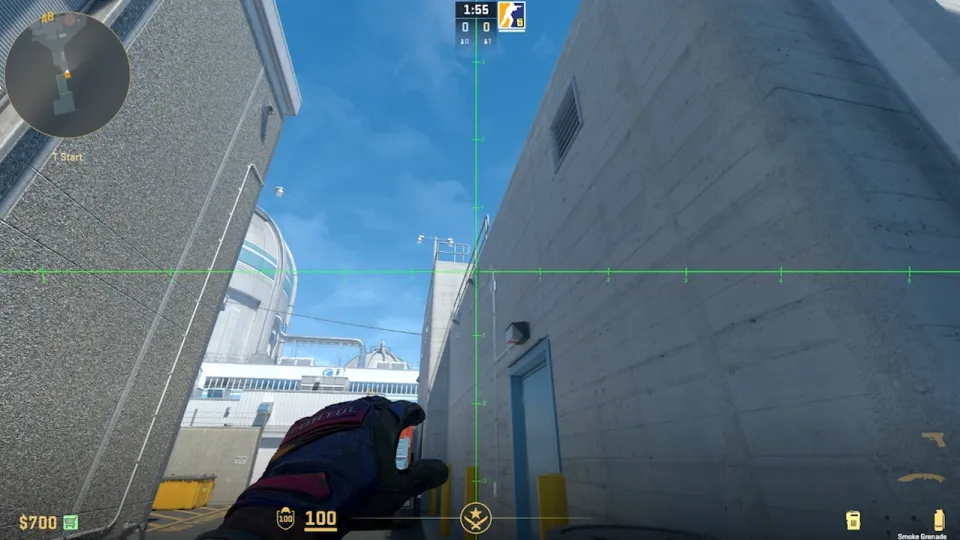
- Размер радара
- Приближение радара
- Альтернативный масштаб радара
- Вращать радар
- Центрировать радар на игроке
- Динамическое масштабирование радара
- Квадратный радар в таблице результатов
Для большего обзора начните с cl_radar_scale 0.25 и cl_radar_always_centered 0. Так карта будет меньше приближена, а радар сможет использовать всю свою площадь вместо постоянного удержания игрока в центре.
Если вам удобнее видеть себя строго в центре, оставьте cl_radar_always_centered 1 и уменьшите только приближение. Альтернативный масштаб переключается клавишей. Для настройки такого переключения пригодятся бинды в CS2.
Клавишу для переключения назначьте в настройках клавиатуры и мыши, пункт «Переключить масштаб радара», или в консоли: bind "клавиша" "toggleradarscale". По нажатию радар переключается между cl_radar_scale и cl_radar_scale_alternate.
Фон настраивается отдельно. «Прозрачность фона радара» соответствует cl_hud_radar_background_alpha, по умолчанию 0.627. Пункт «Сливать радар с фоном» связан с cl_hud_radar_map_additive. Начните с масштаба карты, а затем подберите оформление, при котором метки хорошо читаются.
Цвета союзников, значки над ними и подсказки
В соревновательном режиме союзники по умолчанию отмечены разными цветами на радаре и в таблице счёта. За это отвечает cl_teammate_colors_show 1. Значение 2 добавляет к цветам буквы, чтобы различать тиммейтов ещё и по обозначению.
| cl_teamid_overhead_mode | Что видно над союзниками |
|---|---|
| 0 | Значки выключены |
| 1 | Метки |
| 2 | Метки и имя |
| 3 | Метки, имя и снаряжение; по умолчанию |
Если над союзниками слишком много информации, выберите cl_teamid_overhead_mode 1 или 2. Мы бы оставили метки с именами: так проще узнать тиммейта, а список его снаряжения не занимает место над моделью.
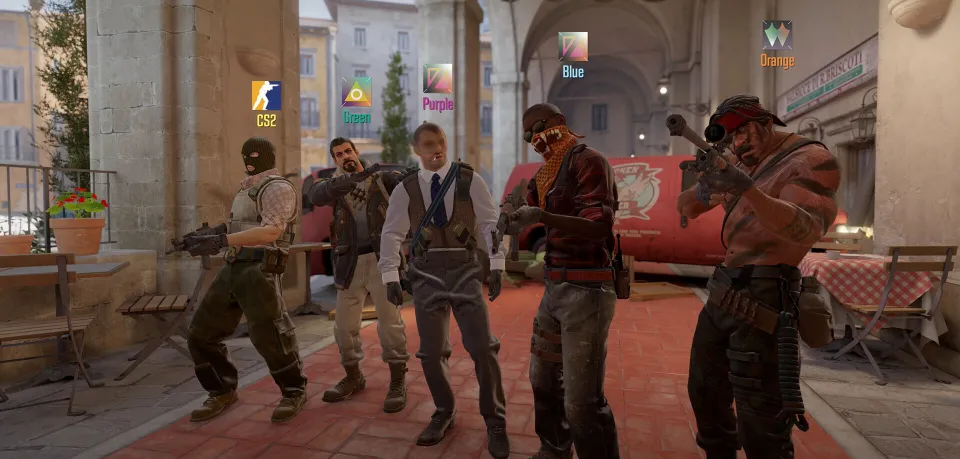
- hud_showtargetid отвечает за имя игрока под прицелом. По умолчанию стоит 1.
- cl_showloadout управляет показом снаряжения. По умолчанию стоит 1.
- gameinstructor_enable включает подсказки для новичков. По умолчанию стоит 0.
- «Скрыть имена игроков» заменяет имена тех, кто не в друзьях, на нейтральные. За этот пункт отвечает cl_sanitize_player_names.
Как вывести FPS, пинг и проблемы с соединением
В меню доступны три отдельных показателя: время кадра и FPS, пинг, проблемы с соединением. У каждого одинаковые режимы показа. Можно оставить предупреждения только для плохих условий или держать нужный показатель на экране постоянно.
- Показывать время и частоту кадров в секунду
- Показывать пинг
- Показывать проблемы с соединением
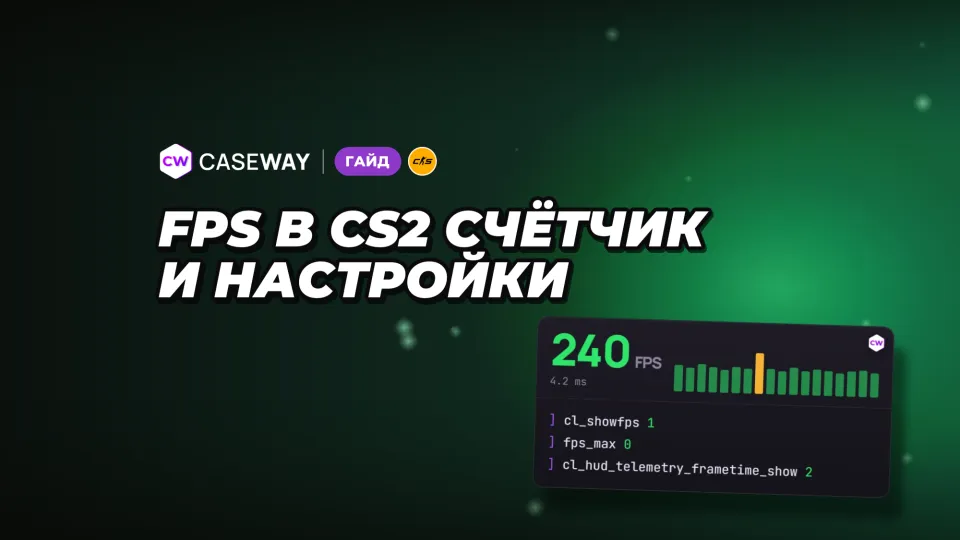
По умолчанию у всех трёх стоит 1. Порог плохого пинга составляет 100 мс. Чтобы видеть задержку постоянно, введите cl_hud_telemetry_ping_show 2. Для постоянного показа FPS и времени кадра введите cl_hud_telemetry_frametime_show 2.
- cl_showfps 1 выводит простой счётчик кадров вверху экрана.
- cl_showfps 2 включает сглаженный счётчик.
- cl_showfps 0 убирает счётчик.
Счётчик только показывает кадры. Поднять их помогут команды для FPS в CS2: готовые наборы, сверенные с игрой.
Как убрать HUD в CS2 для видео и вернуть его
Для кадра без большинства панелей введите cl_draw_only_deathnotices 1. Останутся прицел и лента убийств. Команда работает без включения читов; вернуть обычный интерфейс можно через cl_draw_only_deathnotices 0.
Полностью скрыть интерфейс, руки и оружие
Для полностью чистого кадра нужны две отдельные команды. cl_drawhud 0 скрывает весь интерфейс, а r_drawviewmodel 0 убирает руки и оружие. Обе защищены как чит и работают после sv_cheats 1 на своём сервере.
- На своём сервере введите sv_cheats 1.
- Введите cl_drawhud 0, чтобы скрыть HUD.
- Введите r_drawviewmodel 0, чтобы скрыть руки и оружие.
Оставить радар или ленту убийств и сбросить скрытие
При скрытом интерфейсе cl_drawhud_force_radar 1 оставляет радар. Чтобы оставить ленту убийств, введите cl_drawhud_force_deathnotices 1. После съёмки верните эти переменные в 0. Сам HUD и модель оружия включаются значением 1.
- Обычный режим интерфейса
- Весь HUD
- Руки и оружие
- Обычный режим показа радара
- Обычный режим ленты убийств
Частые вопросы
Как убрать HUD в CS2?
Введите cl_draw_only_deathnotices 1, чтобы оставить только прицел и ленту убийств без включения читов. Полностью скрыть интерфейс можно командой cl_drawhud 0 после sv_cheats 1 на своём сервере. Руки и оружие отдельно убирает r_drawviewmodel 0.
Как поменять цвет HUD в CS2?
Выберите «Цвет интерфейса» в меню или введите cl_hud_color со значением от 0 до 12. Например, cl_hud_color 9 задаёт зелёный цвет. Значение 0 возвращает цвет команды.
Как уменьшить интерфейс в CS2?
Уменьшите «Размер внутриигрового интерфейса» или введите hud_scaling 0.9: это наименьшее значение, по умолчанию стоит 1, наибольшее — 1.1. Если нужно сдвинуть HUD от краёв, используйте safezonex и safezoney.
Как настроить радар в CS2, чтобы видеть всю карту?
Поставьте cl_radar_scale 0.25, чтобы уменьшить приближение и видеть больше карты. Добавьте cl_radar_always_centered 0, чтобы радар использовал всю свою площадь. Размер самого радара регулируется отдельно через cl_hud_radar_scale в пределах от 0.8 до 1.3.
Как включить счётчик FPS в CS2?
Введите cl_showfps 1 для простого счётчика вверху экрана. Можно также выбрать «Всегда» у пункта «Показывать время и частоту кадров в секунду» или ввести cl_hud_telemetry_frametime_show 2. Этот режим показывает и FPS, и время кадра.