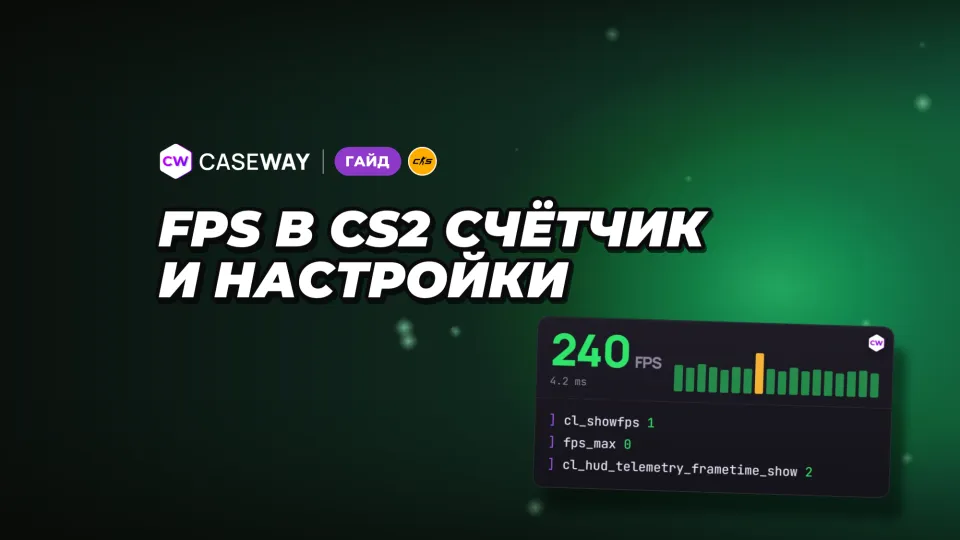
Чтобы увидеть FPS в CS2, введите cl_showfps 1 в консоли. Если нужен ещё и показатель времени кадра, включите телеметрию в настройках игры. Затем меняйте графику по одному пункту и следите за результатом: так проще найти настройку, которая нагружает ваш компьютер.
- Счётчик
- cl_showfps 1
- Без лимита
- fps_max 0
- Видимость
- Контраст игроков включён, тени не ниже среднего
- Сохранение
- Команды в autoexec.cfg
Как включить FPS в CS2
Сначала откройте настройки игры, вкладку «Игра», и поставьте «Включить консоль разработчика» на «Да». После этого консоль открывается клавишей ~, на русской раскладке это Ё слева от единицы. Настройку достаточно включить один раз.
Счётчик через консоль и телеметрию
Команда cl_showfps 1 показывает частоту кадров вверху экрана. У неё есть ещё три режима: значение 2 выводит сглаженный FPS, 3 показывает время сервера в миллисекундах, 4 показывает FPS и записывает его в файл. Выключить счётчик можно командой cl_showfps 0.
В разделе «Телеметрия» выберите «Показывать время и частоту кадров в секунду», затем «Всегда». Здесь видны средняя частота кадров и худшее время недавних кадров в миллисекундах. Вариант «Если условия плохие» выводит показатели только при проблемах, а «Никогда» скрывает их.
- Показывает FPS вверху экрана.
- Всегда показывает средний FPS и худшее время недавних кадров.
Эти два индикатора можно использовать отдельно. Чтобы скрыть телеметрию времени кадра, введите cl_hud_telemetry_frametime_show 0. На странице «Команды для FPS» счётчик и готовые наборы настроек копируются одной строкой.

Счётчик кадров Steam без консоли
Откройте Steam, затем «Настройки», «В игре» и «Счётчик кадров в игре». Выберите угол экрана, в котором хотите видеть число. Этот способ работает в любой игре Steam; выключается счётчик в том же пункте настроек.
Какой FPS нужен для вашего монитора
Ориентир для настройки производительности — FPS не ниже частоты монитора. Для экрана 144 Гц это от 144 кадров в секунду, для 240 Гц — от 240. Мы бы оценивали прежде всего ровность: стабильные 200 кадров лучше скачков от 150 до 300.
Не выбирайте настройки по самому высокому числу, которое мелькнуло на счётчике. Следите за просадками и временем кадра в телеметрии. Средний FPS и худшее время недавних кадров показывают разные стороны работы игры.
Команды для FPS, лимита кадров и сети
За ограничение в матче отвечает fps_max, за ограничение в меню — fps_max_ui. Значение 0 снимает соответствующий лимит. Те же настройки доступны в игре как «Макс. частота кадров в матчах» и «Макс. частота кадров в меню».
- Задаёт максимальную частоту кадров в матче. Подставьте нужный лимит.
- Задаёт максимальную частоту кадров, пока открыто меню игры.
- Всегда показывает пинг.
- Всегда показывает долю команд и обновлений сервера, потерянных из-за сети.
Ограничение в меню не даёт видеокарте работать впустую между матчами. Для монитора с G-Sync или FreeSync рекомендуем лимит на 3 кадра ниже частоты экрана. Например, для 144 Гц используется fps_max 141.
Почему старые сетевые команды не подходят
Команда net_graph осталась в CS:GO, cq_netgraph убрана из CS2. Команд cl_updaterate и cl_cmdrate в игре тоже нет. Для FPS, пинга и потерь используйте отдельные показатели телеметрии.
cl_interp_ratio в игре есть, но напрямую не меняется. Ею управляет cl_net_buffer_ticks, число тиков задержки снимков сервера и команд игрока. По умолчанию стоит 0 для минимальной задержки; значения 1 или 2 предназначены для нестабильного соединения.
Настройки графики CS2: что нагружает компьютер
Начните с параметров, которые влияют на эффекты и качество картинки. Ниже названия пунктов из русского меню игры и их назначение. Снижение качества не везде равно хорошему выбору для матча: тени и контраст помогают заметить противника.
| Пункт меню | Что делает |
|---|---|
| Детализация шейдеров | Меняет качество освещения и теней на поверхностях. Высокое значение ухудшает производительность. |
| Детализация частиц | Меняет подробность эффектов частиц и то, отбрасывают ли они тени. |
| Общее качество теней | Меняет точность динамических теней. Повышение может нагрузить процессор и видеокарту. |
| Динамические тени | Определяет, от каких источников света игроки и дым отбрасывают тени. «Только от солнца» может улучшить производительность. |
| Режим сглаживания множественной выборкой | Убирает «лесенку» по краям. Чем выше сглаживание, тем ниже производительность. |
| Режим фильтрации текстур | Улучшает вид текстур. Может снизить производительность. |
| Глобальное затенение | Может снижать производительность. |
| Повышенный контраст игроков | Улучшает различимость игроков при низком контрасте. Может понизить производительность. |
| FidelityFX Super Resolution | Рендерит в меньшем разрешении и масштабирует изображение. Может улучшить производительность. |
| Вертикальная синхронизация | Подстраивает частоту кадров под частоту обновления экрана и убирает разрывы кадров. |
| Низкая задержка NVIDIA Reflex | Настройка низкой задержки в меню видео, включая вариант «Вкл. + Ускорение». |
| AMD Anti-Lag 2.0 | Снижает задержку системы. |
Как поднять FPS в CS2 и сохранить видимость
При малом FPS используйте следующую отправную точку. Общее качество теней оставьте не ниже среднего: тени выдают противника за углом. Повышенный контраст игроков тоже оставьте включённым.
- Поставьте низкую детализацию моделей и текстур, шейдеров и частиц.
- Выберите билинейную фильтрацию и выключите глобальное затенение.
- Выключите сглаживание. При запасе FPS попробуйте 2x MSAA, а 4x — только с большим запасом.
- Для динамических теней выберите «Только от солнца».
- Выключите вертикальную синхронизацию, она добавляет задержку ввода.
- Оставьте FidelityFX Super Resolution выключенной, чтобы не размывать картинку.
- Включите NVIDIA Reflex в настройках видео.
NVIDIA Reflex и AMD Anti-Lag 2 меняются через меню видео, не через консоль. Переменная r_low_latency закрыта для игроков. Сверить варианты можно со сводкой настроек для FPS и настройками про-игроков.
Меняйте по одной настройке и смотрите на счётчик. На разных видеокартах результат отличается, а после нескольких изменений сразу трудно понять, какое из них помогло.
Если FPS падает: что проверить вне игры
Когда снижение графики не решает проблему, проверьте питание, фоновые программы и состояние компьютера. Если просадки начинаются через 10–20 минут игры, отдельно проверьте температуры.
- Проверьте драйвер видеокарты NVIDIA или AMD. Новые версии выходят и под обновления CS2. Если после обновления стало хуже, попробуйте чистую установку драйвера.
- Выберите схему питания Windows «Высокая производительность». Ноутбук подключите к сети: на батарее процессор и видеокарта работают медленнее.
- На ноутбуке откройте «Параметры», «Дисплей», «Графика» и выберите для cs2.exe «Высокая производительность». Иначе игра может использовать встроенную видеокарту.
- Закройте браузер, запись экрана и лишние оверлеи. В «Параметры», «Игры» выключите Xbox Game Bar и фоновую запись, если ими не пользуетесь.
- Проверьте температуры и почистите компьютер от пыли, если FPS падает после 10–20 минут игры.
- Проверьте, установлена ли игра на SSD. С жёсткого диска карты и модели подгружаются медленнее, что может вызывать подтормаживания в начале раунда.
- Если фризы начались после обновления, откройте в Steam свойства CS2, раздел «Установленные файлы», и проверьте целостность.
Также сопоставьте свой компьютер с системными требованиями CS2. Счётчик покажет частоту кадров, а телеметрия пинга и потерь поможет отдельно проверить соединение.
Как сохранить команды в autoexec.cfg
Команды из консоли нужно повторять после перезапуска, если их нет в autoexec.cfg. Игра выполняет этот файл при каждом запуске, поэтому туда удобно записать выбранный счётчик и лимит кадров.
Отметьте нужные пункты в конструкторе autoexec, и файл соберётся сам. Куда его положить, показано в гайде «Конфиг CS2».
Частые вопросы
Как включить FPS в CS2?
Включите консоль разработчика во вкладке «Игра», откройте её клавишей Ё и введите cl_showfps 1. Без консоли можно выбрать «Всегда» для пункта телеметрии «Показывать время и частоту кадров в секунду» или включить счётчик в настройках Steam.
Какая команда показывает FPS в CS2?
cl_showfps 1 показывает FPS вверху экрана. Команда cl_hud_telemetry_frametime_show 2 включает среднюю частоту кадров вместе с худшим временем недавних кадров.
Как убрать ограничение FPS в CS2?
Введите fps_max 0, чтобы снять лимит в матче. Для меню используется отдельная команда fps_max_ui 0. Ограничение в меню можно оставить, чтобы видеокарта не работала впустую.
Почему не работает net_graph в CS2?
Эта команда осталась в CS:GO, в CS2 её нет. Используйте счётчик FPS и телеметрию времени кадра, пинга и потерь. Команда cq_netgraph тоже убрана из CS2.
Какие настройки графики дают больше FPS в CS2?
Начните с низкой детализации шейдеров и частиц, отключения сглаживания и глобального затенения, билинейной фильтрации. Общее качество теней оставьте не ниже среднего, а повышенный контраст игроков включите для видимости противника. Проверяйте результат после каждого изменения.