- Настройки
- Два файла vcfg в userdata\ID\730\local\cfg, где ID — номер аккаунта.
- Сохранение
- host_writeconfig сохраняет настройки сразу.
- Перенос
- Скопируйте оба файла, временно отключив Steam Cloud для CS2.
- Autoexec
- Положите autoexec.cfg в game\csgo\cfg и выполните exec autoexec.
- Клавиши
- binddefaults возвращает стандартные бинды.
Где CS2 хранит настройки и бинды
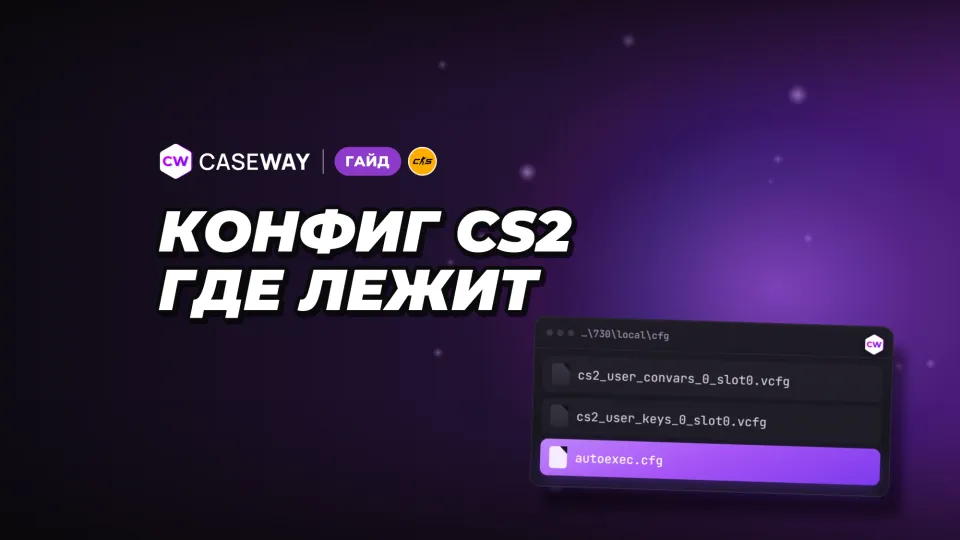
Настройки аккаунта лежат в Steam\userdata\ID\730\local\cfg. При стандартной установке Steam в Windows начало пути — C:\Program Files (x86)\Steam. Число 730 обозначает CS2 в Steam, а вместо ID нужно подставить номер вашего аккаунта.
| Файл | Что хранит |
|---|---|
| cs2_user_convars_0_slot0.vcfg | Настройки игрока, значения переменных |
| cs2_user_keys_0_slot0.vcfg | Бинды клавиш |
Как найти свою папку в userdata
Номер папки — третья часть SteamID3. В записи [U:1:число] вам нужно последнее число. Узнать его можно через инструмент Steam ID по ссылке на профиль. Если на компьютере входили в несколько аккаунтов, в userdata будет несколько папок, поэтому выбирать первую попавшуюся не стоит.
Куда класть собственные файлы cfg
Свои конфиги кладите в Steam\steamapps\common\Counter-Strike Global Offensive\game\csgo\cfg. Это отдельная папка внутри игры. Файлы vcfg в userdata хранят настройки аккаунта, а файлы cfg в каталоге игры содержат команды, которые вы хотите выполнить.
- Бинд
- Команда, назначенная на клавишу.
- CFG
- Текстовый файл с командами для выполнения в игре.
- Steam Cloud
- Облачная синхронизация файлов настроек через Steam.
Как сохранить конфиг CS2 перед переустановкой
Игра сохраняет настройки при выходе. Если нужно записать изменения сразу, выполните в консоли host_writeconfig. Перед переустановкой или экспериментами сохраните отдельно оба файла vcfg. Один отвечает за параметры, второй — за клавиши.
- В настройках игры включите «Включить консоль разработчика». Откройте консоль клавишей ~.
- Введите host_writeconfig, чтобы записать текущие настройки.
- Выйдите из игры и откройте Steam\userdata\ID\730\local\cfg, подставив вместо ID номер своего аккаунта.
- Скопируйте cs2_user_convars_0_slot0.vcfg и cs2_user_keys_0_slot0.vcfg в отдельное место.
Держите резервную копию вне рабочих папок CS2. Тогда после неудачного эксперимента не придётся вручную вспоминать сенсу и каждую назначенную клавишу.
host_writeconfig записывает то, что стоит сейчас, а копия хранит прежний вариант. Если сохранить изменённые настройки поверх единственной копии, вернуть прежние уже не выйдет.
Как перенести конфиг CS2 на другой компьютер
Для переноса нужны оба файла из папки аккаунта. Перед копированием временно отключите Steam Cloud для CS2. Облако может вернуть старые версии и заменить настройки, которые вы только что перенесли. Переключатель находится в библиотеке Steam, в свойствах игры, в разделе «Общие».
- На старом компьютере сохраните текущие настройки через host_writeconfig и выйдите из CS2.
- Скопируйте cs2_user_convars_0_slot0.vcfg и cs2_user_keys_0_slot0.vcfg из папки своего аккаунта.
- На новом компьютере временно отключите Steam Cloud для CS2 в свойствах игры.
- Откройте Steam\userdata\ID\730\local\cfg, подставив вместо ID номер нужного аккаунта. Если там уже есть эти файлы, сначала сохраните их резервные копии.
- Поместите перенесённые файлы в эту папку, затем запустите CS2 и проверьте настройки и клавиши.
Для того же аккаунта номер папки остаётся тем же. Если переносите настройки на другой аккаунт, используйте его ID, а не номер исходного профиля. Установленный в другую папку Steam меняет начало пути, но нужный каталог внутри userdata по-прежнему определяется аккаунтом.
Собственный autoexec переносите отдельно в game\csgo\cfg новой установки. Копия двух файлов vcfg переносит сохранённые настройки и бинды, а ваш текстовый конфиг остаётся отдельным файлом с командами.
Настройки изображения лежат отдельно, в файле cs2_video.txt в той же папке. Его можно скопировать вместе с двумя vcfg, но на другом компьютере видеонастройки лучше проверить и при необходимости выбрать заново: они зависят от видеокарты и монитора.
Как сделать autoexec в CS2
Autoexec — обычный текстовый файл autoexec.cfg в папке Steam\steamapps\common\Counter-Strike Global Offensive\game\csgo\cfg. В нём удобно держать команды, которые вы хотите применять вместе. Пишите по одной команде на строку, а в конце добавьте host_writeconfig.
- Создайте обычный текстовый файл с именем autoexec.cfg.
- Добавьте нужные команды, каждую с новой строки.
- Последней строкой поставьте host_writeconfig.
- Сохраните файл в game\csgo\cfg.
- Откройте консоль CS2 и выполните exec autoexec.
Для запуска вместе с игрой откройте свойства CS2 в Steam и впишите +exec autoexec в поле «Параметры запуска». Это команда на выполнение файла при запуске. В консоли пишите exec autoexec без плюса, а в параметрах запуска — +exec autoexec.
Что записывать в собственный файл
Мы бы держали в autoexec только те команды, назначение которых понятно. Такой файл проще проверить, если после его выполнения что-то изменилось. Собрать его можно через конструктор autoexec, а команды для клавиш подготовить в генераторе биндов.

Как переключать конфиги для тренировки и матча
В game\csgo\cfg можно держать отдельные файлы для тренировки и матча. Команда exec выполняет указанный cfg, поэтому вам не нужно каждый раз вручную вводить весь набор команд. При вызове указывайте имя файла без расширения.
| Команда | Что делает |
|---|---|
| exec имя | Выполняет файл имя.cfg из game\csgo\cfg |
| execifexists имя | Выполняет файл, если он есть, и не выдаёт ошибку, если его нет |
Вместо слова «имя» подставьте название своего файла. Для autoexec.cfg команда будет exec autoexec. Для необязательного конфига используйте execifexists с тем же именем. Если файла нет, команда не выдаст ошибку.
Как сбросить настройки CS2 и вернуть стандартные клавиши
Сначала решите, хотите ли вернуть одну клавишу, все бинды или настройки из файлов аккаунта. Для клавиш есть отдельные команды. Чтобы увидеть изменённые параметры, используйте differences, а назначенные клавиши проверьте через key_listboundkeys.
Проще всего сбросить настройки прямо в игре: в разделах настроек есть кнопки «Сбросить настройки клавиатуры и мыши», «Сбросить настройки игры» и «Сбросить настройки звука», а в разделе изображения — «Сбросить». Игра спросит подтверждение. Консоль и переименование файлов нужны, когда сбросить надо всё сразу или с возможностью вернуть прежние значения.
- Снимает бинд с указанной клавиши
- Снимает бинды со всех клавиш
- Возвращает всем клавишам значения по умолчанию
- Показывает список занятых клавиш
- Показывает, на какой клавише стоит указанная команда
- Показывает переменные, значения которых отличаются от стандартных
unbindall не возвращает стандартное управление, а убирает все назначения. После неё перестанут работать движение и стрельба, пока вы не вернёте бинды. Для стандартных клавиш используйте binddefaults.
Как сбросить файлы с возможностью вернуть прежние настройки
Перед сбросом выйдите из CS2 и временно отключите Steam Cloud для игры. В папке Steam\userdata\ID\730\local\cfg, где ID — номер вашего аккаунта, переименуйте cs2_user_convars_0_slot0.vcfg и cs2_user_keys_0_slot0.vcfg, сохранив исходные имена отдельно. Затем запустите игру и проверьте результат.
Папку cfg целиком не удаляйте. Переименование сохраняет прежние файлы для возврата. Если захотите восстановить их, выйдите из игры и верните исходные имена. Также проверьте свой autoexec и параметр +exec autoexec, если используете их. При выполнении файл снова применит записанные в нём команды.
Частые вопросы
Где лежит конфиг CS2?
Настройки и бинды лежат в Steam\userdata\ID\730\local\cfg, в файлах cs2_user_convars_0_slot0.vcfg и cs2_user_keys_0_slot0.vcfg. ID — последнее число в SteamID3 вида [U:1:число]. Собственные файлы cfg кладут в Steam\steamapps\common\Counter-Strike Global Offensive\game\csgo\cfg.
Как перенести настройки CS2 на другой компьютер?
Сохраните настройки через host_writeconfig и скопируйте оба файла vcfg из папки аккаунта. На новом компьютере временно отключите Steam Cloud для CS2, поместите файлы в каталог нужного ID и запустите игру. Если аккаунт другой, номер папки берите из его SteamID3.
Как сделать autoexec в CS2?
Создайте текстовый файл autoexec.cfg в game\csgo\cfg, записывая по одной команде на строку. В конце добавьте host_writeconfig и выполните exec autoexec в консоли. Для выполнения при запуске впишите +exec autoexec в параметры запуска CS2 в Steam.
Как сбросить все бинды в CS2?
unbindall снимает все назначения, включая движение и стрельбу. Если нужны стандартные клавиши, выполните binddefaults. Текущие назначения можно посмотреть командой key_listboundkeys.
Почему настройки CS2 откатываются?
Steam Cloud может вернуть старые версии файлов после копирования, поэтому на время переноса отключайте облако для CS2. Если запускаете свой autoexec, проверьте команды в нём. Файл применяет записанные настройки. Перед копированием текущие изменения сохраните через host_writeconfig.