- Свои матчи
- «Смотреть», затем «Ваши матчи» и «Скачать запись матча».
- FACEIT
- Watch Demo в комнате матча. Доступны записи за последние 30 дней.
- Файл
- Распакуйте запись в game\csgo и запустите через playdemo.
- Управление
- Shift+F2 открывает и скрывает панель демо.
Как скачать демку своего матча
Записи матчмейкинга доступны в меню CS2. Сначала скачайте нужный матч, затем переходите к просмотру. Если список локальных записей пуст, игра пишет: «Не скачан ни один соревновательный матч. Вы можете скачать матч в разделе «Ваши матчи»».
- Откройте вкладку «Смотреть».
- Перейдите в раздел «Ваши матчи».
- Выберите нужный матч и нажмите «Скачать запись матча».
Если запись уже недоступна, появится сообщение: «Срок хранения записи истёк, и её больше нельзя скачать». Такую демку через меню загрузить уже не получится.
Кнопка «Удалить локальные файлы записи» удаляет скачанную копию. Используйте её, когда запись больше не нужна. Если хотите вернуться к моменту позже, оставьте файл: возможность заново скачать матч зависит от того, доступна ли ещё запись.
Как скачать демку с FACEIT
На FACEIT запись скачивают из комнаты конкретного матча, а не из вкладки «Ваши матчи» в CS2. По справке FACEIT, кнопка Watch Demo доступна для записей матчей за последние 30 дней.
- Откройте комнату нужного матча (match room).
- Нажмите Watch Demo в центре страницы и скачайте архив.
- Скачанный файл может быть в формате .zst (например, match.dem.zst). Распакуйте его архиватором с поддержкой Zstandard, например 7-Zip 24.01 или новее, в папку game\csgo внутри каталога игры.
- Запустите CS2 и введите в консоли playdemo <имя файла>.
Дайте распакованному файлу короткое имя латиницей, сохранив расширение .dem. Так его проще вводить в консоли и меньше шансов ошибиться при запуске.
Как запустить файл через playdemo в CS2
Команда playdemo <файл> запускает запись в формате .dem. Для описанного способа положите файл в папку game\csgo внутри каталога игры. Если скачали архив, сначала распакуйте его: в команду нужно подставить имя самой демки. Записи, скачанные через меню, игра кладёт сама, по данным сообщества — в папку game\csgo\replays; запустить такую можно и командой playdemo replays/имя.
Учтите: с обновления от 9 сентября 2026 года чат в демках зашифрован. Командный чат при просмотре не читается, а общий виден только при просмотре через меню «Смотреть» в игре, а не через playdemo.
- В настройках игры включите «Включить консоль разработчика».
- Откройте консоль клавишей ~.
- Введите playdemo <файл>, заменив <файл> именем записи с расширением .dem.
Если при запуске появляется сообщение «Файл записи несовместим с этой версией игры», демка записана на другой версии CS2. Пункт «Разрешить несоответствие версий демозаписей» в настройках демо ошибку не снимает: он только заставляет TrueView работать, когда версия клиента в записи отличалась от вашей.
После включения «Разрешить несоответствие версий демозаписей» TrueView может работать неверно. Учитывайте это, когда оцениваете, что именно видел игрок в спорном моменте.
Как перемотать демку в CS2 и сменить камеру
Shift+F2 открывает и скрывает панель демо. Через неё можно перейти к нужному раунду, перемотать запись на секунды назад или вперёд и изменить скорость. Для поиска эпизода удобнее ускорить просмотр, а перед самой смертью или перестрелкой вернуться к обычной скорости либо замедлить запись.
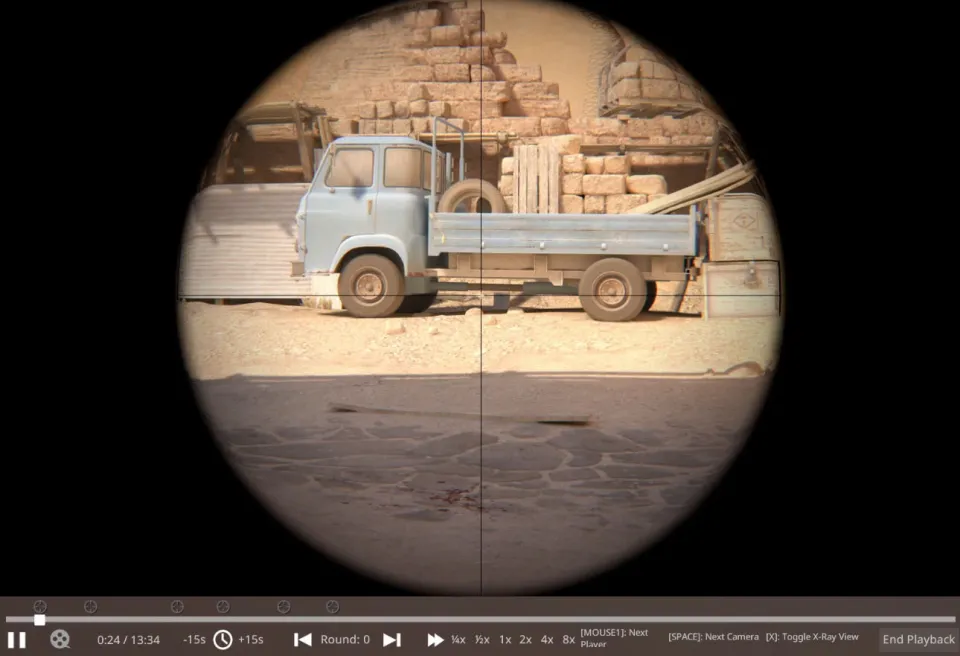
- Скорости воспроизведения: четверть обычной, половина, обычная, двукратная, четырёхкратная и восьмикратная.
- Переходы по раундам помогают добраться до нужной части матча.
- В панели есть «Показательные моменты» и «Остановить воспроизведение».
- Клавиша выстрела переключает на следующего игрока, клавиша второго режима стрельбы — на предыдущего.
- Клавиша прыжка меняет вид, а клавиша приседания открывает карту сверху.
- Отдельная клавиша включает подсвечивание игроков, или рентген. Для мыши есть «Включить курсор мыши» и «Управление камерой с помощью мыши».
Ориентируйтесь на подсказки панели для выстрела, прыжка и приседания: они описывают действие, к которому привязано управление. Вид от первого лица нужен, чтобы проследить действия выбранного игрока. Карта сверху помогает сопоставить его позицию с расположением остальных.
Что делает TrueView
Настройка «Включить TrueView» восстанавливает то, что видел игрок, повторяя прогнозирование на стороне клиента. Так игра точнее воссоздаёт условия матча. Для разбора собственного эпизода полезно смотреть не только на расположение соперника, но и на то, как момент выглядел для вас.
TrueView появился в обновлении от 4 ноября 2025 года и по умолчанию включён для записей той же версии игры. В консоли им управляет cl_demo_predict: 0 — выключить, 1 — только при совпадении версий (по умолчанию), 2 — всегда.
Пункт «Учитывать посмертные действия» повторяет и команды, которые сервер не выполнил, потому что игрок уже погиб.
Команды демо в CS2 для паузы и переходов
Панели хватает для обычного просмотра. Консольные команды CS2 удобны, когда нужно поставить паузу, перейти к определённому тику или отметить момент, к которому вы будете возвращаться.
- Показывает или скрывает панель демо
- Ставит воспроизведение на паузу
- Продолжает воспроизведение
- Переключает между паузой и воспроизведением
- Меняет скорость воспроизведения
- Переходит к указанному тику записи
- Переходит к месту в записи
- Отмечает текущий тик
- Возвращает к отмеченному тику
- Показывает сведения о демке
- Ставит паузу в конце записи; при 0 происходит выход в меню
- Выходит из игры после просмотра
- Показывает контуры и имена игроков сквозь стены при наблюдении
Для повторного просмотра одного эпизода отметьте текущий тик командой demo_marktick, а затем возвращайтесь к нему через demo_gotomark. Это удобнее, чем каждый раз искать ту же секунду вручную. После конца записи игра по умолчанию ставит паузу (demo_pause_at_end 1); при 0 она сразу выходит в меню.
Как разбирать свои смерти и проигранные раунды
Мы бы начинали со своих смертей от первого лица, а затем смотрели тот же эпизод сверху. Причина простая: сначала вы проверяете собственные действия и доступную информацию, потом сопоставляете их с позициями на карте. Так разбор не сводится к поиску соперника за стеной.
- Найдите нужный раунд и момент перед смертью. Смотрите от первого лица, при необходимости замедлите воспроизведение.
- Поставьте паузу и разберите, где вы стояли, куда смотрели и откуда получили информацию о сопернике.
- Переключитесь на карту сверху. Сопоставьте свою позицию с расположением игроков и направлением атаки.
- Посмотрите эпизод со стороны соперника, если хотите понять, как ваша позиция выглядела для него.
- Вернитесь к моменту и сформулируйте, что именно изменили бы в своём действии или выборе позиции.
Рентген используйте для проверки расположения игроков, а оценку своего решения начинайте с вида от первого лица. Иначе легко требовать от себя знания позиции, которую во время матча вы ещё не видели. Для момента, который хотите показать друзьям, сначала найдите раунд, затем отметьте нужный тик.
Как записать свою демку на сервере
Команда record <имя> начинает запись, а stop завершает её. Но record защищена как чит: использовать её можно только после sv_cheats 1 на своём сервере. Для записи CSTV на сервере предусмотрены отдельные команды.
- Начинает свою запись на своём сервере
- Завершает запись, начатую через record
- Начинает запись CSTV на сервере
- Останавливает серверную запись CSTV
Частые вопросы
Как скачать демку своего матча в CS2?
Откройте «Смотреть», перейдите в «Ваши матчи» и нажмите «Скачать запись матча». Если игра сообщает «Срок хранения записи истёк, и её больше нельзя скачать», загрузить эту запись уже не получится.
Как посмотреть демку с FACEIT?
В комнате матча нажмите Watch Demo и скачайте архив. Распакуйте файл в Steam\steamapps\common\Counter-Strike Global Offensive\game\csgo. В консоли CS2 введите playdemo <имя файла>, подставив имя распакованной демки.
Как перемотать демку в CS2?
Откройте панель сочетанием Shift+F2 и используйте переходы по раундам или перемотку на секунды назад и вперёд. Через консоль можно перейти к тику командой demo_gototick <тик>. Для возврата к отмеченному моменту используйте demo_marktick и demo_gotomark.
Почему демка не запускается?
Для запуска через playdemo проверьте, что архив распакован, файл .dem находится в game\csgo и в команду подставлено его имя. Сообщение «Файл записи несовместим с этой версией игры» означает, что запись сделана на другой версии CS2. Настройка «Разрешить несоответствие версий демозаписей» к запуску отношения не имеет: она нужна, только чтобы включить TrueView для записи с другой версии клиента, и тогда TrueView может работать неверно.
Сколько хранятся демки на FACEIT?
Через Watch Demo доступны записи матчей за последние 30 дней. Кнопка находится в центре страницы комнаты матча.