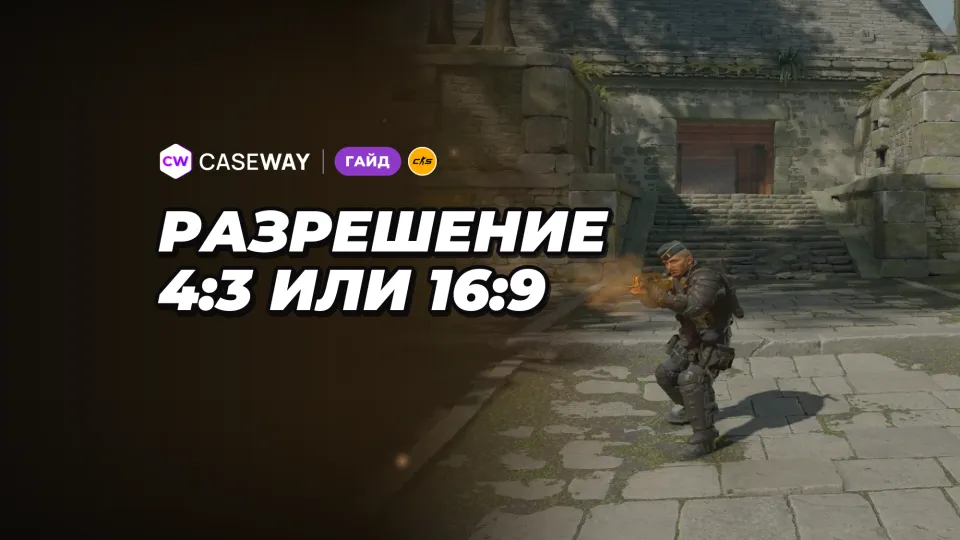
Если вы привыкли к CS:GO или хотите крупные модели противников, ставьте 4:3 растянутое, 1280×960. Если важнее видеть больше по краям экрана и чёткая картинка, оставайтесь на родном 16:9 вашего монитора. Главное здесь в настройке видеокарты, потому что 4:3 само по себе не растягивается.
- Чаще всего у про
- 1280×960, 4:3 растянутое
- 4:3 у про-игроков
- 133 из 166 активных игроков с известными настройками
- Обзор по горизонтали
- 90° на 4:3 и 106,26° на 16:9
- Растяжение на 16:9
- модели шире на 33%, хитбоксы те же
- Где растягивается
- в драйвере видеокарты, игра только выбирает 4:3
Что меняет соотношение сторон
В CS2 угол обзора по вертикали не меняется при любом соотношении сторон и равен 73,74°. От соотношения зависит только обзор по горизонтали. На 16:9 он равен 106,26°, на 16:10 — 100,39°, на 4:3 — 90°. Поэтому кадр 4:3 совпадает с центральной частью кадра 16:9. Сверху и снизу вы видите то же самое, а полосы слева и справа пропадают.
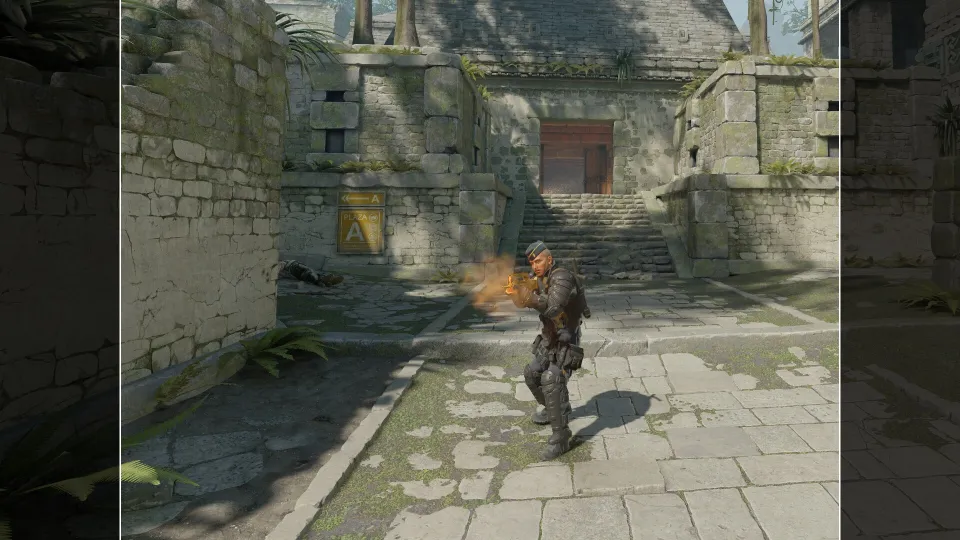
Дальше вопрос в том, что делать с освободившимися краями экрана. Если оставить их чёрными, модели будут того же размера, что на 16:9. Если растянуть кадр на весь экран, всё в нём станет шире, на мониторе 16:9 примерно на треть.
| Соотношение | Пример разрешения | Обзор по горизонтали | Шире при растяжении на 16:9 |
|---|---|---|---|
| 16:9 | 1920×1080 | 106,26° | — |
| 16:10 | 1680×1050 | 100,39° | на 11% |
| 4:3 | 1280×960 | 90° | на 33% |
| 5:4 | 1280×1024 | около 86° | на 42% |
Чёрные полосы или растянутое
У 4:3 два вида. С чёрными полосами картинка стоит по центру экрана в настоящих пропорциях. Модели того же размера, что на 16:9, но обзор уже. Растянутое 4:3 заполняет весь экран. Обзор у него тот же, что у 4:3 с полосами, но всё по горизонтали шире.
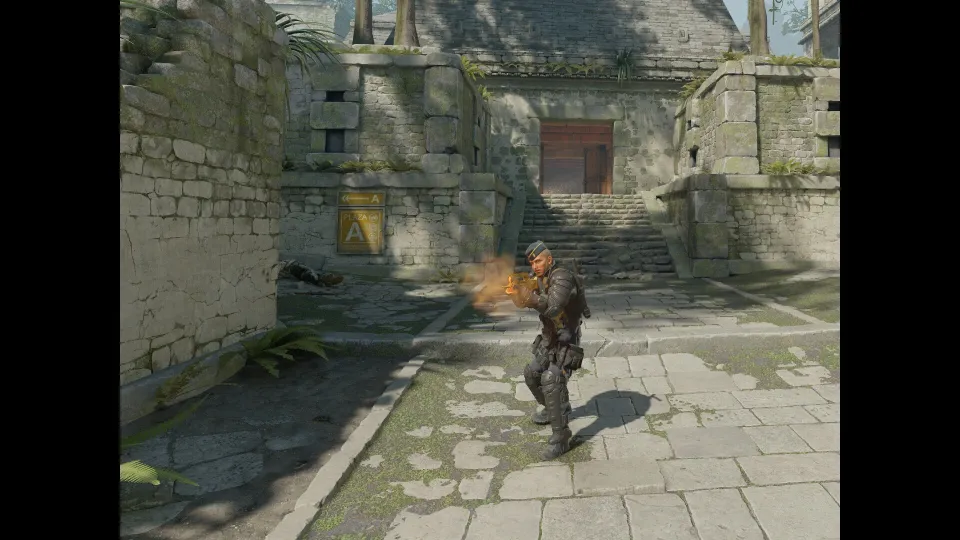
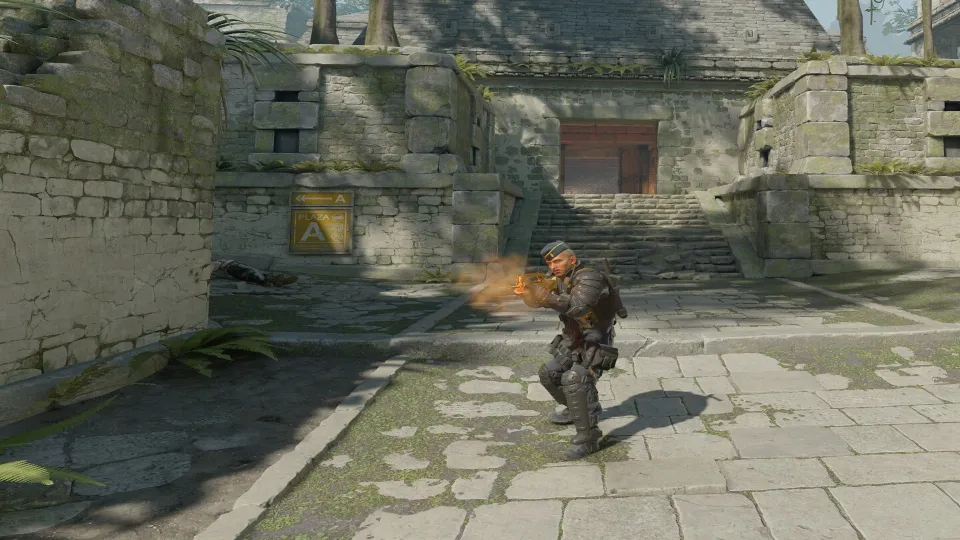
Ради этого растяжение и ставят. Противник на экране шире, его легче заметить и проще навести на него прицел. Хитбоксы при этом не меняются, и попадание игра считает так же, как на 16:9. Меняется только картинка. Обратная сторона в том, что при повороте мышью изображение по горизонтали движется быстрее, а противника, который вышел сбоку, вы увидите позже, чем на 16:9.
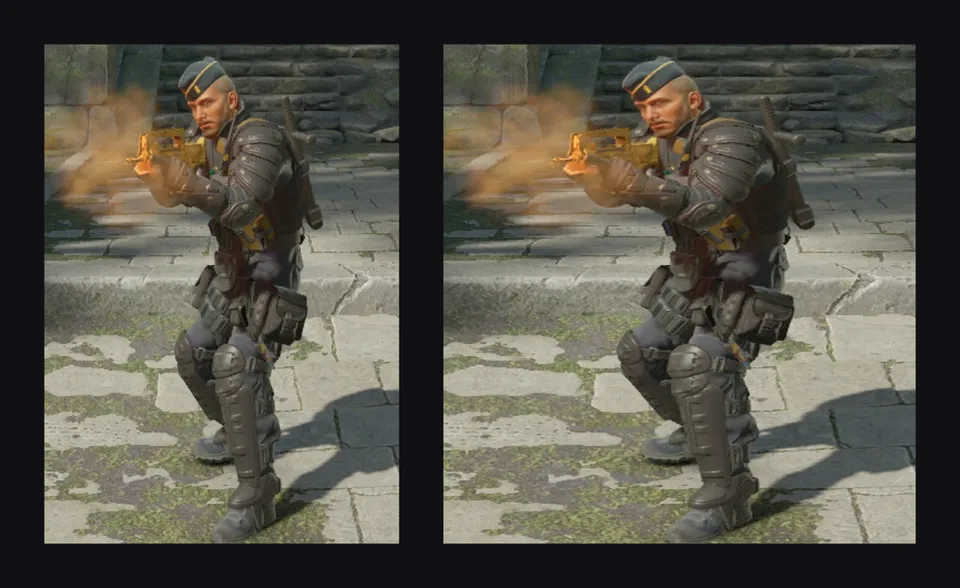
Есть и выигрыш в кадрах. В 1280×960 на 41% меньше пикселей, чем в 1920×1080, и если игра упирается в видеокарту, FPS вырастет. Если же ограничивает процессор, что в CS2 часто бывает с сильной видеокартой, разница будет небольшой.
Что выбирают про-игроки
По данным ProSettings, обновлённым до октября 2026 года, из 166 активных профессионалов с известными настройками 133 играют на 4:3, а 137 растягивают картинку на весь экран. На родном 16:9 без растяжения играют 18 человек. Среди 40 самых сильных игроков по рейтингу Caseway 31 выбирает 4:3 растянутое.
| Разрешение | Соотношение | Игроков |
|---|---|---|
| 1280×960 | 4:3 | 114 |
| 1920×1080 | 16:9 | 18 |
| 1024×768 | 4:3 | 14 |
| 1280×1024 | 5:4 | 9 |
| 1680×1050 | 16:10 | 4 |
| 1440×1080 | 4:3 | 3 |
На 1280×960 растянутом играют ZywOo, m0NESY, NiKo и sh1ro. Родной 1920×1080 выбрали ropz и xertioN, а stavn играет на 4:3 с чёрными полосами. Почти все профессионалы запускают игру в полноэкранном режиме, так делают 164 из 166. Мониторы у них быстрые, чаще всего на 360 и 600 Гц.
Как поставить 4:3 растянутое в CS2
Настройка состоит из двух частей. В игре выбирается разрешение 4:3, а растягивает его драйвер видеокарты. Если сделать только первую часть, по бокам останутся чёрные полосы, а на некоторых мониторах картинка и вовсе встанет маленьким окном по центру.
- Откройте настройки видеоВ CS2 откройте «Настройки», вкладку «Видео».
- Включите полноэкранный режимРежим отображения «Во весь экран» (Fullscreen).
- Выберите соотношение 4:3Соотношение сторон (Aspect Ratio) — 4:3, разрешение — 1280×960 или другое из таблицы выше.
- Проверьте частотуЧастота обновления должна совпадать с вашим монитором. При смене разрешения она иногда сбрасывается до 60 Гц.
- ПрименитеНажмите «Применить». Если по бокам остались чёрные полосы, настройте видеокарту.
Видеокарта: растянуть на весь экран
- NVIDIAПанель управления NVIDIA, раздел «Дисплей» — «Регулировка размера и положения рабочего стола». Режим масштабирования — «Во весь экран», выполнять масштабирование на — «ГП», отметьте замещение режима масштабирования, заданного играми и программами, и нажмите «Применить».
- AMDAMD Software: «Настройки» — «Дисплей». Включите «Масштабирование ГП» (GPU Scaling), режим масштабирования — «Полная панель» (Full Panel).
- IntelIntel Graphics Command Center или Intel Arc Control, раздел дисплея: масштабирование — «Растянуть» (Stretch). Название пункта зависит от версии программы.
- Вернитесь в игруПерезапустите CS2 и проверьте, что картинка заполняет весь экран.
Растяжение работает только в полноэкранном режиме. В оконном режиме и в режиме «Полноэкранный в окне» (Fullscreen Windowed) драйвер картинку не растягивает, и вы увидите 4:3 с чёрными полосами.
Если остались чёрные полосы или маленькое окно
- Игра запущена не на весь экран. Проверьте режим отображения в настройках видео.
- В панели NVIDIA не отмечено замещение режима масштабирования, заданного играми, или выбран режим «Сохранение соотношения сторон».
- Масштабирование выполняет монитор, а не видеокарта. В меню монитора соотношение сторон должно быть «Во весь экран» (Full), а не 4:3 или 1:1.
- На ноутбуке с двумя видеокартами экран подключён к встроенной, и растягивать нужно в панели Intel или AMD, а не NVIDIA.
- Нужного разрешения нет в списке. Создайте его в панели видеокарты (у NVIDIA — «Изменение разрешения», кнопка «Настройка»).
- После обновления драйвера настройки масштабирования могут сброситься, проверьте их ещё раз.
- После смены разрешения частота монитора иногда падает до 60 Гц. Проверьте её в настройках видео CS2 и в панели видеокарты.
- Чёрный экран после сворачивания игры обычно проходит после полного перезапуска CS2.
Что выбрать вам
- Играли в CS:GO на растянутом и не хотите переучиваться? Ставьте 1280×960, 4:3 растянутое.
- Слабая видеокарта и мало кадров? Попробуйте 1024×768 или 1280×960. Пикселей меньше, FPS выше, но картинка мягче.
- Монитор 1440p и сильная видеокарта? Ставьте 1440×1080, то же растянутое 4:3, но чётче.
- Важно видеть больше по краям и чистое изображение? Оставьте родное разрешение 16:9 вашего монитора.
- Не уверены? Сыграйте по нескольку матчей в 16:9 и в 4:3 растянутом, к ширине моделей привыкают за пару игр.
- Соотношение сторон
- Пропорция ширины и высоты картинки. 16:9 широкая, 4:3 почти квадратная.
- Растянутое разрешение
- Картинка 4:3, которую видеокарта растягивает на широкий экран, отчего всё становится шире.
- Чёрные полосы
- Пустые поля по бокам, когда картинка 4:3 выводится без растяжения.
- Угол обзора (FOV)
- Какую часть мира видно на экране. В CS2 по горизонтали он зависит от соотношения сторон.
- Масштабирование ГП
- Настройка драйвера, при которой видеокарта сама подгоняет картинку игры под экран.
 Гайды
Гайды ГайдЧитать