- Căști
- Stereo, fără îmbunătățiri audio externe și sunet surround virtual.
- Egalizator
- „Clar” te ajută să distingi direcția, iar „Moale” atenuează sunetele ascuțite.
- Canale
- Începe cu izolarea la 0% și corecția perspectivei activată.
- Microfon
- Verifică dispozitivul de înregistrare, modul, tasta și pragul de activare.
Dezactivează sunetul surround extern înainte să modifici setările
Valve recomandă să joci cu căști stereo. CS2 procesează sunetul 3D ținând cont de poziția surselor și de geometria hărții. Îmbunătățirile audio externe și sunetul surround virtual pot afecta această procesare, așa că e bine să le dezactivezi.
Mai întâi dezactivează procesarea de pe dispozitivul audio, apoi schimbă câte o setare în joc. Așa îți dai seama mai ușor ce te ajută să localizezi sunetele.
Cum alegi dispozitivul de redare și procesarea sunetului 3D
„Dispozitiv de redare” alege unde trimite CS2 sunetul. „Tip dispozitiv audio” stabilește numărul de canale de ieșire. Dacă folosești căști stereo, configurează ieșirea pentru ele.
„Procesare audio 3D îmbunătățită” aplică efecte tridimensionale cu ajutorul HRTF. Las-o activată ca punct de plecare. Opțiunea „Dezactivat (mod de compatibilitate)” te ajută să depanezi problemele de compatibilitate cu dispozitivul audio.
- HRTF
- Procesare care simulează felul în care percepi sunetele din direcții diferite.
- Panoramare
- Distribuirea sunetului între canalul stâng și cel drept pentru a reda poziția sursei.
Egalizatorul din CS2: „Standard”, „Clar” sau „Moale”
Profilul egalizatorului schimbă tonul general al sunetului și poate compensa distorsiunile dispozitivului. Va trebui să te obișnuiești cu noul profil. Alege-l în funcție de cât de bine distingi direcția sunetelor și cât de confortabil îți e să asculți jocul.
| Profil | Ce modifică | Când să-l încerci |
|---|---|---|
| Standard | Neutru, activat implicit | Ca profil de referință pentru comparație |
| Clar | Accentuează frecvențele medii și înalte, reduce senzația de sunet înfundat | Dacă îți e greu să identifici direcția sunetului |
| Moale | Atenuează frecvențele medii și înalte, reduce sunetele ascuțite și variațiile de volum | Dacă ți se obosesc urechile în sesiunile lungi |
Noi am începe cu „Clar” dacă problema principală e să distingi direcția pașilor. Dacă sunetul ți se pare prea ascuțit, încearcă „Moale”. Profilul e potrivit și pentru căști de studio sau dacă joci la volum ridicat.
Poți seta separat egalizatorul pentru modurile competitiv și obișnuit, Deathmatch și Cursa înarmărilor. Nu trebuie să folosești același profil audio în toate modurile.
Izolarea canalelor laterale în CS2 și corecția perspectivei
Izolarea modifică distribuția surselor laterale între canale. Valoarea implicită este 0%: panoramarea este realistă și redă cel mai precis poziția sursei.
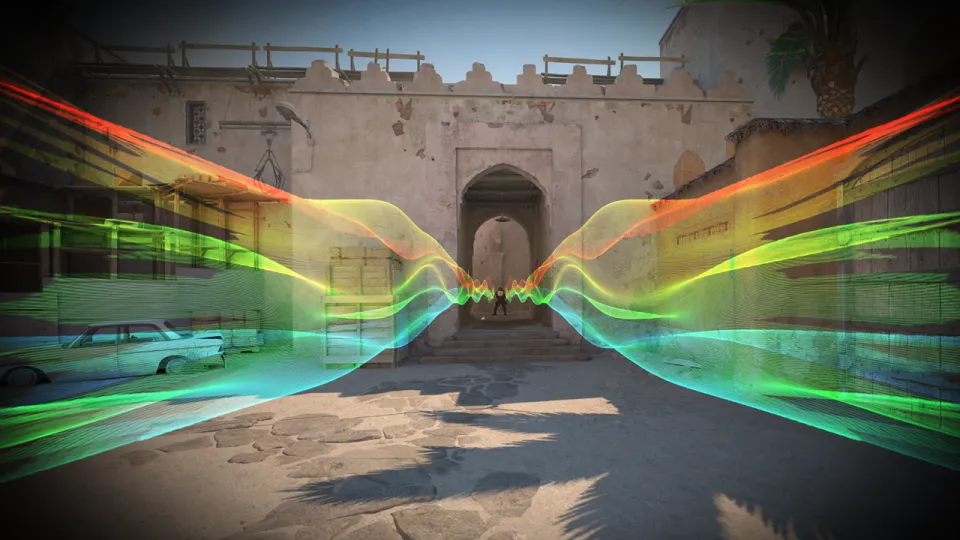
| Izolare | Cum se aude sursa | De reținut |
|---|---|---|
| 0% | Panoramare realistă | Setarea inițială pentru localizarea precisă a surselor |
| 100% | O sursă aflată direct în lateral se aude aproape numai pe canalul corespunzător | E mai ușor să distingi direcția, dar anumite unghiuri te pot induce în eroare |
Când să dezactivezi corecția perspectivei
Cu opțiunea „Da”, sunetul ține cont de câmpul vizual. O sursă aflată la marginea ecranului se aude puțin din față, iar una aflată în lateral, în afara ecranului, se aude doar pe canalul stâng sau drept. Opțiunea este activată implicit.
Cu opțiunea „Nu”, sursele aflate la marginea câmpului vizual se aud strict pe canalul stâng sau drept. Setarea poate fi potrivită dacă stai foarte aproape de ecran, joci pe un ecran portabil sau ești obișnuit cu sunetul clasic. Totuși, din anumite unghiuri te poate induce în eroare.
Nu seta izolarea la 100% doar fiindcă e valoarea maximă. Separarea mai clară între canalul stâng și cel drept nu îți oferă o localizare mai precisă din orice unghi.
Noi am păstra izolarea la 0% și corecția perspectivei activată, dacă nu ești obișnuit cu panoramarea clasică. Setările astea păstrează poziția realistă a surselor și țin cont de câmpul vizual.
Volumul general, muzica rundelor și imnul MVP
„Volum general” reglează tot sunetul prin volume. Există și o setare separată pentru volumul jocului, snd_gamevolume. Muzica are setări diferite în fiecare mod, așa că verifică modul în care joci sau apasă „Aplică setările modului competitiv și celorlalte moduri”.
Variabilele din tabel se aplică unui singur set de moduri. Pentru celelalte, adaugă un sufix, de exemplu: snd_mvp_volume_casual, snd_mvp_volume_deathmatch, snd_mvp_volume_armsrace, snd_mvp_volume_rush. Mai simplu, configurează modul dorit din meniu sau apasă „Aplică setările modului competitiv și celorlalte”.
- Volumul muzicii din meniu se reglează separat de cel al muzicii din meci.
- Ai glisoare separate pentru începutul, desfășurarea și sfârșitul rundei.
- Muzica bombei sau a ostaticului și avertizarea pentru ultimele 10 secunde se configurează separat.
- Muzica de după moarte și imnul MVP au, de asemenea, volume separate.
Dacă muzica te distrage, redu volumul ei din glisorul corespunzător, nu din volumul general. Ca să dezactivezi complet imnul MVP, setează la 0 „Volum imn MVP”, așa cum apare în meniul în limba rusă. Mai jos găsești valorile implicite și variabilele pentru fiecare tip de muzică.
Reglezi toată muzica dintr-un singur loc, cu glisorul „Volum general al muzicii” (snd_musicvolume, de la 0 la 1, implicit 1). Acesta modifică nivelul tuturor celorlalte glisoare pentru muzică, în toate modurile. Ca să oprești complet muzica, setează-l la 0.
Cum dezactivezi imnul MVP când jucătorii sunt în viață și păstrezi sunetul când minimizezi jocul
„Dezactivează imnul MVP când ambele echipe au jucători în viață” oprește imnul MVP doar în această situație. Comanda snd_mute_mvp_music_live_players 1 activează acest comportament.
„Nu dezactiva sunetul când jocul este minimizat” controlează sunetul în afara ferestrei active. Variabila de consolă are sensul opus: snd_mute_losefocus 1 dezactivează sunetul jocului, iar 0 îl păstrează.
Cum configurezi microfonul în CS2 și volumul coechipierilor
Mai întâi alege „Dispozitiv de înregistrare vocală”. Apoi verifică „Mod voce/microfon” și tasta atribuită. Opțiunea „Voce” folosește microfonul deschis.
Poți comuta din mers între microfonul deschis și apăsarea unei taste pentru a vorbi. În setările tastaturii, caută opțiunea „Comutare între activarea microfonului prin voce și apăsarea tastei”; în consolă, folosește voice_toggle_open_mic. Poți vorbi atât în lobby, cât și în etapa de veto și alegere a hărților din Premier.
În modul cu apăsare de tastă, vocea se transmite cât timp ții apăsată tasta și sunetul depășește „Pragul de activare a microfonului”. Dacă pragul e prea ridicat, e posibil ca vocea mai încetă să nu se transmită. Activează „Ascultă-ți vocea” pentru test.
Ce face activarea optimizată
„Activarea optimizată a microfonului” este legată de voice_always_sample_mic și pornește microfonul odată cu jocul. Modul de transmitere a vocii, tasta și pragul trebuie configurate în continuare separat.
Cum mărești volumul vocilor celorlalți jucători
„Volumul vocilor celorlalți jucători” se reglează cu snd_voipvolume. Valoarea implicită este 1, iar intervalul disponibil este de la 0 la 2. „Poziționează vocile celorlalți jucători” face ca vocea să se audă din direcția în care se află jucătorul.
Tasta pentru microfon o poți seta mai ușor din setările tastaturii, la opțiunea „Folosire microfon”. În consolă arată ca bind "tasta" "+voicerecord"; implicit, microfonul e pe butonul lateral al mouse-ului (mouse4), iar tasta V e ocupată de roata de chat. Dacă îți faci propriile bind-uri în CS2, ține cont de tasta aleasă pentru microfon.
Ce să verifici dacă ceilalți nu te aud
- Alege „Dispozitiv de înregistrare vocală” dorit.
- Verifică „Mod voce/microfon”: transmitere cu o tastă sau opțiunea „Voce”.
- Dacă transmiți vocea cu o tastă, verifică ce tastă ai atribuit și ține-o apăsată când vorbești.
- Verifică „Pragul de activare a microfonului”: vocea trebuie să fie mai tare decât pragul.
- Activează „Ascultă-ți vocea” pentru test.
- Verifică voice_modenable: valoarea 1 activează chatul vocal.
Comenzi audio în CS2 și valorile implicite
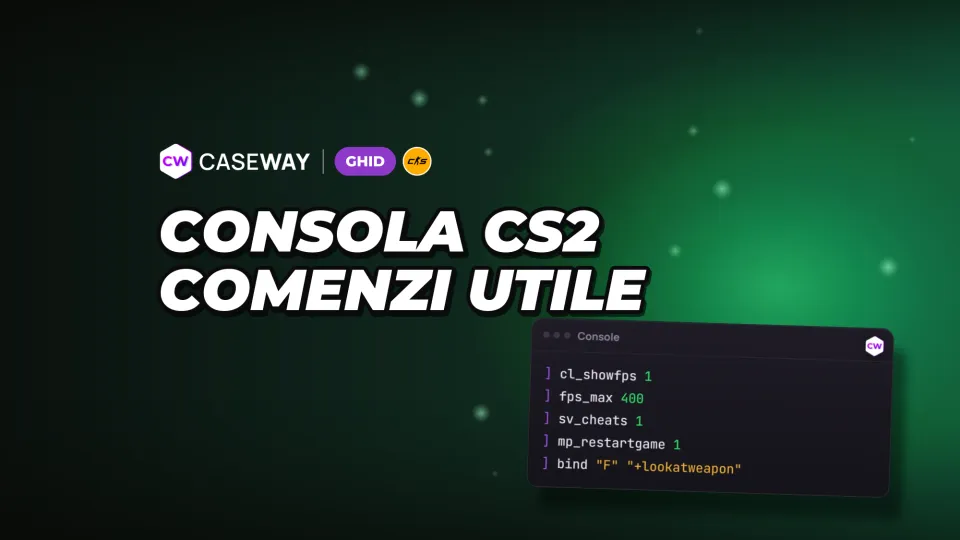
Poți schimba variabilele din consola CS2. În comenzi, valorile zecimale se scriu cu punct. Pentru profilul egalizatorului, izolare și corecția perspectivei, meniul e mai simplu: acolo vezi numele opțiunilor.
- Volum general
- Volumul jocului
- Vocile celorlalți jucători
- Profilul egalizatorului
- Izolarea canalelor laterale
- Dezactivarea sunetului când jocul este minimizat
- Dezactivarea imnului MVP când ambele echipe au jucători în viață
- Muzica din meniu
- Începutul rundei
- Desfășurarea rundei
- Sfârșitul rundei
- Bomba sau ostaticul
- Ultimele 10 secunde
- Muzica de după moarte
- Imnul MVP
Întrebări frecvente
Ce profil de egalizator să alegi în CS2?
„Standard” păstrează sunetul neutru. „Clar” te ajută să identifici direcția, dar poate suna ascuțit. „Moale” atenuează sunetele ascuțite și variațiile de volum, ca să-ți obosească mai puțin urechile în sesiunile lungi.
Ce este izolarea canalelor laterale în CS2?
Setarea modifică panoramarea surselor laterale. La 0%, sunetul este poziționat realist; la 100%, o sursă aflată direct în lateral se aude aproape numai pe canalul corespunzător. Valoarea maximă te ajută să identifici mai ușor direcția, dar anumite unghiuri te pot induce în eroare.
Cum auzi mai bine pașii în CS2?
Folosește căști stereo și dezactivează îmbunătățirile audio externe și sunetul surround virtual. Dacă îți e greu să distingi direcția, încearcă profilul „Clar”. Începe cu izolarea la 0% și corecția perspectivei activată, apoi schimbă câte o setare pe rând.
De ce nu mă aud ceilalți în CS2?
Verifică dispozitivul de înregistrare, modul microfonului și tasta atribuită. În modul cu apăsare de tastă, trebuie să ții tasta apăsată, iar vocea trebuie să depășească pragul de activare. Activează „Ascultă-ți vocea” pentru test și asigură-te că voice_modenable este setat la 1.
Cum dezactivezi muzica MVP în CS2?
Setează la 0 „Volum imn MVP” sau introdu snd_mvp_volume 0. Dacă vrei ca imnul să fie dezactivat doar când ambele echipe au jucători în viață, activează opțiunea corespunzătoare din meniu sau setează snd_mute_mvp_music_live_players 1.