- Meciurile tale
- „Urmărește”, apoi „Meciurile tale” și „Descarcă înregistrarea meciului”.
- FACEIT
- Watch Demo în camera meciului. Sunt disponibile înregistrările din ultimele 30 de zile.
- Fișier
- Extrage înregistrarea în game\csgo și pornește-o cu playdemo.
- Comenzi
- Shift+F2 deschide și ascunde panoul demo.
Cum descarci demo-ul propriului meci
Înregistrările meciurilor de matchmaking sunt disponibile în meniul CS2. Descarcă meciul dorit, apoi pornește redarea. Dacă lista înregistrărilor locale e goală, jocul afișează mesajul: „Nu ai descărcat niciun meci competitiv. Poți descărca un meci din secțiunea «Meciurile tale»”.
- Deschide fila „Urmărește”.
- Intră în secțiunea „Meciurile tale”.
- Alege meciul dorit și apasă „Descarcă înregistrarea meciului”.
Dacă înregistrarea nu mai este disponibilă, vei vedea mesajul: „Perioada de stocare a înregistrării a expirat și aceasta nu mai poate fi descărcată”. Nu o vei mai putea descărca din meniu.
Butonul „Șterge fișierele locale ale înregistrării” șterge copia descărcată. Folosește-l când nu mai ai nevoie de înregistrare. Dacă vrei să revii la fază mai târziu, păstrează fișierul: posibilitatea de a descărca din nou meciul depinde de disponibilitatea înregistrării.
Cum descarci un demo de pe FACEIT
Pe FACEIT, descarci înregistrarea din camera meciului respectiv, nu din fila „Meciurile tale” din CS2. Potrivit articolului de asistență FACEIT, butonul Watch Demo este disponibil pentru înregistrările meciurilor din ultimele 30 de zile.
- Deschide camera meciului dorit (match room).
- Apasă Watch Demo în centrul paginii și descarcă arhiva.
- Fișierul descărcat poate fi în format .zst (de exemplu match.dem.zst). Dezarhivează-l cu un arhivator care suportă Zstandard, de exemplu 7-Zip 24.01 sau mai nou, în folderul game\csgo din directorul jocului.
- Pornește CS2 și introdu playdemo <numele fișierului> în consolă.
Dă-i fișierului extras un nume scurt, folosind litere latine, și păstrează extensia .dem. Îți va fi mai ușor să-l scrii în consolă și vei reduce riscul unei greșeli la pornire.
Cum pornești un fișier cu playdemo în CS2
Comanda playdemo <fișier> pornește un demo în format .dem. Pentru metoda descrisă, pune fișierul în folderul game\csgo din directorul jocului. Dacă ai descărcat o arhivă, dezarhivează-o mai întâi: în comandă trebuie să pui numele demoului. Demourile descărcate din meniu sunt puse de joc singur în folderul game\csgo\replays, după datele comunității; și pe acestea le poți porni cu comanda playdemo replays/nume.
Reține: începând cu actualizarea din 9 septembrie 2026, chatul din demo-uri este criptat. Chatul echipei nu poate fi citit în timpul vizionării, iar chatul global este vizibil doar dacă urmărești demo-ul din meniul „Urmărește” al jocului, nu prin playdemo.
- În setările jocului, activează „Activează consola pentru dezvoltatori”.
- Deschide consola cu tasta ~.
- Introdu playdemo <fișier>, înlocuind <fișier> cu numele înregistrării și extensia .dem.
Dacă la pornire apare mesajul „Fișierul demo este incompatibil cu această versiune a jocului.”, demoul a fost înregistrat pe o altă versiune de CS2. Opțiunea „Acceptă demouri cu versiuni diferite” din setările demo nu rezolvă eroarea: face doar ca TrueView să funcționeze atunci când versiunea clientului din înregistrare diferă de a ta.
După ce activezi „Permite nepotrivirea versiunilor demo”, TrueView poate funcționa incorect. Ține cont de asta când analizezi ce a văzut jucătorul într-un moment disputat.
Cum derulezi demo-ul în CS2 și schimbi camera
Apasă Shift+F2 ca să deschizi sau să ascunzi panoul demo. De aici poți să sari la runda dorită, să derulezi înregistrarea cu câteva secunde înainte sau înapoi și să schimbi viteza de redare. Ca să găsești o fază, accelerează redarea, apoi revino la viteza normală sau încetinește chiar înainte de moarte ori de duel.
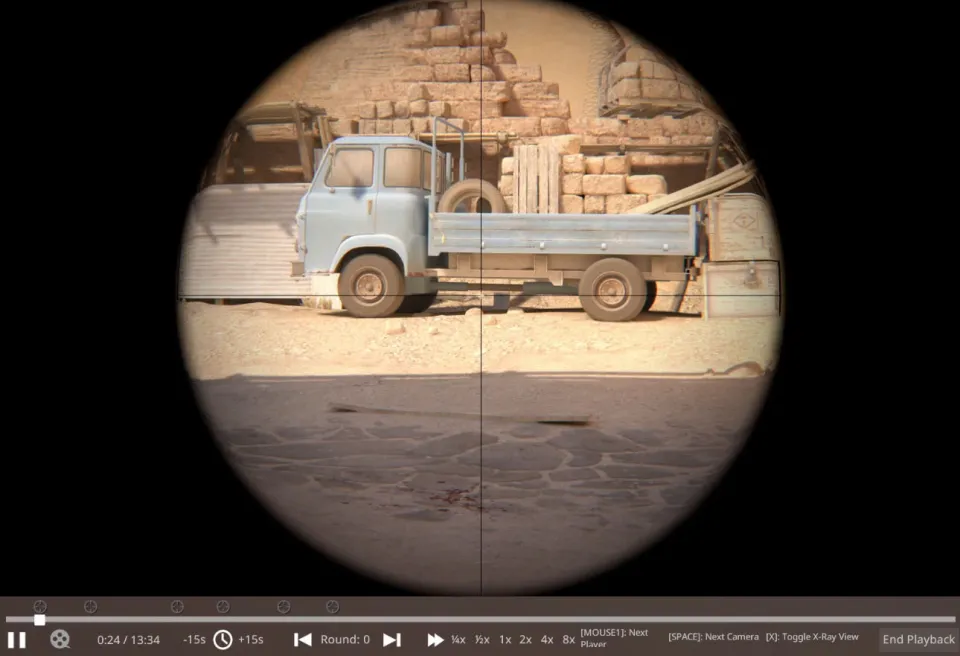
- Vitezele de redare: un sfert din viteza normală, jumătate, normală, dublă, de 4 ori și de 8 ori.
- Navigarea între runde te ajută să ajungi la partea dorită a meciului.
- Panoul include „Momente importante” și „Oprește redarea”.
- Tasta de tragere trece la următorul jucător, iar cea pentru modul secundar de tragere la cel anterior.
- Tasta de săritură schimbă perspectiva, iar cea de ghemuire deschide harta de sus.
- O tastă separată activează evidențierea jucătorilor, adică radiografia. Pentru mouse, există opțiunile „Activează cursorul mouse-ului” și „Controlează camera cu mouse-ul”.
Urmărește indiciile din panou pentru tragere, săritură și ghemuire: acestea indică acțiunea asociată fiecărui control. Vederea la persoana întâi te ajută să urmărești ce a făcut jucătorul selectat. Harta de sus îți arată poziția lui în raport cu ceilalți.
Ce face TrueView
Setarea „Activează TrueView” reconstruiește ce a văzut jucătorul, repetând predicția realizată pe partea clientului. Astfel, jocul redă mai fidel condițiile din meci. Când analizezi propria fază, uită-te atât la poziția adversarului, cât și la cum se vedea momentul din perspectiva ta.
TrueView a fost introdus în actualizarea din 4 noiembrie 2025 și este activat implicit pentru înregistrările făcute pe aceeași versiune a jocului. Îl controlezi din consolă cu cl_demo_predict: 0 — dezactivat, 1 — doar când versiunile coincid (implicit), 2 — întotdeauna.
Opțiunea „Ia în calcul acțiunile post-mortem” redă și comenzile pe care serverul nu le-a executat fiindcă jucătorul murise deja.
Comenzi demo în CS2 pentru pauză și derulare
Panoul e suficient pentru vizionarea obișnuită. Comenzile din consola CS2 sunt utile dacă vrei să pui pauză, să sari la un anumit tick sau să marchezi un moment la care să revii.
- Afișează sau ascunde panoul demo
- Pune redarea pe pauză
- Reia redarea
- Comută între pauză și redare
- Schimbă viteza de redare
- Sare la tick-ul indicat din înregistrare
- Sare la momentul indicat din înregistrare
- Marchează tick-ul curent
- Revine la tick-ul marcat
- Afișează informații despre demo
- Pune pauză la finalul înregistrării; la 0, revine la meniu
- Iese din joc după vizionare
- Afișează contururile și numele jucătorilor prin pereți în modul de observator
Ca să revezi aceeași fază, marchează tick-ul curent cu demo_marktick, apoi revino la el cu demo_gotomark. E mai simplu decât să cauți de fiecare dată aceeași secundă. La finalul înregistrării, jocul pune pauză în mod implicit (demo_pause_at_end 1); dacă setezi valoarea la 0, revine imediat la meniu.
Cum să-ți analizezi decesele și rundele pierdute
Noi am începe cu propriile decese, la persoana întâi, apoi am revedea aceeași fază de sus. Motivul e simplu: mai întâi îți verifici acțiunile și informațiile pe care le aveai la dispoziție, apoi le compari cu pozițiile de pe hartă. Așa, analiza nu se reduce la căutat adversarul din spatele unui perete.
- Găsește runda dorită și momentul dinaintea morții. Urmărește faza la persoana întâi și încetinește redarea dacă e nevoie.
- Pune pauză și analizează unde stăteai, în ce direcție te uitai și de unde obținuseși informații despre adversar.
- Treci la harta de sus. Compară-ți poziția cu cea a celorlalți jucători și cu direcția atacului.
- Urmărește faza din perspectiva adversarului, dacă vrei să înțelegi cum se vedea poziția ta din partea lui.
- Revino la momentul respectiv și formulează ce ai schimba la acțiunea ta sau la alegerea poziției.
Folosește radiografia ca să verifici pozițiile jucătorilor, dar începe analiza deciziei tale din perspectiva la persoana întâi. Altfel, e ușor să-ți reproșezi că nu ai știut unde era adversarul, deși în timpul meciului încă nu-i văzuseși poziția. Dacă vrei să le arăți prietenilor o fază, găsește mai întâi runda, apoi marchează tick-ul dorit.
Cum înregistrezi un demo pe server
Comanda record pornește înregistrarea, iar stop o oprește. Dar record este blocată de sv_cheats: o poți folosi doar după sv_cheats 1, pe propriul server. Pentru înregistrările CSTV de pe server există comenzi separate.
- Pornește propria înregistrare pe serverul tău
- Oprește înregistrarea pornită cu record
- Pornește o înregistrare CSTV pe server
- Oprește înregistrarea CSTV de pe server
Întrebări frecvente
Cum descarci demo-ul propriului meci în CS2?
Deschide „Urmărește”, intră în „Meciurile tale” și apasă „Descarcă înregistrarea meciului”. Dacă jocul afișează mesajul „Perioada de stocare a înregistrării a expirat și aceasta nu mai poate fi descărcată”, nu o vei mai putea descărca.
Cum vezi un demo de pe FACEIT?
În camera meciului, apasă Watch Demo și descarcă arhiva. Extrage fișierul în Steam\steamapps\common\Counter-Strike Global Offensive\game\csgo. În consola CS2, introdu playdemo <numele fișierului>, înlocuind textul cu numele demo-ului extras.
Cum derulezi un demo în CS2?
Deschide panoul cu Shift+F2 și folosește comenzile de navigare între runde sau de derulare înainte și înapoi cu câteva secunde. Din consolă, poți să sari la un tick cu demo_gototick <tick>. Ca să revii la momentul marcat, folosește demo_marktick și demo_gotomark.
De ce nu pornește demo-ul?
Pentru pornirea prin playdemo, verifică dacă arhiva este dezarhivată, fișierul .dem se află în game\csgo și în comandă ai pus numele lui. Mesajul „Fișierul demo este incompatibil cu această versiune a jocului.” înseamnă că demoul a fost făcut pe o altă versiune de CS2. Setarea „Acceptă demouri cu versiuni diferite” nu are legătură cu pornirea: serveşte doar la activarea TrueView pentru un demo de pe o altă versiune a clientului, iar atunci TrueView poate funcționa greșit.
Cât timp sunt păstrate demo-urile pe FACEIT?
Cu Watch Demo poți accesa înregistrările meciurilor din ultimele 30 de zile. Butonul se află în centrul paginii camerei meciului.