- Culoare
- 13 variante prin cl_hud_color
- Dimensiune
- hud_scaling între 0,9 și 1,1
- Radar
- Cu cât cl_radar_scale e mai mic, cu atât vezi mai mult din hartă
- Ascundere
- cl_draw_only_deathnotices 1 păstrează reticulul și feed-ul eliminărilor
Unde găsești setările interfeței și cum deschizi consola
Deschide setările jocului și intră în secțiunea „Interfață”. De aici poți schimba culoarea și dimensiunea HUD-ului, transparența fundalului și stilul indicatorilor de sănătate și muniție. Setările radarului și contoarele de cadre sunt tot în meniu. Pentru zona sigură a ecranului și ascunderea interfeței, folosește consola.
- În setările jocului, găsește opțiunea „Activează consola pentru dezvoltatori” și pornește-o.
- Apasă tasta ~ pentru a deschide consola.
- Introdu numele variabilei, un spațiu și valoarea. De exemplu, cl_hud_color 9 setează culoarea verde.
În comenzi, scrie valorile zecimale cu punct: hud_scaling 0.9. Jocul salvează culoarea, dimensiunea, radarul și marginile interfeței în setările jucătorului. După repornirea jocului, cl_showfps și comenzile pentru filmare revin la valorile implicite.
Culoarea HUD-ului în CS2 și dimensiunea elementelor
Opțiunea „Culoarea interfeței” schimbă mai multe elemente ale HUD-ului, inclusiv sănătatea, armura și muniția. Din consolă, aceeași setare este controlată de cl_hud_color. Valoarea implicită este 0, adică culoarea echipei tale.
| Valoarea cl_hud_color | Culoarea interfeței |
|---|---|
| 0 | Culoarea echipei |
| 1 | Alb |
| 2 | Alb imaculat |
| 3 | Albastru deschis |
| 4 | Albastru |
| 5 | Mov |
| 6 | Roșu |
| 7 | Portocaliu |
| 8 | Galben |
| 9 | Verde |
| 10 | Acvamarin |
| 11 | Roz |
| 12 | Culoarea coechipierului |
Cum micșorezi HUD-ul în CS2
Opțiunea „Dimensiunea interfeței din joc” și variabila hud_scaling controlează scara tuturor elementelor. Valoarea implicită este 1, iar intervalul permis este între 0,9 și 1,1. Pentru o interfață mai mică, introdu hud_scaling 0.9. Pentru a reveni la dimensiunea inițială, introdu hud_scaling 1.
Celelalte opțiuni din meniu schimbă aspectul interfeței fără să-i modifice scara. „Transparența fundalului interfeței” reglează fundalul pentru bani, sănătate, locație și muniție.
- „Stilul indicatorilor de sănătate și muniție” oferă 2 opțiuni: „Standard” și „Simplu”.
- „Poziția indicatorului bombei” îți permite să alegi între „Afișează în inventar” și „Afișează sub radar”.
Ce faci dacă interfața trece de marginile ecranului
Dacă HUD-ul e prea aproape de marginile ecranului, mută-l spre interior cu safezonex și safezoney. Acestea stabilesc proporția din lățimea și înălțimea ecranului în care este afișată interfața. Valorile sub 1 o apropie de centru. E util pe un televizor, dacă imaginea e tăiată la margini, sau pe un monitor ultrawide, când panourile sunt departe de centrul privirii.
| Variabilă | Ce controlează | Implicit | Limite |
|---|---|---|---|
| safezonex | Proporția din lățimea ecranului | 1 | Între 0 și 1; lățimea nu poate fi mai mică decât înălțimea |
| safezoney | Proporția din înălțimea ecranului | 1 | Între 0,8 și 1 |
Modifică mai întâi o singură axă și verifică poziția HUD-ului. safezonex și safezoney mută interfața departe de margini, iar hud_scaling schimbă dimensiunea elementelor. Pentru a reveni la întreaga suprafață a ecranului, setează safezonex 1 și safezoney 1.
Configurează radarul în CS2 ca să vezi mai mult din hartă
„Dimensiunea radarului” și „Apropierea radarului” au roluri diferite. cl_hud_radar_scale schimbă dimensiunea radarului pe ecran, iar cl_radar_scale reglează scara hărții din radar. Cu cât apropierea e mai mică, cu atât încape mai mult din hartă.
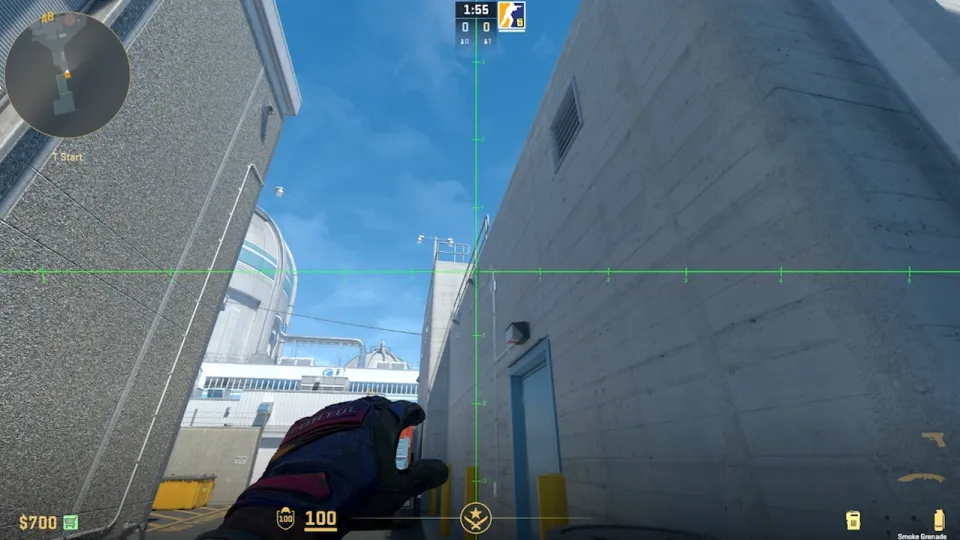
- Dimensiunea radarului
- Apropierea radarului
- Scara alternativă a radarului
- Rotirea radarului
- Centrarea radarului pe jucător
- Scalarea dinamică a radarului
- Radar pătrat în tabela de scor
Ca să vezi mai mult din hartă, începe cu cl_radar_scale 0.25 și cl_radar_always_centered 0. Harta va fi mai puțin apropiată, iar radarul își va folosi toată suprafața, fără să țină permanent jucătorul în centru.
Dacă preferi ca personajul tău să rămână fix în centru, lasă cl_radar_always_centered 1 și redu doar apropierea. Poți comuta la o scară alternativă cu o tastă. Pentru a configura comutarea, te ajută bind-urile în CS2.
Setează tasta de comutare în setările pentru tastatură și mouse, la opțiunea „Comutare scară radar” (Toggle Radar Scale), sau direct în consolă: bind "tastă" "toggleradarscale". La fiecare apăsare, radarul comută între cl_radar_scale și cl_radar_scale_alternate.
Fundalul se configurează separat. „Transparența fundalului radarului” corespunde variabilei cl_hud_radar_background_alpha, a cărei valoare implicită este 0.627. Opțiunea „Combină radarul cu fundalul” este legată de cl_hud_radar_map_additive. Începe prin a regla scara hărții, apoi alege aspectul în care marcajele se văd bine.
Culorile coechipierilor, pictogramele și indiciile de deasupra lor
În modul competitiv, coechipierii au implicit culori diferite pe radar și în tabela de scor. Opțiunea este controlată de cl_teammate_colors_show 1. Valoarea 2 adaugă litere culorilor, ca să-ți poți deosebi coechipierii și după simbol.
| cl_teamid_overhead_mode | Ce se vede deasupra coechipierilor |
|---|---|
| 0 | Pictograme dezactivate |
| 1 | Marcaje |
| 2 | Marcaje și nume |
| 3 | Marcaje, nume și echipament; implicit |
Dacă vezi prea multe informații deasupra coechipierilor, alege cl_teamid_overhead_mode 1 sau 2. Noi am păstra etichetele cu numele jucătorilor. Așa îți recunoști mai ușor coechipierii, iar echipamentul lor nu ocupă spațiu deasupra modelului.
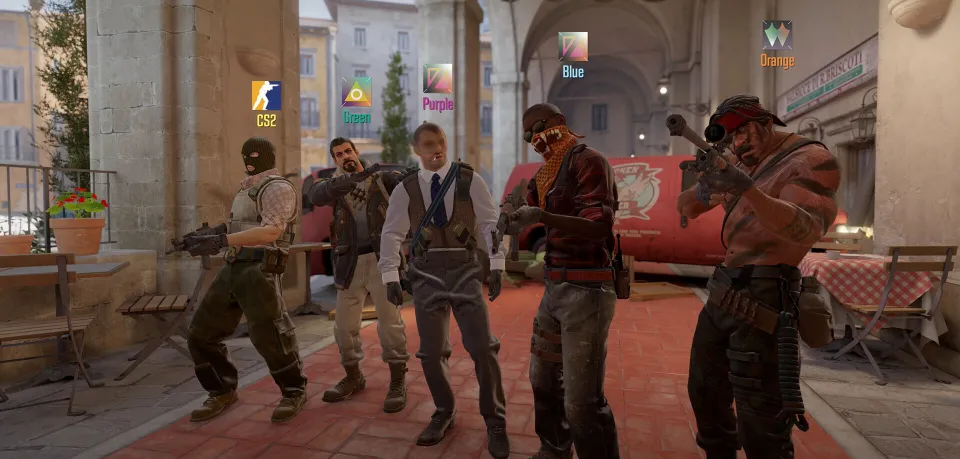
- hud_showtargetid controlează afișarea numelui jucătorului aflat sub reticul. Valoarea implicită este 1.
- cl_showloadout controlează afișarea echipamentului. Valoarea implicită este 1.
- gameinstructor_enable activează indiciile pentru jucătorii noi. Valoarea implicită este 0.
- „Ascunde numele jucătorilor” înlocuiește numele celor care nu sunt în lista ta de prieteni cu unele neutre. Opțiunea este controlată de cl_sanitize_player_names.
Cum afișezi FPS-ul, pingul și problemele de conexiune
Meniul are 3 indicatori separați: timpul de cadru și FPS-ul, pingul și problemele de conexiune. Fiecare are aceleași moduri de afișare. Poți seta avertizări doar când condițiile sunt proaste sau poți ține indicatorul dorit permanent pe ecran.
- Afișează timpul și rata cadrelor pe secundă
- Afișează pingul
- Afișează problemele de conexiune
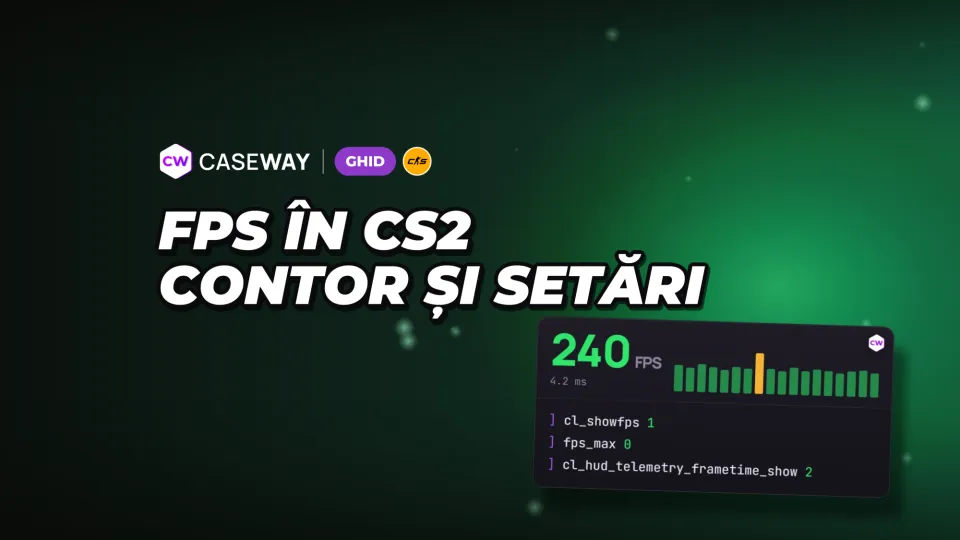
Valoarea implicită este 1 pentru toate cele 3 opțiuni. Pragul pentru ping ridicat este 100 ms. Ca să vezi latența în permanență, introdu cl_hud_telemetry_ping_show 2. Pentru afișarea constantă a FPS-ului și a timpului de cadru, introdu cl_hud_telemetry_frametime_show 2.
- cl_showfps 1 afișează un contor simplu de cadre în partea de sus a ecranului.
- cl_showfps 2 activează un contor cu valori netezite.
- cl_showfps 0 ascunde contorul.
Contorul doar afișează numărul de cadre. Pentru a-l crește, folosește comenzile pentru FPS în CS2: seturi de comenzi gata de folosit, verificate în joc.
Cum ascunzi HUD-ul în CS2 pentru filmări și îl afișezi din nou
Pentru o imagine fără majoritatea panourilor, introdu cl_draw_only_deathnotices 1. Vor rămâne reticulul și feed-ul eliminărilor. Comanda funcționează fără să activezi cheat-urile. Pentru a readuce interfața obișnuită, introdu cl_draw_only_deathnotices 0.
Ascunde complet interfața, mâinile și arma
Pentru o imagine complet curată ai nevoie de 2 comenzi separate. cl_drawhud 0 ascunde toată interfața, iar r_drawviewmodel 0 ascunde mâinile și arma. Ambele sunt comenzi de cheat și funcționează după ce activezi sv_cheats 1 pe propriul server.
- Pe propriul server, introdu sv_cheats 1.
- Introdu cl_drawhud 0 pentru a ascunde HUD-ul.
- Introdu r_drawviewmodel 0 pentru a ascunde mâinile și arma.
Păstrează radarul sau feed-ul eliminărilor și readu interfața
Când interfața este ascunsă, cl_drawhud_force_radar 1 păstrează radarul pe ecran. Pentru a păstra feed-ul eliminărilor, introdu cl_drawhud_force_deathnotices 1. După filmare, setează din nou aceste variabile la 0. HUD-ul și modelul armei se reactivează cu valoarea 1.
- Modul obișnuit al interfeței
- Întregul HUD
- Mâinile și arma
- Modul obișnuit de afișare a radarului
- Modul obișnuit de afișare a feed-ului eliminărilor
Întrebări frecvente
Cum ascunzi HUD-ul în CS2?
Introdu cl_draw_only_deathnotices 1 ca să păstrezi doar reticulul și feed-ul eliminărilor, fără să activezi cheat-urile. Poți ascunde complet interfața cu comanda cl_drawhud 0 după ce activezi sv_cheats 1 pe propriul server. Pentru a ascunde separat mâinile și arma, folosește r_drawviewmodel 0.
Cum schimbi culoarea HUD-ului în CS2?
Alege „Culoarea interfeței” din meniu sau introdu cl_hud_color cu o valoare între 0 și 12. De exemplu, cl_hud_color 9 setează culoarea verde. Valoarea 0 readuce culoarea echipei.
Cum micșorezi interfața în CS2?
Redu „Dimensiunea interfeței din joc” sau introdu hud_scaling 0.9. Valoarea minimă este 0.9, cea implicită este 1, iar cea maximă, 1.1. Dacă vrei să îndepărtezi HUD-ul de margini, folosește safezonex și safezoney.
Cum configurezi radarul în CS2 ca să vezi toată harta?
Setează cl_radar_scale 0.25 ca să reduci apropierea și să vezi mai mult din hartă. Adaugă cl_radar_always_centered 0 pentru ca radarul să-și folosească toată suprafața. Dimensiunea radarului se reglează separat cu cl_hud_radar_scale, între 0,8 și 1,3.
Cum activezi contorul FPS în CS2?
Introdu cl_showfps 1 pentru un contor simplu în partea de sus a ecranului. Poți selecta și „Întotdeauna” la opțiunea „Afișează timpul și rata cadrelor pe secundă” sau poți introduce cl_hud_telemetry_frametime_show 2. Acest mod afișează atât FPS-ul, cât și timpul de cadru.