Ce rezoluție folosesc jucătorii profesioniști în CS2
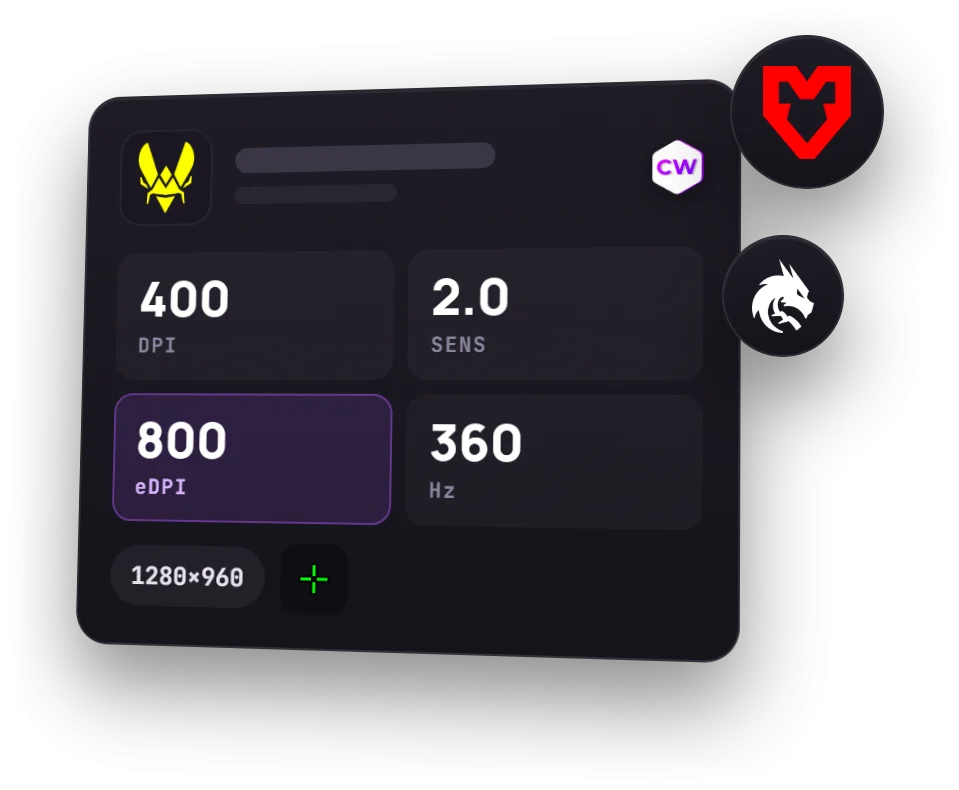
Cea mai frecventă rezoluție la jucătorii pro CS2 este 1280x960 întins pe un monitor lat, pe care o alege majoritatea. Datele provin din secțiunea cu setările jucătorilor pro de pe Caseway (profilurile de pe ProSettings.net și Liquipedia): rezumatul de mai jos și tabelele din articol se actualizează odată cu ea.
| Rezoluție | Jucători |
|---|---|
| 1280×960 | 114 |
| 1920×1080 | 20 |
| 1024×768 | 15 |
| 1280×1024 | 9 |
| 1680×1050 | 4 |
| 1152×864 | 3 |
| 1440×1080 | 3 |
| 1350×1080 | 1 |
Loturile actuale ale echipelor de top, unde se știe: 169
Dar rezoluția e doar o parte din setare: ca să înțelegi cum arată ecranul, trebuie să știi și raportul de aspect și modul de scalare. Aceleași 1280x960 întins și cu benzi negre dau forme diferite ale modelelor pe un monitor lat.
- Jucători
- 169
- Rezoluție
- 1280×960, 67%
- Raport de aspect
- 4:3, 80%
- Scalare
- Întins, 82%
- Frecvența monitorului
- 360 Hz, 33%
Ce raporturi de aspect folosesc profesioniștii
| Raport de aspect | Jucători |
|---|---|
| 4:3 | 135 |
| 16:9 | 20 |
| 5:4 | 10 |
| 16:10 | 4 |
Loturile actuale ale echipelor de top, unde se știe: 169
În acest eșantion, 4:3 apare mai des decât celelalte formate. E un reper pentru comparație, nu o dovadă că e mai bun pentru fiecare jucător. Profilurile de mai jos includ imagine întinsă, bare negre și rezoluția nativă a monitorului.
Nu toți jucătorii au completat toți parametrii în profil, de aceea fiecare tabel are alt număr de jucători, indicat sub el.
4:3 și 16:9: ce se schimbă în imagine
Când alegi 4:3 în CS2, jocul afișează mai puțin în laterale decât la 16:9: câmpul vizual orizontal se îngustează. Întinderea imaginii nu readuce porțiunile lipsă. Ea schimbă forma imaginii afișate și o extinde cât să umple ecranul lat.
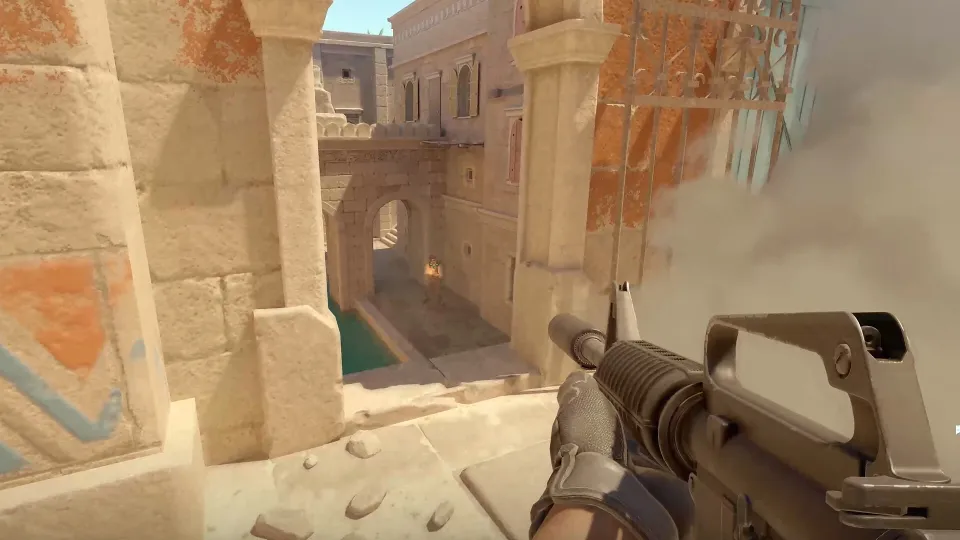
De ce par modelele mai late pe ecranul cu imagine întinsă
Când întinzi imaginea 4:3 pe un monitor lat, aceasta se lărgește. De aceea, modelele jucătorilor par mai late pe ecran. E doar efectul afișării: în continuare vezi mai puțin în laterale decât la 16:9.
Cu 4:3 și bare negre, proporțiile imaginii rămân neschimbate. Pe laterale apar benzi întunecate, iar modelele nu se lățesc ca atunci când imaginea umple tot ecranul lat. Câmpul vizual mai îngust rămâne însă o caracteristică a formatului 4:3.
| Variantă | Ce vezi în laterale | Cum arată imaginea |
|---|---|---|
| 4:3 întins | Mai puțin decât la 16:9 | Umple ecranul lat; modelele par mai late |
| 4:3 cu bare negre | Mai puțin decât la 16:9 | Proporțiile se păstrează; benzi întunecate în laterale |
| 16:9 | Mai mult decât la 4:3 | Câmp vizual orizontal mai larg |
Imagine 4:3 întinsă în CS2, bare negre sau rezoluție nativă
Dintre modurile de afișare, cel mai des întâlnit este imaginea întinsă, iar rezoluția nativă a monitorului și benzile negre sunt alese de o minoritate. Aceste valori descriu alegerea profesioniștilor, dar nu spun ce variantă ți se va potrivi ție.
| Scalare | Jucători |
|---|---|
| Întins | 139 |
| Nativ | 21 |
| Benzi negre | 9 |
Loturile actuale ale echipelor de top, unde se știe: 169
Raportul de aspect și metoda de scalare răspund la întrebări diferite. Primul stabilește formatul imaginii, iar a doua arată cum e afișată pe ecran. Așadar, „4:3” nu-ți spune dacă imaginea e întinsă, iar „nativă” se referă la rezoluția monitorului, nu la un raport de aspect separat.
Cum alegi varianta potrivită pentru tine
Noi am începe cu ce vrei să schimbi la imagine, nu cu setările jucătorului preferat. Dacă vrei ca modelele să pară mai late pe ecran, compară 4:3 întins cu setarea actuală. Dacă vrei formatul 4:3 fără deformarea proporțiilor, încearcă varianta cu bare negre.
- 4:3 întins e o variantă pentru cei care preferă modelele mai late și imaginea care umple tot ecranul lat.
- 4:3 cu bare negre e o variantă pentru cei care vor să păstreze proporțiile imaginii și acceptă benzile întunecate de pe laterale.
- 16:9 e o variantă pentru cei care preferă să vadă mai mult spațiu în laterale, în locul efectului de modele întinse.
Ca să compari strict imaginea întinsă cu barele negre, păstrează aceeași rezoluție 4:3 și schimbă doar metoda de scalare. Astfel, nu amesteci într-o singură comparație diferențele de rezoluție cu cele de formă a imaginii.
Frecvența monitorului la profesioniști
Aproape toți profesioniștii joacă pe monitoare de 240 Hz sau mai mult; câți jucători au fiecare frecvență, arată tabelul. Frecvența monitorului merită analizată separat de rezoluție: în exemple, jucători cu rezoluții diferite folosesc aceeași frecvență.
| Frecvența monitorului | Jucători |
|---|---|
| 360 Hz | 55 |
| 600 Hz | 50 |
| 240 Hz | 35 |
| 400 Hz | 18 |
| 540 Hz | 8 |
| 144 Hz | 1 |
| 280 Hz | 1 |
Loturile actuale ale echipelor de top, unde se știe: 168
Se vede și în tabelul jucătorilor de mai jos: rezoluțiile lor diferă, dar monitoarele sunt adesea aceleași. Dacă îți configurezi și FPS-ul, citește materialul «Comenzi pentru FPS în CS2»: tabelul de frecvențe nu înlocuiește setarea jocului.
Rezoluțiile folosite de donk, ZywOo, ropz și alți jucători
Mai jos sunt exemple din secțiunea cu setările jucătorilor pro de pe Caseway (profilurile de pe ProSettings.net și Liquipedia), iar tabelul se actualizează odată cu ea. Pentru comparație e util să privești tot ansamblul: rezoluția, scalarea și frecvența monitorului.
| Jucător | Echipă | Rezoluție | Scalare | Frecvența monitorului |
|---|---|---|---|---|
| donk | Team Spirit | 1280×960 | Întins | 600 Hz |
| ZywOo | Team Vitality | 1280×960 | Întins | 600 Hz |
| m0NESY | Team Falcons | 1280×960 | Întins | 600 Hz |
| NiKo | Team Falcons | 1280×960 | Întins | 600 Hz |
| ropz | Team Vitality | 1920×1080 | Nativ | 600 Hz |
| sh1ro | Team Spirit | 1280×960 | Întins | 600 Hz |
| frozen | FaZe Clan | 1280×960 | Întins | 360 Hz |
| torzsi | MOUZ | 1280×960 | Întins | 600 Hz |
| EliGE | Team Liquid | 1680×1050 | Întins | 600 Hz |
1280x960 în CS2: aceeași rezoluție nu înseamnă aceeași imagine
Combinația 1280x960 întins este cea mai frecventă la profesioniști. Dar popularitatea ei nu răspunde la întrebarea dacă ție ți se potrivește un câmp vizual mai îngust. Compară mai întâi imaginea în 16:9, apoi hotărăște dacă păstrezi setarea.
Tabelul arată că profesioniștii nu au o variantă unică: unii joacă la rezoluția nativă a monitorului, majoritatea la 1280x960 întins, iar benzile negre le aleg doar câțiva. Copierea unui profil poate oferi un punct de plecare pentru verificare, dar nu te face singur mai bun.
Cum setezi 4:3 întins
Pentru 4:3 întins ai nevoie de două setări, în locuri diferite. Alegi raportul de aspect și rezoluția în setările video din CS2. Metoda prin care imaginea umple ecranul lat se selectează din panoul plăcii video.
- Alege 4:3 în jocÎn setările video din CS2 setează formatul ecranului (raportul laturilor) la 4:3.
- Alege rezoluțiaAlege o rezoluție 4:3, de exemplu 1280x960 sau 1024x768.
- Activează întinderea imaginiiÎn panoul plăcii video, selectează scalarea „Full-screen” pentru NVIDIA sau „Full panel” pentru AMD.
- Verifică în jocImaginea umple ecranul lat și se lărgește; nu mai apar benzi întunecate pe laterale.
Selectarea formatului 4:3 în joc nu întinde automat imaginea. Dacă proporțiile sunt păstrate și vezi bare negre pe laterale, verifică setările de scalare din panoul plăcii video. Nu trebuie să schimbi rezoluția ca să scapi de benzi: rezoluția și modul de afișare a imaginii sunt setări diferite.
Imaginea se întinde în modul „Ecran complet”. Verifică „Mod afișare” în fila „Imagine”, înainte de „Grafică”. În panoul NVIDIA, pentru scalarea „Pe tot ecranul”, selectează procesorul grafic ca dispozitiv de scalare. După ce schimbi rezoluția, verifică rata de refresh: se poate reseta la 60 Hz.
Întrebări frecvente
Ce rezoluție folosesc jucătorii profesioniști în CS2?
Cea mai frecventă rezoluție la jucătorii pro CS2 este 1280x960, de obicei întins: o alege majoritatea. Mult mai în urmă vin 1920x1080 nativ și 1024x768; lista completă este în tabelul de rezoluții de mai sus. Ca să înțelegi cum arată imaginea, trebuie să te uiți la modul de scalare împreună cu rezoluția.
Ce e mai bun în CS2: 4:3 sau 16:9?
La 16:9 vezi mai mult spațiu în laterale, iar la 4:3 întins modelele par mai late pe ecran. Cu 4:3 și bare negre, proporțiile se păstrează, dar câmpul vizual orizontal rămâne mai îngust decât la 16:9. Noi am alege în funcție de imaginea care ți se pare mai comodă: vedere mai largă sau modelele afișate așa cum te-ai obișnuit.
Ce rezoluție folosește donk?
În profilul de pe site, donk are setate 1280x960, imagine întinsă și un monitor de 600 Hz (date ProSettings.net din 1 octombrie 2026). Poți vedea aceste setări pe pagina de setări a lui donk. Profilul oferă un reper pentru comparație, dar nu garantează că jucătorul nu și-a schimbat setările.
Cum întinzi imaginea 4:3 în CS2?
În setările video din CS2 alege formatul ecranului (raportul laturilor) 4:3 și rezoluția potrivită. Apoi, în panoul NVIDIA, activează scalarea „Vizionează pe tot ecranul”, iar în panoul AMD — „Panou complet”. Întinderea pe ecran lat se setează în panoul plăcii video, nu doar prin alegerea 4:3 în joc.