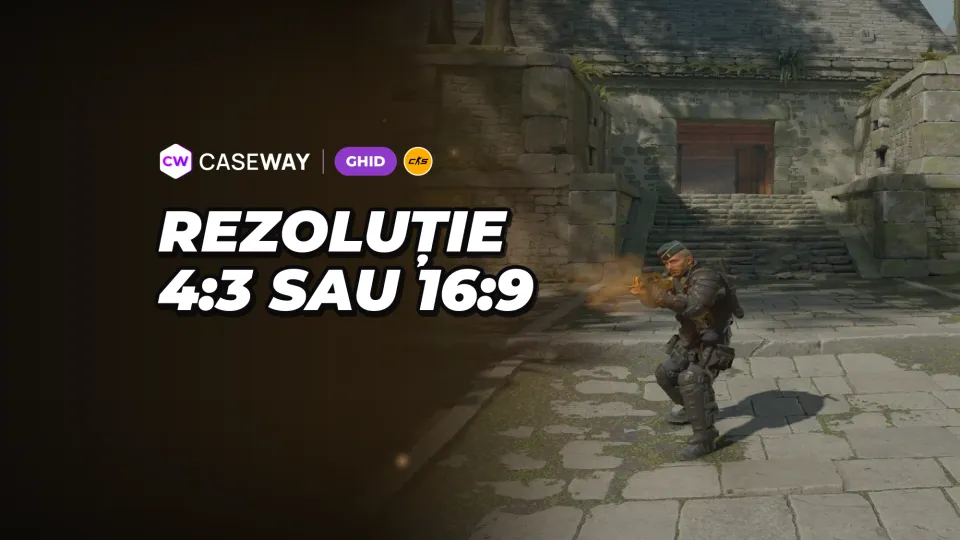
Dacă te-ai obișnuit cu CS:GO sau vrei modele mai mari pentru adversari, alege 4:3 întins, 1280×960. Dacă preferi să vezi mai mult în lateral și să ai o imagine clară, păstrează rezoluția nativă 16:9 a monitorului. Setarea plăcii video contează, fiindcă 4:3 nu se întinde de la sine.
- Cea mai folosită de profesioniști
- 1280×960, 4:3 întins
- Profesioniștii care folosesc 4:3
- 133 din 166 de jucători activi cu setări cunoscute
- Unghi de vizualizare pe orizontală
- 90° la 4:3 și 106,26° la 16:9
- Imagine întinsă la 16:9
- modelele sunt cu 33% mai late, hitboxurile rămân la fel
- Unde se întinde imaginea
- în driverul plăcii video; jocul doar selectează 4:3
Cum schimbă raportul de aspect imaginea
În CS2, unghiul de vizualizare pe verticală rămâne același, indiferent de raportul de aspect: 73,74°. Se schimbă doar unghiul pe orizontală. La 16:9 este de 106,26°, la 16:10 de 100,39°, iar la 4:3 de 90°. Așadar, imaginea 4:3 corespunde părții centrale din imaginea 16:9. Vezi același lucru sus și jos, iar benzile din stânga și din dreapta dispar.
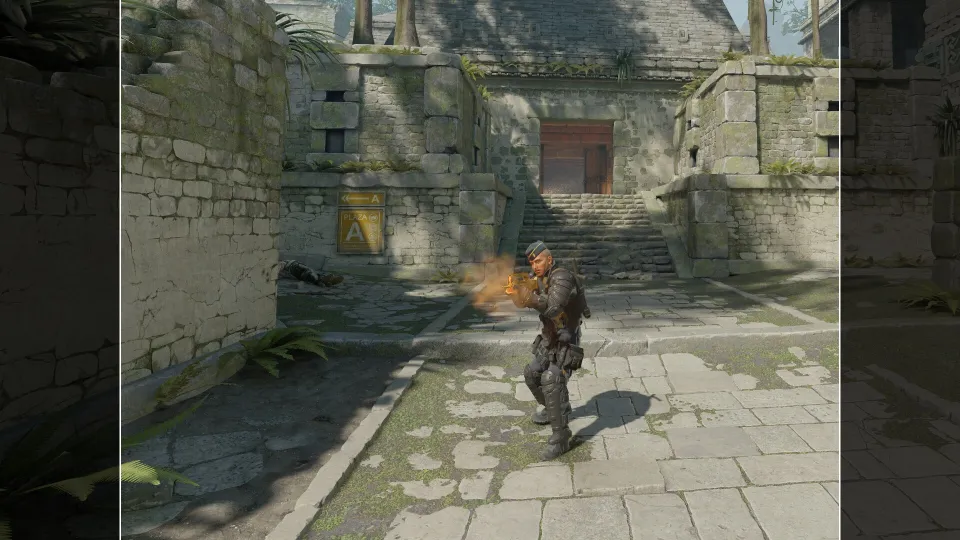
Apoi trebuie să alegi ce faci cu marginile libere ale ecranului. Dacă le lași negre, modelele vor avea aceeași dimensiune ca la 16:9. Dacă întinzi imaginea pe tot ecranul, totul va fi mai lat, cu aproximativ o treime pe un monitor 16:9.
| Raport de aspect | Exemplu de rezoluție | Unghi de vizualizare pe orizontală | Cât de mult se lărgește la 16:9 |
|---|---|---|---|
| 16:9 | 1920×1080 | 106,26° | — |
| 16:10 | 1680×1050 | 100,39° | cu 11% |
| 4:3 | 1280×960 | 90° | cu 33% |
| 5:4 | 1280×1024 | aproximativ 86° | cu 42% |
Benzi negre sau imagine întinsă
La 4:3 ai două variante. Cu benzi negre, imaginea stă în centrul ecranului și păstrează proporțiile originale. Modelele au aceeași dimensiune ca la 16:9, dar vezi mai puțin în lateral. Cu 4:3 întins, imaginea umple tot ecranul. Vezi la fel ca la 4:3 cu benzi, dar totul este mai lat pe orizontală.
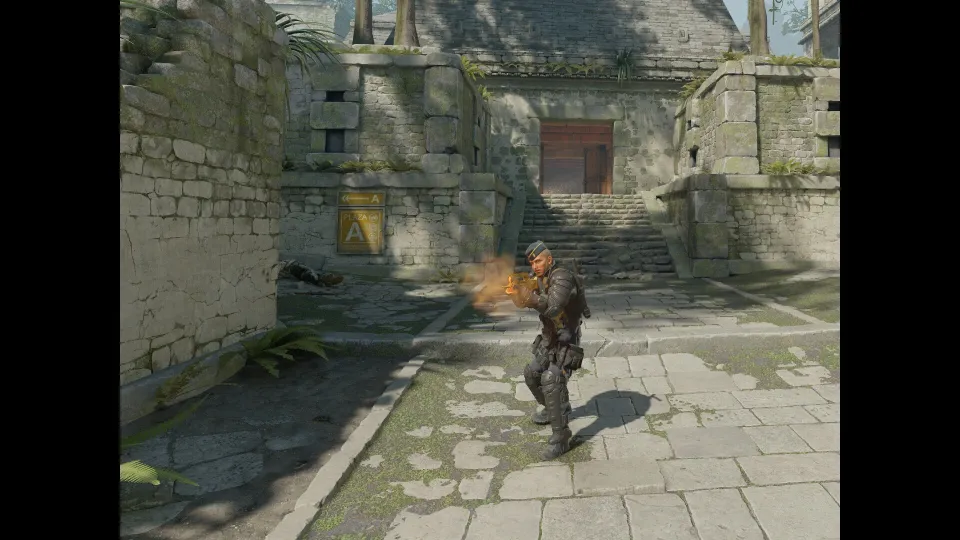
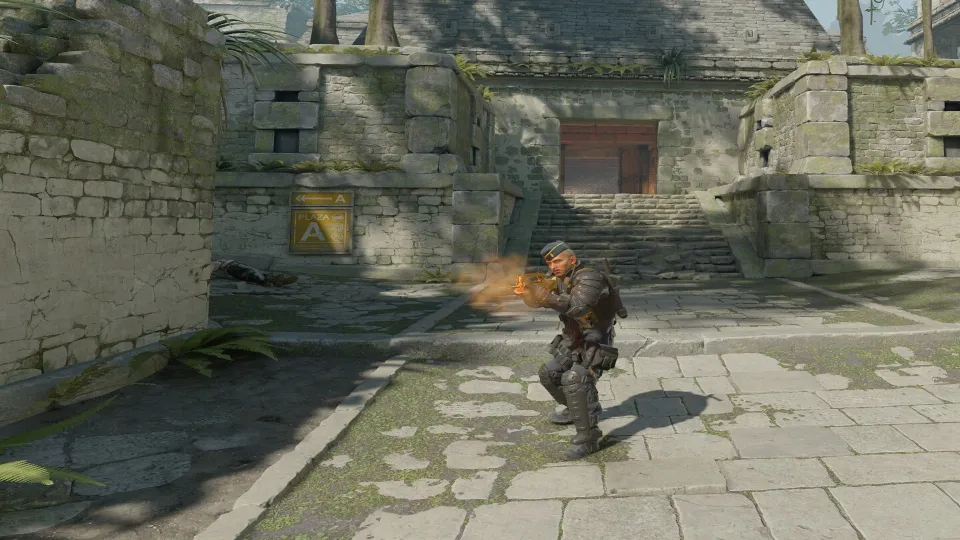
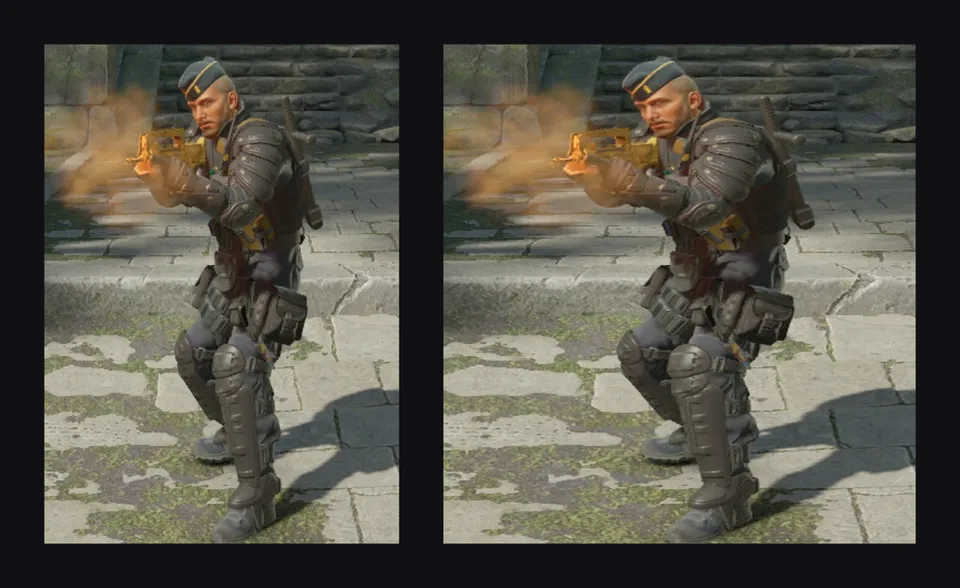
Tocmai de aceea aleg jucătorii imaginea întinsă. Adversarii par mai lați pe ecran, așa că îi observi mai ușor și poți ținti mai simplu spre ei. Hitboxurile nu se schimbă, iar jocul înregistrează loviturile la fel ca la 16:9. Se schimbă doar imaginea. În schimb, când miști mouse-ul, imaginea se deplasează mai repede pe orizontală, iar un adversar care apare din lateral va fi vizibil mai târziu decât la 16:9.
Poți obține și mai multe cadre pe secundă. La 1280×960 sunt cu 41% mai puțini pixeli decât la 1920×1080, iar dacă placa video este cea care limitează performanța, FPS-ul va crește. Dacă procesorul este limita, lucru care se întâmplă des în CS2 când ai o placă video puternică, diferența va fi mică.
Ce aleg profesioniștii
Potrivit datelor ProSettings, actualizate până în octombrie 2026, dintre cei 166 de profesioniști activi cu setări cunoscute, 133 joacă la 4:3, iar 137 întind imaginea pe tot ecranul. 18 joacă la rezoluția nativă 16:9, fără să întindă imaginea. Dintre cei mai buni 40 de jucători din clasamentul Caseway, 31 aleg 4:3 întins.
| Rezoluție | Raport de aspect | Jucători |
|---|---|---|
| 1280×960 | 4:3 | 114 |
| 1920×1080 | 16:9 | 18 |
| 1024×768 | 4:3 | 14 |
| 1280×1024 | 5:4 | 9 |
| 1680×1050 | 16:10 | 4 |
| 1440×1080 | 4:3 | 3 |
La 1280×960 întins joacă ZywOo, m0NESY, NiKo și sh1ro. ropz și xertioN au ales rezoluția nativă 1920×1080, iar stavn joacă la 4:3 cu benzi negre. Aproape toți profesioniștii pornesc jocul în modul ecran complet: 164 din 166. Monitoarele lor au rate de refresh mari, cel mai des de 360 și 600 Hz.
Cum setezi 4:3 întins în CS2
Configurarea are două etape. În joc alegi rezoluția 4:3, iar driverul plăcii video întinde imaginea. Dacă faci doar prima etapă, vei avea benzi negre pe laterale, iar pe unele monitoare imaginea va apărea într-o fereastră mică, în centru.
- Deschide setările videoÎn CS2, deschide „Setări” și fila „Video”.
- Activează modul ecran completSetează modul de afișare la „Pe tot ecranul” (Fullscreen).
- Alege raportul de aspect 4:3La „Raport de aspect” (Aspect Ratio), alege 4:3, apoi selectează rezoluția 1280×960 sau alta din tabelul de mai sus.
- Verifică rata de refreshRata de refresh trebuie să corespundă monitorului tău. După schimbarea rezoluției, uneori revine la 60 Hz.
- Aplică setărileApasă „Aplicare”. Dacă au rămas benzi negre pe laterale, configurează placa video.
Placă video: întinde imaginea pe tot ecranul
- NVIDIAPanoul de control NVIDIA, secțiunea „Afișaj” — „Ajustați dimensiunea și poziția desktopului”. La „Mod scalare”, alege „Pe tot ecranul”, iar la „Efectuați scalarea pe”, alege „GPU”. Bifează opțiunea de suprascriere a modului de scalare setat de jocuri și programe, apoi apasă „Aplicare”.
- AMDAMD Software: „Setări” — „Afișaj”. Activează „Scalare GPU” (GPU Scaling), apoi alege „Panou complet” (Full Panel) la modul de scalare.
- IntelIntel Graphics Command Center sau Intel Arc Control, secțiunea de afișare: la scalare, alege „Întindere” (Stretch). Denumirea opțiunii depinde de versiunea programului.
- Revino în jocRepornește CS2 și verifică dacă imaginea umple tot ecranul.
Imaginea se întinde doar în modul ecran complet. În modul fereastră sau în modul „Ecran complet în fereastră” (Fullscreen Windowed), driverul nu o întinde, așa că vei vedea 4:3 cu benzi negre.
Dacă au rămas benzile negre sau imaginea apare într-o fereastră mică
- Jocul nu rulează pe tot ecranul. Verifică modul de afișare din setările video.
- În panoul NVIDIA nu este activată opțiunea de suprascriere a modului de scalare setat de jocuri sau este selectat modul „Păstrează raportul de aspect”.
- Scalarea este făcută de monitor, nu de placa video. În meniul monitorului, raportul de aspect trebuie setat la „Pe tot ecranul” (Full), nu la 4:3 sau 1:1.
- Pe un laptop cu două plăci video, ecranul poate fi conectat la placa integrată. În cazul acesta, setează întinderea din panoul Intel sau AMD, nu din NVIDIA.
- Rezoluția dorită nu apare în listă. Creeaz-o din panoul plăcii video (în NVIDIA, mergi la „Schimbare rezoluție” și apasă butonul „Personalizare”).
- Setările de scalare se pot reseta după actualizarea driverului. Verifică-le din nou.
- După schimbarea rezoluției, rata de refresh a monitorului poate scădea uneori la 60 Hz. Verific-o în setările video din CS2 și în panoul plăcii video.
- Dacă ecranul devine negru după ce minimizezi jocul, de obicei își revine după ce repornești CS2 complet.
Ce să alegi
- Jucai CS:GO cu imaginea întinsă și nu vrei să te obișnuiești cu altceva? Alege 1280×960, 4:3 întins.
- Ai o placă video slabă și puține FPS-uri? Încearcă 1024×768 sau 1280×960. Ai mai puțini pixeli și mai multe FPS-uri, dar imaginea va fi mai neclară.
- Ai un monitor 1440p și o placă video puternică? Alege 1440×1080, tot 4:3 întins, dar cu o imagine mai clară.
- Vrei să vezi mai mult în lateral și să ai o imagine clară? Păstrează rezoluția nativă 16:9 a monitorului.
- Nu te-ai hotărât? Joacă câteva meciuri la 16:9 și câteva la 4:3 întins. Te obișnuiești cu modelele mai late după câteva jocuri.
- Raport de aspect
- Raportul dintre lățimea și înălțimea imaginii. 16:9 este un format lat, iar 4:3 este aproape pătrat.
- Rezoluție întinsă
- Imagine 4:3 pe care placa video o întinde pe ecranul lat, făcând totul să pară mai lat.
- Benzi negre
- Zone goale pe laterale, atunci când imaginea 4:3 este afișată fără să fie întinsă.
- Unghi de vizualizare (FOV)
- Cât din lumea jocului vezi pe ecran. În CS2, unghiul pe orizontală depinde de raportul de aspect.
- Scalare GPU
- Setare a driverului prin care placa video adaptează imaginea jocului la ecran.
 Ghiduri
 GhidCitește