- Słuchawki
- Stereo, bez zewnętrznych ulepszeń i wirtualnego dźwięku przestrzennego.
- Korektor
- „Wyraźny” pomaga określić kierunek, a „Miękki” łagodzi ostre brzmienie.
- Kanały
- Zacznij od izolacji 0% i włączonej korekcji perspektywy.
- Mikrofon
- Sprawdź urządzenie nagrywające, tryb, klawisz i próg aktywacji.
Przed konfiguracją wyłącz zewnętrzny dźwięk przestrzenny
Valve zaleca grę na słuchawkach stereo. CS2 przetwarza dźwięk 3D, uwzględniając położenie źródeł i geometrię mapy. Zewnętrzne ulepszenia dźwięku i wirtualny dźwięk przestrzenny mogą zakłócać to przetwarzanie, dlatego warto je wyłączyć.
Najpierw wyłącz przetwarzanie dźwięku w urządzeniu, a potem zmieniaj w grze po jednej opcji naraz. Łatwiej wtedy sprawdzić, która z nich pomogła lepiej określać kierunek dźwięku.
Jak wybrać urządzenie odtwarzające i obróbkę dźwięku 3D
„Urządzenie odtwarzające” określa, dokąd CS2 wysyła dźwięk. „Typ urządzenia dźwiękowego” ustawia liczbę kanałów wyjściowych. Jeśli grasz na słuchawkach stereo, skonfiguruj wyjście odpowiednio do nich.
„Ulepszone przetwarzanie dźwięku 3D” dodaje efekty przestrzenne z użyciem HRTF. Na początek zostaw tę opcję włączoną. „Wył. (tryb zgodności)” przyda się do diagnozowania problemów ze zgodnością urządzenia audio.
- HRTF
- Przetwarzanie, które symuluje odbiór dźwięku z różnych kierunków.
- Panoramowanie
- Rozdzielanie dźwięku między lewy i prawy kanał tak, by oddać położenie źródła.
Korektor CS2: „Standardowy”, „Wyraźny” czy „Miękki”
Profil korektora zmienia ogólne brzmienie i może kompensować zniekształcenia urządzenia. Do nowego dźwięku trzeba się przyzwyczaić. Wybierz profil, który ułatwia określanie kierunku i zapewnia komfort podczas gry.
| Profil | Co zmienia | Kiedy wypróbować |
|---|---|---|
| Standardowy | Bez zmian, włączony domyślnie | Dobry punkt wyjścia do porównań |
| Wyraźny | Podbija średnie i wysokie tony, zmniejsza przytłumienie | Gdy trudno określić, skąd dobiega dźwięk |
| Miękki | Ogranicza średnie i wysokie tony, łagodzi ostre brzmienie i skoki głośności | Gdy uszy męczą się podczas długich sesji |
Jeśli największym problemem jest określenie kierunku kroków, zaczęlibyśmy od profilu „Wyraźny”. Gdy dźwięk brzmi zbyt ostro, wypróbuj „Miękki”. Sprawdzi się też w słuchawkach studyjnych i podczas gry przy dużej głośności.
Korektor można ustawić osobno dla trybów turniejowego i zwykłego, Deathmatcha oraz Wyścigu zbrojeń. Nie musisz używać tych samych ustawień we wszystkich trybach.
Izolacja kanałów bocznych w CS2 i korekcja perspektywy
Izolacja zmienia rozkład bocznych źródeł dźwięku między kanałami. Domyślnie wynosi 0%: panoramowanie jest wtedy fizycznie wiarygodne i najdokładniej oddaje położenie źródła.
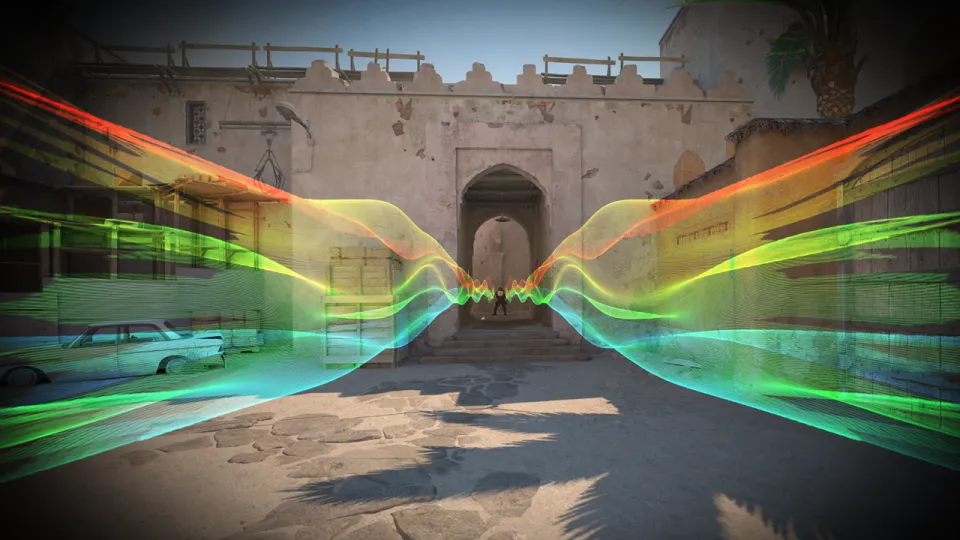
| Izolacja | Jak brzmi źródło | Co warto wiedzieć |
|---|---|---|
| 0% | Panoramowanie jest fizycznie wiarygodne | Punkt wyjścia do precyzyjnego określania położenia źródeł |
| 100% | Źródło dokładnie z boku słychać niemal wyłącznie w jednym kanale | Łatwiej rozpoznać stronę, ale niektóre kąty mogą wprowadzać w błąd |
Kiedy wyłączyć korekcję perspektywy
Przy opcji „Tak” dźwięk uwzględnia pole widzenia. Źródło na krawędzi ekranu brzmi lekko z przodu, a to znajdujące się z boku, poza kadrem, słychać tylko w lewym albo prawym kanale. To ustawienie jest domyślnie włączone.
Przy opcji „Nie” źródła na skraju pola widzenia słychać wyłącznie w lewym albo prawym kanale. To ustawienie może pasować osobom siedzącym bardzo blisko ekranu, grającym na małym ekranie lub przyzwyczajonym do klasycznego dźwięku. Przy niektórych kątach również może jednak mylić.
Nie ustawiaj izolacji na 100% tylko dlatego, że to maksimum. Wyraźniejszy podział na lewy i prawy kanał nie gwarantuje dokładniejszego określenia kierunku pod każdym kątem.
Jeśli nie przywykłeś do wcześniejszego panoramowania, zostawilibyśmy izolację na 0% i włączyli korekcję perspektywy. Te ustawienia zachowują fizycznie wiarygodne położenie źródeł dźwięku i uwzględniają pole widzenia.
Głośność ogólna, muzyka rundy i hymn MVP
„Głośność ogólna” reguluje cały dźwięk za pomocą volume. Głośność gry ustawisz osobno komendą snd_gamevolume. Każdy tryb ma własne ustawienia muzyki, więc sprawdź te właściwe dla trybu, w który grasz, albo kliknij „Zastosuj ustawienia trybu turniejowego do pozostałych”.
Zmienne z tabeli dotyczą jednego zestawu. Dla pozostałych trybów dodaj sufiks, na przykład snd_mvp_volume_casual, snd_mvp_volume_deathmatch, snd_mvp_volume_armsrace, snd_mvp_volume_rush. Najprościej skonfigurować wybrany tryb w menu albo kliknąć „Zastosuj ustawienia trybu turniejowego do pozostałych”.
- Głośność muzyki w menu ustawia się niezależnie od muzyki podczas meczu.
- Początek, przebieg i koniec rundy mają osobne suwaki.
- Muzykę bomby lub zakładnika oraz ostrzeżenie o ostatnich 10 sekundach ustawia się osobno.
- Muzyka po śmierci i hymn MVP również mają własne ustawienia głośności.
Jeśli muzyka ci przeszkadza, zmniejsz odpowiedni suwak zamiast ściszać cały dźwięk. Aby całkowicie wyłączyć hymn MVP, ustaw „Głośność hymnu MVP” na 0. Tak nazywa się ta opcja w rosyjskim menu. Domyślne wartości i zmienne dla poszczególnych rodzajów muzyki znajdziesz na liście komend poniżej.
Całą muzykę naraz reguluje suwak „Ogólna głośność muzyki” (snd_musicvolume, od 0 do 1, domyślnie 1). Wpływa on na poziom pozostałych suwaków muzyki we wszystkich trybach. Aby całkowicie wyciszyć muzykę, ustaw go na 0.
Jak wyciszyć hymn MVP, gdy w obu drużynach są żywi gracze, i zachować dźwięk po zminimalizowaniu gry
Opcja „Wycisz hymn MVP, gdy w obu drużynach są żywi gracze” wyłącza hymn MVP tylko w takiej sytuacji. Komenda snd_mute_mvp_music_live_players 1 włącza tę funkcję.
Opcja „Nie wyciszaj dźwięku po zminimalizowaniu gry” odpowiada za dźwięk poza aktywnym oknem. Zmienna konsoli działa odwrotnie: snd_mute_losefocus 1 wycisza grę, a 0 pozostawia dźwięk włączony.
Jak skonfigurować mikrofon w CS2 i głośność głosów drużyny
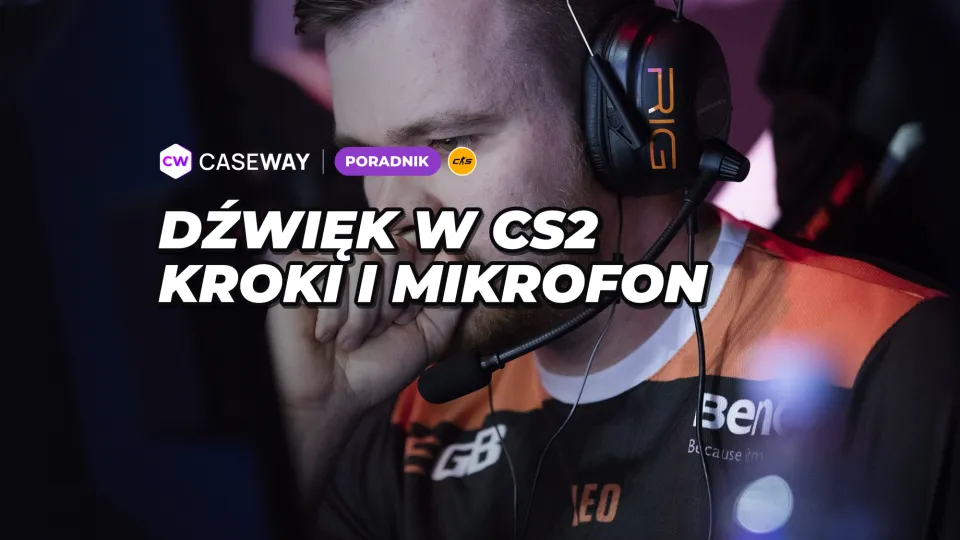
Najpierw wybierz „Urządzenie do nagrywania głosu”. Następnie sprawdź „Tryb głosu/mikrofonu” i przypisany klawisz. Opcja „Głosem” korzysta z otwartego mikrofonu.
Możesz w każdej chwili przełączać między otwartym mikrofonem a nadawaniem po wciśnięciu klawisza. W ustawieniach klawiatury znajdziesz opcję „Przełączanie między aktywacją głosową mikrofonu a przytrzymaniem przycisku”, a w konsoli komendę voice_toggle_open_mic. Głos działa zarówno w lobby, jak i w fazie banowania i wyboru map w Premier.
W trybie aktywowanym klawiszem głos jest przekazywany, gdy go przytrzymujesz, a dźwięk przekracza „Próg aktywacji mikrofonu”. Zbyt wysoki próg może blokować cichą mowę. Aby przetestować mikrofon, włącz „Słyszeć własny głos”.
Jak działa zoptymalizowana aktywacja
„Zoptymalizowana aktywacja mikrofonu” jest powiązana z voice_always_sample_mic i włącza mikrofon po uruchomieniu gry. Tryb transmisji głosu, klawisz i próg aktywacji nadal trzeba ustawić osobno.
Jak podgłośnić głosy innych graczy
Głośność głosów innych graczy reguluje komenda snd_voipvolume. Domyślna wartość to 1, a dostępny zakres wynosi od 0 do 2. Opcja „Pozycjonuj głosy innych graczy” sprawia, że głos dobiega z kierunku, w którym znajduje się mówiący.
Klawisz mikrofonu najprościej przypisać w ustawieniach klawiatury, w pozycji „Użyj mikrofonu”. W konsoli to bind "klawisz" "+voicerecord". Domyślnie mikrofon jest na bocznym przycisku myszy (mouse4), a V zajmuje kółko czatu. Jeśli tworzycie własne bindy w CS2, weźcie pod uwagę wybrany klawisz mikrofonu.
Co sprawdzić, jeśli cię nie słychać
- Wybierz odpowiednie „Urządzenie do nagrywania głosu”.
- Sprawdź „Tryb głosu/mikrofonu”: transmisję po naciśnięciu klawisza albo opcję „Głosem”.
- Przy transmisji aktywowanej klawiszem sprawdź przypisanie i przytrzymuj go podczas mówienia.
- Sprawdź „Próg aktywacji mikrofonu”: głos musi być głośniejszy niż ustawiony próg.
- Włącz „Słyszeć własny głos”, aby przetestować mikrofon.
- Sprawdź voice_modenable: wartość 1 włącza czat głosowy.
Komendy dźwięku w CS2 i wartości domyślne
Zmienne można zmieniać w konsoli CS2. Wartości ułamkowe w komendach zapisuje się z kropką. Profil korektora, izolację i korekcję perspektywy najwygodniej wybierać w menu, gdzie widać dostępne opcje.
- Głośność ogólna
- Głośność gry
- Głosy innych graczy
- Profil korektora
- Izolacja kanałów bocznych
- Wyciszanie dźwięku po zminimalizowaniu gry
- Wyciszanie MVP, gdy w obu drużynach są żywi gracze
- Muzyka w menu
- Początek rundy
- Przebieg rundy
- Koniec rundy
- Bomba lub zakładnik
- Ostatnie 10 sekund
- Muzyka po śmierci
- Hymn MVP
Często zadawane pytania
Który profil korektora wybrać w CS2?
„Standardowy” pozostawia dźwięk bez zmian. „Wyraźny” ułatwia określenie kierunku, ale może brzmieć ostro. „Miękki” łagodzi ostre brzmienie i skoki głośności, dzięki czemu uszy mniej męczą się podczas długich sesji.
Czym jest izolacja kanałów bocznych w CS2?
To ustawienie zmienia panoramowanie źródeł dźwięku z boku. Przy 0% jest ono fizycznie wiarygodne, a przy 100% źródło dokładnie z boku słychać niemal wyłącznie w jednym kanale. Maksymalna wartość ułatwia rozpoznanie strony, ale przy niektórych kątach może wprowadzać w błąd.
Jak lepiej słyszeć kroki w CS2?
Używaj słuchawek stereo i wyłącz zewnętrzne ulepszenia dźwięku oraz wirtualny dźwięk przestrzenny. Jeśli trudno ci określić kierunek, wypróbuj profil „Wyraźny”. Zacznij od izolacji 0% i włączonej korekcji perspektywy, a potem zmieniaj po jednej opcji naraz.
Dlaczego nie słychać mnie w CS2?
Sprawdź urządzenie nagrywające, tryb mikrofonu i przypisany klawisz. W trybie aktywowanym klawiszem trzeba go przytrzymać, a głos musi przekroczyć próg aktywacji. Włącz „Słyszeć własny głos”, aby przetestować mikrofon, i upewnij się, że voice_modenable ma wartość 1.
Jak wyłączyć muzykę MVP w CS2?
Ustaw „Głośność hymnu MVP” (tak w menu nazywa się hymn MVP) na 0 albo wpisz snd_mvp_volume 0. Jeśli chcesz wyciszać go tylko wtedy, gdy w obu drużynach są żywi gracze, włącz odpowiednią opcję w menu lub wpisz snd_mute_mvp_music_live_players 1.