- Kolor
- 13 opcji przez cl_hud_color
- Rozmiar
- hud_scaling od 0.9 do 1.1
- Radar
- Im mniejsze cl_radar_scale, tym więcej mapy widać
- Ukrywanie
- cl_draw_only_deathnotices 1 pozostawia celownik i feed zabójstw
Gdzie znaleźć ustawienia interfejsu i jak otworzyć konsolę
Otwórz ustawienia gry i przejdź do sekcji „Interfejs”. Zmienisz tam kolor i rozmiar HUD-u, przezroczystość jego tła oraz styl zdrowia i amunicji. Z menu ustawisz też radar i liczniki klatek. Do regulacji bezpiecznego obszaru ekranu i ukrywania interfejsu użyj konsoli.
- W ustawieniach gry znajdź opcję „Włącz konsolę deweloperską” i ją włącz.
- Naciśnij klawisz ~, aby otworzyć konsolę.
- Wpisz nazwę zmiennej, spację i wartość. Na przykład cl_hud_color 9 ustawia zielony kolor.
Wartości dziesiętne w komendach zapisuj z kropką, np. hud_scaling 0.9. Kolor, rozmiar, radar i granice interfejsu gra zapisuje w ustawieniach gracza. cl_showfps i komendy do nagrywania po ponownym uruchomieniu gry wracają do wartości domyślnych.
Kolor HUD-u w CS2 i rozmiar elementów
Opcja „Kolor interfejsu” zmienia elementy HUD-u, w tym zdrowie, pancerz i amunicję. Ten sam wybór ustawisz w konsoli komendą cl_hud_color. Domyślnie ma wartość 0, czyli kolor twojej drużyny.
| Wartość cl_hud_color | Kolor interfejsu |
|---|---|
| 0 | Kolor drużyny |
| 1 | Biały |
| 2 | Śnieżnobiały |
| 3 | Jasnoniebieski |
| 4 | Niebieski |
| 5 | Fioletowy |
| 6 | Czerwony |
| 7 | Pomarańczowy |
| 8 | Żółty |
| 9 | Zielony |
| 10 | Akwamaryna |
| 11 | Różowy |
| 12 | Kolor sojusznika |
Jak zmniejszyć HUD w CS2
Za skalę wszystkich elementów odpowiada opcja „Rozmiar interfejsu w grze” oraz zmienna hud_scaling. Domyślna wartość to 1, a zakres wynosi od 0.9 do 1.1. Aby zmniejszyć interfejs, wpisz hud_scaling 0.9. Wpisz hud_scaling 1, by przywrócić domyślny rozmiar.
Pozostałe opcje w menu pozwalają zmienić wygląd interfejsu bez zmiany jego skali. „Przezroczystość tła interfejsu” reguluje tło przy stanie konta, zdrowiu, lokalizacji i amunicji.
- „Styl zdrowia i amunicji” oferuje 2 opcje: „Standardowy” i „Prosty”.
- „Pozycja wskaźnika bomby” pozwala wybrać „Pokazuj w ekwipunku” albo „Pokazuj pod radarem”.
Co zrobić, gdy interfejs wychodzi poza krawędź ekranu
Jeśli HUD jest zbyt blisko krawędzi, przesuń go do środka za pomocą safezonex i safezoney. Zmienne określają część szerokości i wysokości ekranu, na której wyświetla się interfejs. Wartości poniżej 1 przesuwają go ku środkowi. Przyda się to na telewizorze, gdy obraz jest ucięty przy krawędzi, albo na ultrapanoramicznym monitorze, gdy panele znajdują się daleko od środka pola widzenia.
| Zmienna | Funkcja | Domyślnie | Zakres |
|---|---|---|---|
| safezonex | Część szerokości ekranu | 1 | Od 0 do 1; szerokość nie może być mniejsza niż wysokość |
| safezoney | Część wysokości ekranu | 1 | Od 0,8 do 1 |
Zmieniaj najpierw jedną oś i sprawdzaj położenie HUD-u. safezonex i safezoney odsuwają interfejs od krawędzi, a hud_scaling zmienia rozmiar jego elementów. Aby przywrócić pełny obszar ekranu, ustaw safezonex 1 i safezoney 1.
Ustawienia radaru w CS2: jak widzieć większy fragment mapy
„Rozmiar radaru” i „Przybliżenie radaru” służą do czego innego. cl_hud_radar_scale zmienia rozmiar samego radaru na ekranie, a skalę mapy w jego obrębie ustawia cl_radar_scale. Im mniejsze przybliżenie, tym większy fragment mapy widać.
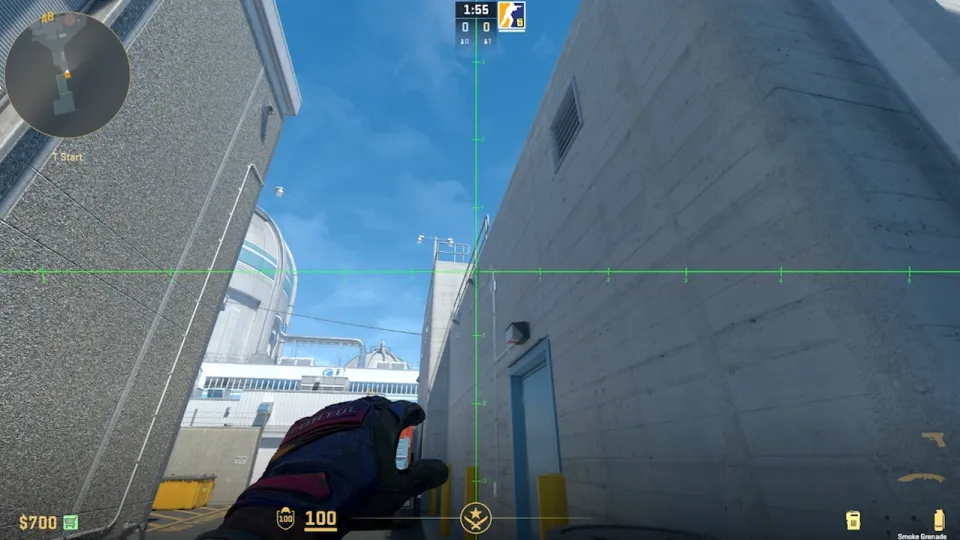
- Rozmiar radaru
- Przybliżenie radaru
- Alternatywna skala radaru
- Obrót radaru
- Centrowanie radaru na graczu
- Dynamiczne skalowanie radaru
- Kwadratowy radar w tabeli wyników
Jeśli chcesz widzieć więcej, zacznij od cl_radar_scale 0.25 i cl_radar_always_centered 0. Mapa będzie mniej przybliżona, a radar wykorzysta całą swoją powierzchnię zamiast stale utrzymywać gracza na środku.
Jeśli wolisz, by twoja pozycja zawsze znajdowała się na środku, zostaw cl_radar_always_centered 1 i zmniejsz samo przybliżenie. Alternatywną skalę można przełączać klawiszem. Do skonfigurowania przełączania przydadzą się bindy w CS2.
Klawisz do przełączania przypiszecie w ustawieniach klawiatury i myszy w opcji „Przełącz powiększenie radaru” lub przez konsolę: bind "klawisz" "toggleradarscale". Po naciśnięciu radar przełącza się między cl_radar_scale a cl_radar_scale_alternate.
Tło ustawia się osobno. Opcji „Przezroczystość tła radaru” odpowiada cl_hud_radar_background_alpha; domyślna wartość to 0.627. Opcja „Łącz radar z tłem” jest powiązana z cl_hud_radar_map_additive. Najpierw ustaw skalę mapy, a potem dobierz wygląd, przy którym oznaczenia są dobrze widoczne.
Kolory sojuszników, oznaczenia nad nimi i podpowiedzi
W trybie rywalizacji sojusznicy są domyślnie oznaczeni różnymi kolorami na radarze i w tabeli wyników. Odpowiada za to cl_teammate_colors_show 1. Wartość 2 dodaje do kolorów litery, dzięki czemu można odróżnić teammate’ów również po oznaczeniu.
| cl_teamid_overhead_mode | Co widać nad sojusznikami |
|---|---|
| 0 | Oznaczenia wyłączone |
| 1 | Oznaczenia |
| 2 | Oznaczenia i nazwa |
| 3 | Oznaczenia, nazwa i wyposażenie; ustawienie domyślne |
Jeśli nad sojusznikami wyświetla się zbyt wiele informacji, wybierz cl_teamid_overhead_mode 1 albo 2. Zostawilibyśmy oznaczenia z nazwami: łatwiej wtedy rozpoznać teammate’a, a lista jego wyposażenia nie zajmuje miejsca nad modelem.
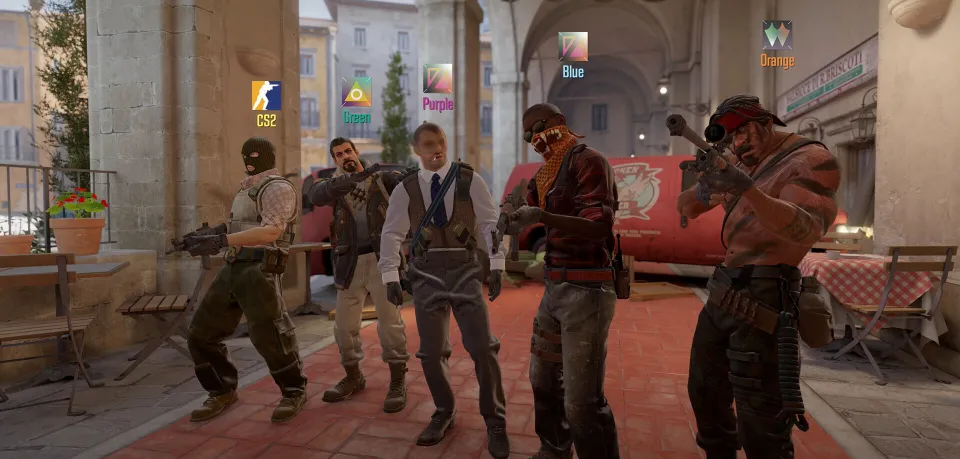
- hud_showtargetid odpowiada za wyświetlanie nazwy gracza, na którego celujesz. Domyślnie ma wartość 1.
- cl_showloadout steruje wyświetlaniem wyposażenia. Domyślnie ma wartość 1.
- gameinstructor_enable włącza podpowiedzi dla początkujących. Domyślnie ma wartość 0.
- Opcja „Ukryj nazwy graczy” zastępuje neutralnymi nazwami te należące do osób spoza listy znajomych. Odpowiada za nią cl_sanitize_player_names.
Jak wyświetlić FPS, ping i problemy z połączeniem
W menu znajdziesz 3 osobne wskaźniki: czas klatki i FPS, ping oraz problemy z połączeniem. Każdy ma te same tryby wyświetlania. Możesz pokazywać ostrzeżenia tylko przy złych warunkach albo stale mieć wybrany wskaźnik na ekranie.
- Wyświetlanie czasu klatki i liczby klatek na sekundę
- Wyświetlanie pingu
- Wyświetlanie problemów z połączeniem
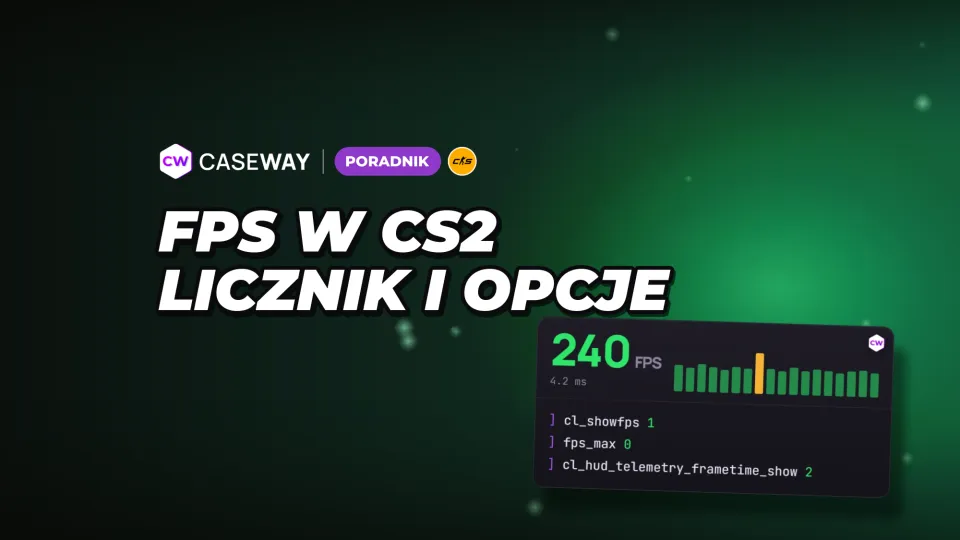
Domyślnie wszystkie 3 opcje mają wartość 1. Próg wysokiego pingu wynosi 100 ms. Aby stale widzieć opóźnienie, wpisz cl_hud_telemetry_ping_show 2. Żeby na bieżąco wyświetlać FPS i czas klatki, wpisz cl_hud_telemetry_frametime_show 2.
- cl_showfps 1 wyświetla prosty licznik klatek u góry ekranu.
- cl_showfps 2 włącza wygładzony licznik.
- cl_showfps 0 ukrywa licznik.
Licznik tylko pokazuje liczbę klatek. Pomogą ją zwiększyć komendy na FPS w CS2: gotowe zestawy sprawdzone w grze.
Jak ukryć HUD w CS2 na nagraniu i przywrócić go później
Aby nagrać grę bez większości paneli, wpisz cl_draw_only_deathnotices 1. Zostaną celownik i feed zabójstw. Komenda działa bez włączania cheatów. Zwykły interfejs przywrócisz komendą cl_draw_only_deathnotices 0.
Jak całkowicie ukryć interfejs, ręce i broń
Do całkowicie czystego ujęcia potrzebujesz 2 osobnych komend. cl_drawhud 0 ukrywa cały interfejs, a r_drawviewmodel 0 usuwa ręce i broń. Obie są traktowane jak cheaty i działają po wpisaniu sv_cheats 1 na własnym serwerze.
- Na własnym serwerze wpisz sv_cheats 1.
- Wpisz cl_drawhud 0, aby ukryć HUD.
- Wpisz r_drawviewmodel 0, aby ukryć ręce i broń.
Pozostaw radar lub feed zabójstw i przywróć interfejs
Gdy interfejs jest ukryty, cl_drawhud_force_radar 1 pozostawia radar. Aby zachować feed zabójstw, wpisz cl_drawhud_force_deathnotices 1. Po nagraniu ustaw te zmienne z powrotem na 0. HUD i model broni włączysz, wpisując 1.
- Zwykły tryb interfejsu
- Cały HUD
- Ręce i broń
- Zwykły tryb wyświetlania radaru
- Zwykły tryb wyświetlania feedu zabójstw
Częste pytania
Jak ukryć HUD w CS2?
Wpisz cl_draw_only_deathnotices 1, aby bez włączania cheatów pozostawić sam celownik i feed zabójstw. Cały interfejs ukryjesz komendą cl_drawhud 0 po wpisaniu sv_cheats 1 na własnym serwerze. Ręce i broń wyłącza osobno r_drawviewmodel 0.
Jak zmienić kolor HUD-u w CS2?
Wybierz w menu „Kolor interfejsu” albo wpisz cl_hud_color z wartością od 0 do 12. Na przykład cl_hud_color 9 ustawia zielony kolor. Wartość 0 przywraca kolor drużyny.
Jak zmniejszyć interfejs w CS2?
Zmniejsz opcję „Rozmiar interfejsu w grze” albo wpisz hud_scaling 0.9. To najniższa dostępna wartość; domyślnie ustawione jest 1, a maksymalnie można wybrać 1.1. Jeśli chcesz odsunąć HUD od krawędzi, użyj safezonex i safezoney.
Jak ustawić radar w CS2, żeby widzieć całą mapę?
Ustaw cl_radar_scale 0.25, aby zmniejszyć przybliżenie i widzieć większy fragment mapy. Dodaj cl_radar_always_centered 0, żeby radar wykorzystywał całą swoją powierzchnię. Rozmiar samego radaru ustawisz osobno za pomocą cl_hud_radar_scale w zakresie od 0.8 do 1.3.
Jak włączyć licznik FPS w CS2?
Wpisz cl_showfps 1, aby wyświetlić prosty licznik w górnej części ekranu. Możesz też wybrać „Zawsze” przy opcji „Pokazuj czas klatki i liczbę klatek na sekundę” albo wpisać cl_hud_telemetry_frametime_show 2. Ten tryb pokazuje zarówno FPS, jak i czas klatki.