- Odsunięcie rąk
- FOV 68, przesunięcia X 2.5, Y 2, Z -2
- Lewa ręka
- cl_prefer_lefthanded 1
- Zmiana ręki
- switchhands
- Bujanie
- Komendy cl_bob nie działają w CS2
- Strzelanie
- Viewmodel zmienia tylko obraz
Co zmienia viewmodel w CS2
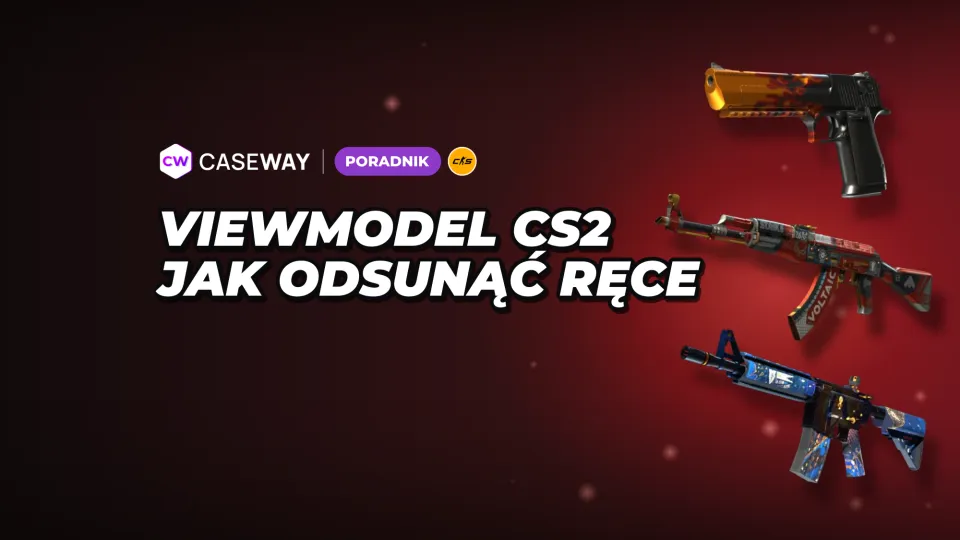
Viewmodel to model rąk i broni widoczny na ekranie. Można go przesunąć, żeby mniej zasłaniał pole widzenia po prawej i na dole. Ustawienie wpływa tylko na ten model: kule lecą tam, gdzie celuje celownik, a nie tam, gdzie wskazuje narysowana lufa.
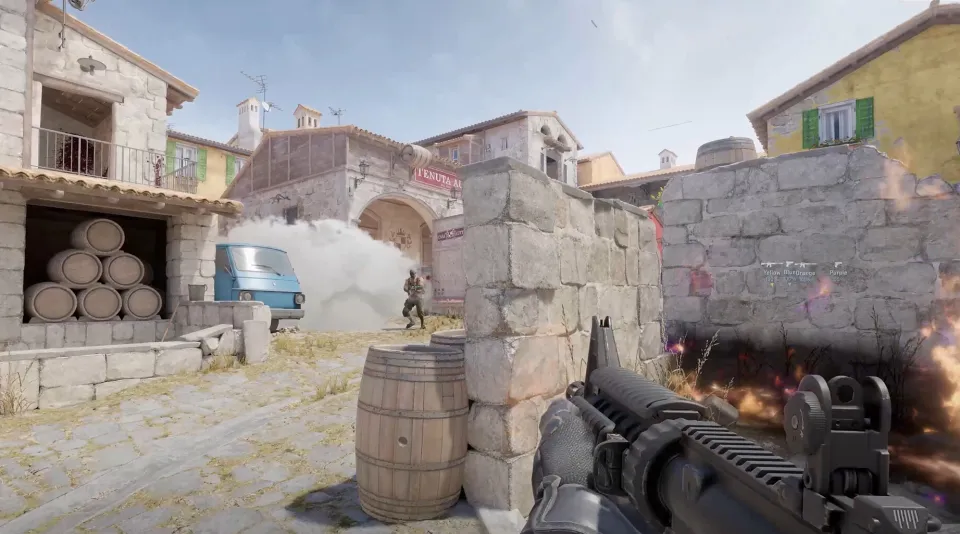
Jeśli broń zasłania część ekranu, zacznij od gotowego ustawienia lub zestawu komend poniżej. Najpierw odsunęlibyśmy model, a potem zmieniali po jednym przesunięciu. Łatwiej wtedy sprawdzić, które ustawienie poprawia widok.
Gotowe pozycje w menu
W ustawieniach gry znajdź opcję „Pozycja modelu rąk i broni”. Możesz tu wybrać gotowe ustawienie bez używania konsoli i sprawdzić, ile miejsca zajmuje broń na ekranie.
- „Standardowy”.
- „Klasyczny”.
Trzecie ustawienie, „Powiększony”, Valve usunęło w kwietniu 2024 roku.
Za gotowe ustawienie odpowiada zmienna viewmodel_presetpos. Domyślna wartość to 1, czyli „Standardowy”. Najwygodniej wybrać je w menu, gdzie poszczególne opcje są opisane.
Komendy na ręce w CS2 i dozwolone wartości
Do ręcznej konfiguracji służą cztery zmienne. viewmodel_fov ustawia pole widzenia modelu, a viewmodel_offset_x, viewmodel_offset_y i viewmodel_offset_z przesuwają go wzdłuż trzech osi. Wszystkie cztery działają bez sv_cheats i zapisują się w ustawieniach gracza.
- W ustawieniach gry włącz „Włącz konsolę deweloperską”.
- Otwórz konsolę klawiszem ~ i wpisz wybraną komendę z wartością.
- Pole widzenia modelu rąk i broni
- Przesunięcie w lewo i w prawo
- Przesunięcie do przodu i do tyłu
- Przesunięcie w pionie
W komendach zapisuj ułamki z kropką, na przykład viewmodel_offset_x 2.5. Nie da się przekroczyć podanych zakresów: górna granica viewmodel_fov to 68, a wyższa wartość nie odsunie modelu bardziej.
Gotowe zestawy do odsunięcia modelu i przywrócenia ustawień domyślnych
Oba zestawy poniżej wkleja się w jednym wierszu. Przycisk „Kopiuj wszystko” połączy komendy średnikami. Pierwszy ustawia skrajne wartości, przez co model przesuwa się maksymalnie w prawo, do przodu i w dół. Drugi przywraca ustawienia domyślne.
Jeśli skrajne wartości są niewygodne, zostaw FOV 68 i zmieniaj przesunięcia po kolei. Dzięki temu łatwiej sprawdzisz, które z nich przeszkadzało.
Ta komenda przywraca domyślne wartości pola widzenia i przesunięć. Nie zmienia wybranej ręki, za którą odpowiada osobna zmienna.
Jak zmienić rękę w CS2
Preferowaną rękę ustawia cl_prefer_lefthanded. Domyślna wartość to 0, czyli broń po prawej stronie. Wartość 1 wybiera lewą rękę, a komenda switchhands przekłada broń do drugiej ręki.
Są też osobne komendy: switchhandsleft przełącza broń do lewej ręki, a switchhandsright do prawej. Możesz przypisać je do dwóch różnych klawiszy, jeśli nie chcesz za każdym razem przełączać rąk.
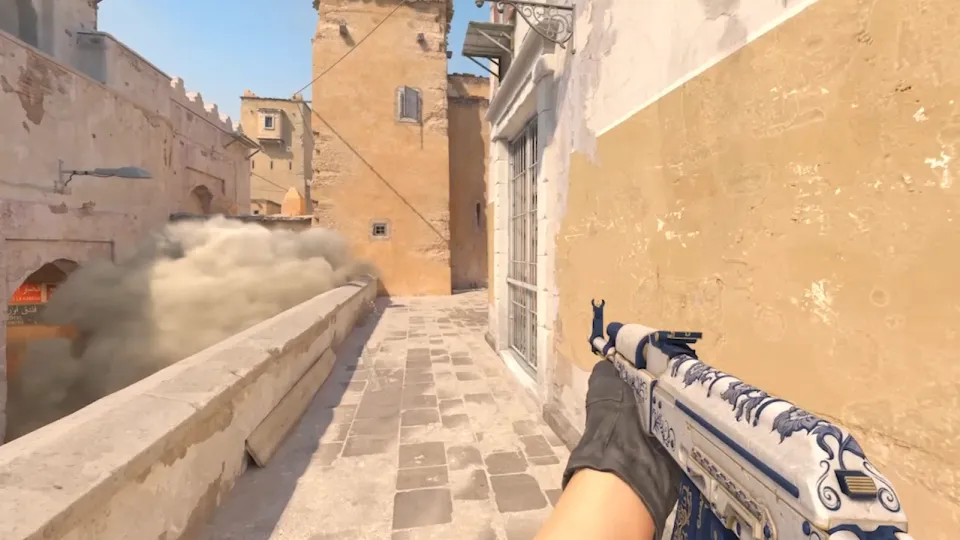
- cl_prefer_lefthanded 1 — wybierz lewą rękę.
- cl_prefer_lefthanded 0 — wybierz prawą rękę.
- switchhands — przełóż broń do drugiej ręki.
- bind "mouse5" "switchhands" — przypisuje zmianę ręki do bocznego przycisku myszy (mouse4 jest domyślnie zajęty przez mikrofon). Domyślnie zmiana ręki jest już przypisana do klawisza H; klawisz można zmienić w ustawieniach klawiatury („Przełącz widok modelu broni między praworęcznym i leworęcznym”).
Ta zmienna przyda się, jeśli broń ma być zawsze po lewej stronie. Bind pozwala zmieniać stronę zależnie od sytuacji, na przykład gdy trzymasz kąt z lewej i nie chcesz, żeby lufa zasłaniała widok. Sposób przypisywania klawiszy opisaliśmy w poradniku o bindach w CS2.
Nie używaj cl_righthand ze starych configów CS:GO. W CS2 tej zmiennej nie ma. Do wyboru ręki służą cl_prefer_lefthanded i switchhands.
Bujanie rąk w CS2: co można wyłączyć
Komendami z CS:GO nie da się wyłączyć bujania modelu podczas chodzenia. W CS2 nie ma cl_bob, cl_bobamt_lat, cl_bobamt_vert ani cl_bobcycle. Po ich wpisaniu gra poinformuje, że komenda jest nieznana.
Dlaczego viewmodel_recoil nie działa
W CS2 nie ma też zmiennej viewmodel_recoil. Nie da się nią wyłączyć ruchu broni podczas strzelania.
Za podążanie celownika za odrzutem odpowiada cl_crosshair_recoil. Domyślnie jest włączona, a jej wartość wynosi 1. Zmiana tej komendy wpływa na celownik, nie na bujanie rąk.
- cl_crosshair_recoil 1 — włącz podążanie celownika za odrzutem.
- cl_crosshair_recoil 0 — wyłącz podążanie celownika za odrzutem.
Jak ukryć ręce podczas nagrywania wideo
Komenda r_drawviewmodel 0 całkowicie ukrywa model rąk i broni. Jest zablokowana jako cheat i działa tylko po wpisaniu sv_cheats 1 na własnym serwerze, na przykład podczas nagrywania wideo. W matchmakingu nie da się w ten sposób ukryć modelu.
Jak zapisać pozycję rąk
Wartości viewmodel_fov i trzech zmiennych viewmodel_offset zapisują się w ustawieniach gracza. Jeśli chcesz zapisać ustawienia od razu po ich dobraniu, wpisz host_writeconfig.
- Wpisz gotowy zestaw albo dobierz wartości ręcznie.
- Sprawdź pozycję modelu na ekranie.
- Wpisz host_writeconfig, aby od razu zapisać ustawienia.
Własny zestaw możesz trzymać w pliku autoexec. Utwórz plik za pomocą generatora autoexec w „Komendach do FPS” i dodaj do niego wybrane komendy. Plik uruchomisz komendą exec z jego nazwą.
Często zadawane pytania
Jak odsunąć ręce w CS2?
Wpisz viewmodel_fov 68; viewmodel_offset_x 2.5; viewmodel_offset_y 2; viewmodel_offset_z -2. Zestaw ustawia model jak najdalej, w granicach dozwolonych wartości. Później możesz osobno dopasować przesunięcia.
Jak przełożyć broń do lewej ręki w CS2?
Wpisz cl_prefer_lefthanded 1. Aby przełożyć broń do drugiej ręki, użyj switchhands. Komenda bind "h" "switchhands" przypisze zmianę ręki do klawisza H.
Czy cl_bob działa w CS2?
Nie. W CS2 nie ma cl_bob ani starszych komend cl_bobamt_lat, cl_bobamt_vert i cl_bobcycle. Gra poinformuje, że komenda jest nieznana. Nie da się nimi wyłączyć bujania modelu podczas chodzenia.
Czy viewmodel wpływa na strzelanie?
Nie, pozycja modelu zmienia tylko obraz na ekranie. Kule lecą tam, gdzie celuje celownik. Przesunięcie broni w wygodniejsze miejsce odsłania część pola widzenia.
Jak przywrócić domyślną pozycję rąk?
Wpisz viewmodel_fov 60; viewmodel_offset_x 1; viewmodel_offset_y 1; viewmodel_offset_z -1. Aby przywrócić także prawą rękę, wpisz cl_prefer_lefthanded 0. Ustawienia możesz potem zapisać komendą host_writeconfig.