- Ustawienia
- Dwa pliki vcfg w userdata\ID\730\local\cfg, gdzie ID oznacza numer konta.
- Zapis
- host_writeconfig zapisuje ustawienia od razu.
- Przenoszenie
- Skopiuj oba pliki i tymczasowo wyłącz Steam Cloud dla CS2.
- Autoexec
- Umieść autoexec.cfg w game\csgo\cfg i wpisz exec autoexec.
- Klawisze
- binddefaults przywraca domyślne bindy.
Gdzie CS2 przechowuje ustawienia i bindy
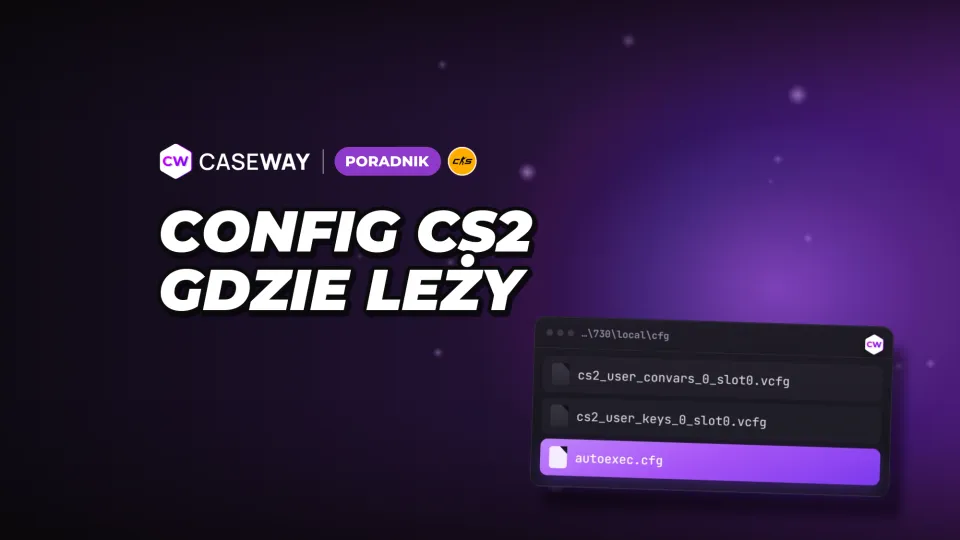
Ustawienia konta znajdują się w Steam\userdata\ID\730\local\cfg. Przy standardowej instalacji Steama w Windows początek ścieżki to C:\Program Files (x86)\Steam. Liczba 730 oznacza CS2 na Steamie, a zamiast ID wpisz numer swojego konta.
| Plik | Co przechowuje |
|---|---|
| cs2_user_convars_0_slot0.vcfg | Ustawienia gracza i wartości zmiennych |
| cs2_user_keys_0_slot0.vcfg | Bindy klawiszy |
Jak znaleźć swój folder w userdata
Numer folderu to trzecia część SteamID3. W zapisie [U:1:liczba] potrzebujesz ostatniej liczby. Możesz ją sprawdzić za pomocą narzędzia Steam ID na podstawie linku do profilu. Jeśli na komputerze logowano się na kilka kont, w userdata znajdziesz kilka folderów. Nie wybieraj więc pierwszego z brzegu.
Gdzie umieścić własne pliki cfg
Własne configi umieść w Steam\steamapps\common\Counter-Strike Global Offensive\game\csgo\cfg. To osobny folder w katalogu gry. Pliki vcfg w userdata przechowują ustawienia konta, a pliki cfg w katalogu gry zawierają komendy, które chcesz wykonać.
- Bind
- Komenda przypisana do klawisza.
- CFG
- Plik tekstowy z komendami do wykonania w grze.
- Steam Cloud
- Synchronizacja plików ustawień przez Steam.
Jak zapisać config CS2 przed ponowną instalacją gry
Gra zapisuje ustawienia przy zamykaniu. Jeśli chcesz zapisać zmiany od razu, wpisz w konsoli host_writeconfig. Przed ponowną instalacją lub eksperymentami skopiuj osobno oba pliki vcfg. Jeden przechowuje ustawienia, drugi bindy.
- W ustawieniach gry włącz „Włącz konsolę deweloperską”. Otwórz konsolę klawiszem ~.
- Wpisz host_writeconfig, aby zapisać bieżące ustawienia.
- Zamknij grę i otwórz Steam\userdata\ID\730\local\cfg, wpisując w miejsce ID numer swojego konta.
- Skopiuj pliki cs2_user_convars_0_slot0.vcfg i cs2_user_keys_0_slot0.vcfg w inne miejsce.
Kopię zapasową trzymaj poza folderami CS2. Dzięki temu po nieudanym eksperymencie nie trzeba będzie odtwarzać z pamięci czułości ani przypisania każdego klawisza.
host_writeconfig zapisuje aktualne ustawienia, a kopia zapasowa pozwala zachować poprzednią wersję. Jeśli nadpiszesz jedyną kopię zmienionymi ustawieniami, nie będzie można wrócić do wcześniejszych.
Jak przenieść config CS2 na inny komputer
Do przeniesienia potrzebne są oba pliki z folderu konta. Przed kopiowaniem tymczasowo wyłącz Steam Cloud dla CS2. Chmura może przywrócić starsze wersje i nadpisać właśnie przeniesione ustawienia. Przełącznik znajdziesz w bibliotece Steam, we właściwościach gry, w sekcji „Ogólne”.
- Na starym komputerze zapisz aktualne ustawienia komendą host_writeconfig i zamknij CS2.
- Skopiuj pliki cs2_user_convars_0_slot0.vcfg i cs2_user_keys_0_slot0.vcfg z folderu swojego konta.
- Na nowym komputerze tymczasowo wyłącz Steam Cloud dla CS2 we właściwościach gry.
- Otwórz Steam\userdata\ID\730\local\cfg, wpisując w miejsce ID numer właściwego konta. Jeśli te pliki już tam są, najpierw zrób ich kopię zapasową.
- Umieść przeniesione pliki w tym folderze, uruchom CS2 i sprawdź ustawienia oraz przypisania klawiszy.
Dla tego samego konta numer folderu się nie zmienia. Jeśli przenosisz ustawienia na inne konto, użyj jego ID, a nie numeru poprzedniego profilu. Instalacja Steama w innym folderze zmieni początek ścieżki, ale właściwy katalog w userdata nadal zależy od konta.
Własny autoexec przenieś osobno do game\csgo\cfg w nowej instalacji. Kopia dwóch plików vcfg przenosi zapisane ustawienia i bindy, natomiast twój plik tekstowy pozostaje osobnym plikiem z komendami.
Ustawienia obrazu są zapisane osobno, w pliku cs2_video.txt w tym samym folderze. Możesz skopiować go razem z dwoma plikami vcfg, ale na innym komputerze lepiej sprawdzić ustawienia grafiki i w razie potrzeby wybrać je ponownie. Zależą od karty graficznej i monitora.
Jak stworzyć autoexec w CS2
Autoexec to zwykły plik tekstowy autoexec.cfg w folderze Steam\steamapps\common\Counter-Strike Global Offensive\game\csgo\cfg. Możesz w nim zebrać komendy, które mają być wykonywane razem. Każdą wpisz w osobnym wierszu, a na końcu dodaj host_writeconfig.
- Utwórz zwykły plik tekstowy o nazwie autoexec.cfg.
- Dodaj potrzebne komendy, każdą w osobnym wierszu.
- Na końcu wpisz host_writeconfig.
- Zapisz plik w game\csgo\cfg.
- Otwórz konsolę CS2 i wpisz exec autoexec.
Aby autoexec uruchamiał się razem z grą, otwórz właściwości CS2 na Steamie i wpisz +exec autoexec w polu „Opcje uruchamiania”. To komenda, która wykonuje plik przy starcie gry. W konsoli wpisz exec autoexec bez plusa, a w opcjach uruchamiania: +exec autoexec.
Co wpisać we własnym pliku
W autoexec najlepiej trzymać tylko te komendy, których działanie jest jasne. Taki plik łatwiej sprawdzić, jeśli po jego wykonaniu coś się zmieni. Możesz go przygotować za pomocą kreatora autoexec, a komendy przypisujące klawisze wygenerować w generatorze bindów.

Jak przełączać configi do treningu i na mecz
W game\csgo\cfg możesz przechowywać osobne pliki do treningu i na mecz. Komenda exec wykonuje wskazany plik cfg, więc nie musisz za każdym razem wpisywać ręcznie całego zestawu komend. Podaj jego nazwę bez rozszerzenia.
| Komenda | Działanie |
|---|---|
| exec nazwa | Wykonuje plik nazwa.cfg z folderu game\csgo\cfg |
| execifexists nazwa | Wykonuje plik, jeśli istnieje, a gdy go nie ma, nie wyświetla błędu |
Zamiast „nazwa” wpisz nazwę swojego pliku. Dla autoexec.cfg użyj komendy exec autoexec. W przypadku opcjonalnego configu wpisz execifexists z tą samą nazwą. Jeśli plik nie istnieje, komenda nie wyświetli błędu.
Jak zresetować ustawienia CS2 i przywrócić domyślne klawisze
Najpierw zdecyduj, czy chcesz przywrócić jeden klawisz, wszystkie bindy czy ustawienia zapisane w plikach konta. Do obsługi klawiszy służą osobne komendy. Aby sprawdzić zmienione ustawienia, użyj differences, a przypisane klawisze wyświetlisz komendą key_listboundkeys.
Najprościej zresetować ustawienia bezpośrednio w grze. W odpowiednich sekcjach znajdziesz przyciski „Resetuj ustawienia klawiatury i myszy”, „Resetuj ustawienia gry” i „Resetuj ustawienia dźwięku”, a w sekcji obrazu — przycisk „Resetuj”. Gra poprosi o potwierdzenie. Konsola i zmiana nazw plików przydadzą się, gdy chcesz zresetować wszystko naraz albo zachować możliwość przywrócenia poprzednich wartości.
- Usuwa bind z podanego klawisza
- Usuwa bindy ze wszystkich klawiszy
- Przywraca domyślne przypisania wszystkich klawiszy
- Wyświetla listę przypisanych klawiszy
- Pokazuje, do którego klawisza przypisana jest podana komenda
- Wyświetla zmienne, których wartości różnią się od domyślnych
unbindall nie przywraca domyślnego sterowania, tylko usuwa wszystkie bindy. Po tej komendzie ruch i strzelanie przestaną działać, dopóki nie przypiszesz klawiszy ponownie. Domyślne bindy przywrócisz komendą binddefaults.
Jak zresetować pliki, zachowując możliwość przywrócenia poprzednich ustawień
Przed resetem zamknij CS2 i tymczasowo wyłącz Steam Cloud dla gry. W folderze Steam\userdata\ID\730\local\cfg, gdzie ID oznacza numer twojego konta, zmień nazwy plików cs2_user_convars_0_slot0.vcfg i cs2_user_keys_0_slot0.vcfg, zachowując ich oryginalne nazwy osobno. Następnie uruchom grę i sprawdź efekt.
Nie usuwaj całego folderu cfg. Zmiana jego nazwy pozwala zachować pliki i w razie potrzeby je przywrócić. Aby to zrobić, zamknij grę i przywróć oryginalne nazwy. Sprawdź też własny autoexec oraz parametr +exec autoexec, jeśli z nich korzystasz. Po wykonaniu plik ponownie wprowadzi zapisane w nim komendy.
Często zadawane pytania
Gdzie znajduje się config CS2?
Ustawienia i bindy znajdują się w Steam\userdata\ID\730\local\cfg, w plikach cs2_user_convars_0_slot0.vcfg i cs2_user_keys_0_slot0.vcfg. ID to ostatnia liczba w SteamID3 w formacie [U:1:liczba]. Własne pliki cfg umieszcza się w Steam\steamapps\common\Counter-Strike Global Offensive\game\csgo\cfg.
Jak przenieść ustawienia CS2 na inny komputer?
Zapisz ustawienia komendą host_writeconfig i skopiuj oba pliki vcfg z folderu konta. Na nowym komputerze tymczasowo wyłącz Steam Cloud dla CS2, umieść pliki w katalogu właściwego ID i uruchom grę. Jeśli korzystasz z innego konta, numer folderu odczytaj z jego SteamID3.
Jak stworzyć autoexec w CS2?
Utwórz plik tekstowy autoexec.cfg w game\csgo\cfg i wpisuj każdą komendę w osobnym wierszu. Na końcu dodaj host_writeconfig, a następnie wpisz w konsoli exec autoexec. Aby plik wykonywał się przy uruchamianiu gry, dodaj +exec autoexec do opcji uruchamiania CS2 na Steamie.
Jak zresetować wszystkie bindy w CS2?
unbindall usuwa wszystkie bindy, w tym przypisania ruchu i strzelania. Domyślne klawisze przywrócisz komendą binddefaults. Aktualne bindy możesz sprawdzić za pomocą key_listboundkeys.
Dlaczego ustawienia CS2 się resetują?
Steam Cloud może przywrócić starsze wersje plików po ich skopiowaniu, dlatego na czas przenoszenia wyłącz synchronizację w chmurze dla CS2. Jeśli uruchamiasz własny autoexec, sprawdź zawarte w nim komendy. Plik wprowadza zapisane w nim ustawienia. Przed kopiowaniem zapisz bieżące zmiany komendą host_writeconfig.