Aby zobaczyć FPS w CS2, wpisz w konsoli cl_showfps 1. Jeśli chcesz też wyświetlać czas klatki, włącz telemetrię w ustawieniach gry. Następnie zmieniaj grafikę po jednej opcji i obserwuj wynik. Łatwiej w ten sposób znaleźć ustawienie, które obciąża komputer.
- Licznik
- cl_showfps 1
- Bez limitu
- fps_max 0
- Widoczność
- Zwiększony kontrast graczy, cienie co najmniej na średnim poziomie
- Zapis
- Komendy w autoexec.cfg
Jak włączyć licznik FPS w CS2
Najpierw wejdź w ustawienia gry, zakładkę „Gra” i ustaw opcję „Włącz konsolę dewelopera” na „Tak”. Od tej pory konsolę otworzysz klawiszem ~ (tylda, po lewej stronie jedynki). Wystarczy włączyć to raz.
Licznik przez konsolę i telemetrię
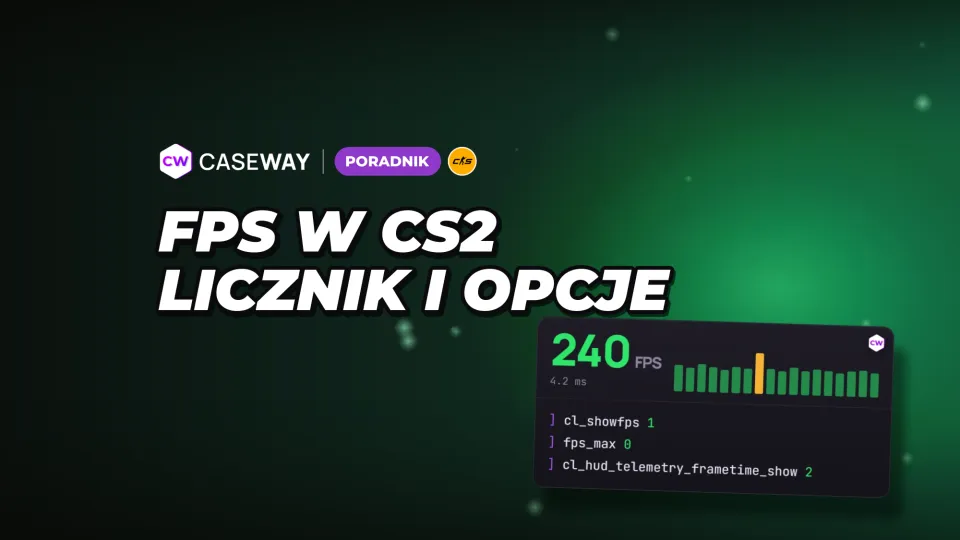
Komenda cl_showfps 1 wyświetla FPS u góry ekranu. Ma jeszcze 3 tryby: wartość 2 pokazuje wygładzony FPS, 3 wyświetla czas serwera w milisekundach, a 4 pokazuje FPS i zapisuje go do pliku. Licznik wyłączysz komendą cl_showfps 0.
W sekcji „Telemetria” wybierz „Pokaż czas i liczbę klatek na sekundę”, a następnie „Zawsze”. Zobaczysz tu średni FPS oraz najgorszy czas ostatnich klatek w milisekundach. Opcja „Gdy warunki są złe” wyświetla dane tylko przy problemach, a „Nigdy” je ukrywa.
- Wyświetla FPS u góry ekranu.
- Zawsze pokazuje średni FPS i najgorszy czas ostatnich klatek.
Oba wskaźniki można włączyć niezależnie. Żeby ukryć telemetrię czasu klatki, wpisz cl_hud_telemetry_frametime_show 0. Na stronie „Komendy FPS” skopiujesz licznik i gotowe zestawy ustawień jako jedną linię.

Licznik FPS w Steam bez konsoli
Otwórz Steam, wejdź w „Ustawienia”, potem „W grze” i znajdź „Licznik klatek w grze”. Wybierz róg ekranu, w którym chcesz widzieć wynik. Sposób działa w każdej grze na Steamie; licznik wyłączysz w tym samym miejscu.
Ile FPS potrzebujesz do swojego monitora
Dobrym punktem odniesienia jest FPS nie niższy niż częstotliwość odświeżania monitora. Dla ekranu 144 Hz celuj w co najmniej 144 klatki na sekundę, a dla 240 Hz — co najmniej 240. Przede wszystkim zwracajmy uwagę na stabilność: równe 200 klatek to lepszy wynik niż skoki od 150 do 300.
Nie wybieraj ustawień na podstawie najwyższego wyniku, który mignął na liczniku. Obserwuj spadki FPS i czas klatki w telemetrii. Średni FPS i najgorszy czas ostatnich klatek pokazują różne aspekty działania gry.
Komendy do FPS, limitu klatek i sieci
Za limit klatek w meczu odpowiada fps_max, a w menu — fps_max_ui. Wartość 0 znosi dany limit. Te same opcje znajdziesz w grze jako „Maksymalna liczba klatek na sekundę w meczach” i „Maksymalna liczba klatek na sekundę w menu”.
- Ustawia maksymalną liczbę klatek na sekundę podczas meczu. Wpisz wybrany limit.
- Ustawia maksymalną liczbę klatek, gdy otwarte jest menu gry.
- Zawsze wyświetla ping.
- Zawsze pokazuje odsetek poleceń i aktualizacji serwera utraconych z powodu problemów z siecią.
Limit w menu zapobiega niepotrzebnej pracy karty graficznej między meczami. Przy monitorze z G-Sync lub FreeSync zalecamy ustawić limit o 3 klatki niższy od częstotliwości odświeżania ekranu. Na przykład dla 144 Hz użyj fps_max 141.
Dlaczego stare komendy sieciowe nie działają
Komenda net_graph działała w CS:GO, a cq_netgraph usunięto z CS2. W grze nie ma też komend cl_updaterate i cl_cmdrate. Do sprawdzania FPS, pingu i utraconych pakietów służą osobne wskaźniki telemetrii.
Komenda cl_interp_ratio jest dostępna w grze, ale nie można zmieniać jej bezpośrednio. Steruje nią cl_net_buffer_ticks, czyli liczba ticków opóźnienia dla próbek z serwera i poleceń gracza. Domyślnie wynosi 0, co zapewnia minimalne opóźnienie. Wartości 1 lub 2 są przeznaczone dla niestabilnego połączenia.
Ustawienia grafiki w CS2: co obciąża komputer
Zacznij od opcji wpływających na efekty i jakość obrazu. Poniżej znajdziesz nazwy ustawień z polskiego menu gry i opis ich działania. Niższa jakość nie zawsze sprawdzi się w meczu: cienie i kontrast pomagają zauważyć przeciwnika.
| Opcja menu | Działanie |
|---|---|
| Szczegółowość shaderów | Zmienia jakość oświetlenia i cieni na powierzchniach. Wysoka wartość obniża wydajność. |
| Szczegółowość cząsteczek | Zmienia szczegółowość efektów cząsteczkowych i określa, czy rzucają one cienie. |
| Ogólna jakość cieni | Zmienia dokładność cieni dynamicznych. Wyższa jakość może obciążać procesor i kartę graficzną. |
| Cienie dynamiczne | Określa, od jakich źródeł światła gracze i dym rzucają cienie. Opcja „Tylko od słońca” może poprawić wydajność. |
| Tryb wygładzania krawędzi MSAA | Usuwa postrzępione krawędzie. Im wyższy poziom wygładzania, tym niższa wydajność. |
| Tryb filtrowania tekstur | Poprawia wygląd tekstur, ale może obniżyć wydajność. |
| Okluzja otoczenia | Może obniżać wydajność. |
| Zwiększony kontrast graczy | Ułatwia dostrzeżenie graczy przy niskim kontraście, ale może obniżyć wydajność. |
| FidelityFX Super Resolution | Renderuje obraz w niższej rozdzielczości, a następnie go skaluje. Może poprawić wydajność. |
| Synchronizacja pionowa | Dopasowuje liczbę klatek do częstotliwości odświeżania ekranu i eliminuje rozrywanie obrazu. |
| NVIDIA Reflex z niskim opóźnieniem | Opcja niskiego opóźnienia w menu wideo, w tym tryb „Wł. + zwiększenie wydajności”. |
| AMD Anti-Lag 2.0 | Zmniejsza opóźnienie systemu. |
Jak zwiększyć FPS w CS2 i zachować dobrą widoczność
Przy niskim FPS zacznij od tych ustawień. Ustaw ogólną jakość cieni co najmniej na średnią: cienie mogą zdradzić przeciwnika za rogiem. Zostaw też włączony zwiększony kontrast graczy.
- Ustaw niską jakość modeli i tekstur, shaderów oraz cząsteczek.
- Wybierz filtrowanie dwuliniowe i wyłącz okluzję otoczenia.
- Wyłącz wygładzanie krawędzi. Jeśli masz zapas FPS, wypróbuj 2x MSAA, a 4x tylko przy dużym zapasie.
- Dla cieni dynamicznych wybierz „Tylko od słońca”.
- Wyłącz synchronizację pionową, bo zwiększa opóźnienie wejścia.
- Nie włączaj FidelityFX Super Resolution, jeśli nie chcesz rozmyć obrazu.
- Włącz NVIDIA Reflex w ustawieniach wideo.
NVIDIA Reflex i AMD Anti-Lag 2 zmienisz w menu wideo, nie w konsoli. Zmienna r_low_latency jest niedostępna dla graczy. Dostępne opcje sprawdzisz w zestawieniu ustawień zwiększających FPS i ustawieniach profesjonalnych graczy.
Zmieniaj po jednym ustawieniu i obserwuj licznik. Wyniki różnią się w zależności od karty graficznej, a po kilku zmianach naraz trudno ustalić, która z nich pomogła.
Spadki FPS: co sprawdzić poza grą
Jeśli obniżenie ustawień grafiki nie pomaga, sprawdź zasilanie, programy działające w tle i stan komputera. Gdy spadki pojawiają się po 10–20 minutach gry, skontroluj też temperatury.
- Sprawdź sterowniki karty graficznej NVIDIA lub AMD. Nowe wersje uwzględniają też aktualizacje CS2. Jeśli po aktualizacji wydajność się pogorszyła, spróbuj czystej instalacji sterownika.
- Wybierz w Windows plan zasilania „Wysoka wydajność”. Podłącz laptop do zasilania, bo na baterii procesor i karta graficzna działają wolniej.
- Na laptopie wejdź w „Ustawienia”, „Ekran”, „Grafika” i przypisz dla cs2.exe profil „Wysoka wydajność”. Inaczej gra może korzystać ze zintegrowanej karty graficznej.
- Zamknij przeglądarkę, programy do nagrywania ekranu i zbędne nakładki. W sekcji „Ustawienia” -> „Granie” wyłącz Xbox Game Bar oraz nagrywanie w tle, jeśli z nich nie korzystasz.
- Jeśli FPS spada po 10–20 minutach gry, sprawdź temperatury i oczyść komputer z kurzu.
- Sprawdź, czy gra jest zainstalowana na SSD. Z dysku twardego mapy i modele wczytują się wolniej, co może powodować przycięcia na początku rundy.
- Jeśli przycięcia zaczęły się po aktualizacji, otwórz właściwości CS2 w Steamie, przejdź do sekcji „Zainstalowane pliki” i sprawdź spójność plików.
Porównaj też komputer z wymaganiami sprzętowymi CS2. Licznik pokaże liczbę klatek, a telemetria pingu i utraconych pakietów pozwoli osobno sprawdzić połączenie.
Jak zapisać komendy w autoexec.cfg
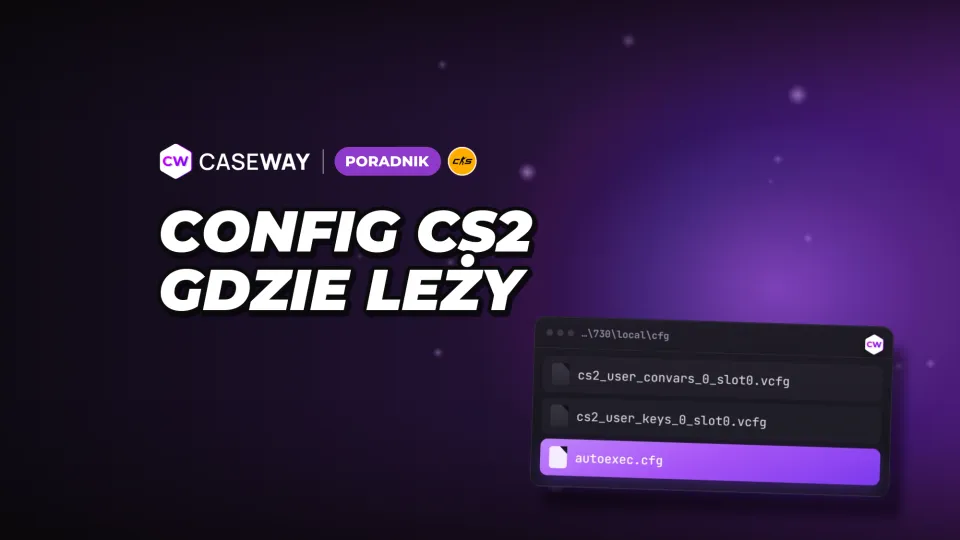
Komendy z konsoli trzeba wpisywać ponownie po każdym uruchomieniu gry, jeśli nie ma ich w autoexec.cfg. Gra wykonuje ten plik przy każdym starcie, więc możesz tam zapisać wybrany licznik i limit klatek.
Zaznacz wybrane opcje w kreatorze autoexec, a plik utworzy się automatycznie. Gdzie go umieścić, wyjaśniamy w poradniku „Konfiguracja CS2”.
Często zadawane pytania
Jak włączyć FPS w CS2?
Włącz konsolę dewelopera w zakładce „Gra”, otwórz ją klawiszem tyldy (~) i wpisz cl_showfps 1. Jeśli wolisz bez konsoli, w sekcji telemetrii ustaw opcję „Pokaż czas klatki i liczbę klatek na sekundę” na „Zawsze” albo włącz licznik w ustawieniach Steam.
Jaka komenda pokazuje FPS w CS2?
cl_showfps 1 wyświetla FPS u góry ekranu. Komenda cl_hud_telemetry_frametime_show 2 pokazuje średni FPS oraz najgorszy czas ostatnich klatek.
Jak zdjąć limit FPS w CS2?
Wpisz fps_max 0, aby zdjąć limit klatek podczas meczu. Do menu służy osobna komenda: fps_max_ui 0. Limit w menu możesz zostawić, żeby karta graficzna nie pracowała bez potrzeby.
Dlaczego net_graph nie działa w CS2?
Ta komenda działała w CS:GO, ale nie ma jej w CS2. Zamiast niej użyj licznika FPS i telemetrii czasu klatki, pingu oraz utraconych pakietów. Komenda cq_netgraph również została usunięta z CS2.
Które ustawienia grafiki zwiększają FPS w CS2?
Zacznij od niskiej jakości shaderów i cząsteczek, wyłącz wygładzanie krawędzi oraz okluzję otoczenia i wybierz filtrowanie dwuliniowe. Ogólną jakość cieni ustaw co najmniej na średnią, a zwiększony kontrast graczy włącz, żeby łatwiej dostrzec przeciwników. Sprawdzaj efekt po każdej zmianie.