- Własne mecze
- „Oglądaj”, następnie „Twoje mecze” i „Pobierz demo meczu”.
- FACEIT
- Watch Demo w pokoju meczu. Dostępne są zapisy z ostatnich 30 dni.
- Plik
- Wypakuj demo do folderu game\csgo i uruchom je przez playdemo.
- Sterowanie
- Shift+F2 otwiera i zamyka panel dema.
Jak pobrać demo swojego meczu
Dema z matchmakingu znajdziesz w menu CS2. Najpierw pobierz wybrany mecz, a potem uruchom zapis. Jeśli lista lokalnych dem jest pusta, gra wyświetli komunikat: „Nie pobrano żadnego meczu turniejowego. Możesz pobrać mecz w sekcji «Twoje mecze»”.
- Otwórz zakładkę „Oglądaj”.
- Przejdź do sekcji „Twoje mecze”.
- Wybierz mecz i kliknij „Pobierz demo meczu”.
Jeśli zapis nie jest już dostępny, zobaczysz komunikat: „Okres przechowywania zapisu minął i nie można go już pobrać”. Takiego dema nie pobierzesz już z menu.
Przycisk „Usuń lokalne pliki dema” kasuje pobraną kopię. Użyj go, gdy zapis nie jest już potrzebny. Jeśli chcesz wrócić do niego później, zostaw plik na dysku. Ponowne pobranie meczu zależy od tego, czy zapis jest nadal dostępny.
Jak pobrać demo z FACEIT
Demo z FACEIT pobierzesz z pokoju konkretnego meczu, a nie z sekcji „Twoje mecze” w CS2. Według pomocy FACEIT przycisk Watch Demo jest dostępny dla zapisów meczów z ostatnich 30 dni.
- Otwórz pokój wybranego meczu (match room).
- Kliknij Watch Demo na środku strony i pobierz archiwum.
- Pobrany plik może mieć format .zst (na przykład match.dem.zst). Rozpakuj go archiwizatorem z obsługą Zstandard, na przykład 7-Zip 24.01 lub nowszym, do folderu game\\csgo w katalogu gry.
- Uruchom CS2 i wpisz w konsoli playdemo <nazwa pliku>.
Nadaj rozpakowanemu plikowi krótką nazwę zapisaną łacińskimi literami i zachowaj rozszerzenie .dem. Dzięki temu łatwiej wpisać ją w konsoli i zmniejszyć ryzyko błędu przy uruchamianiu.
Jak uruchomić plik przez playdemo w CS2
Komenda playdemo <plik> uruchamia nagranie w formacie .dem. W opisanym sposobie wrzuć plik do folderu game\\csgo w katalogu gry. Jeśli pobrałeś archiwum, najpierw je rozpakuj i w komendzie wpisz nazwę samego dema. Nagrania pobrane z menu gra zapisuje sama w folderze game\\csgo\\replays, według danych społeczności. Takie nagranie też uruchomisz komendą playdemo replays/nazwa.
Pamiętaj: od aktualizacji z 9 września 2026 roku czat w demach jest zaszyfrowany. Podczas oglądania nie da się odczytać czatu drużynowego, a czat ogólny jest widoczny tylko wtedy, gdy oglądasz demo z poziomu menu „Oglądaj” w grze, a nie przez playdemo.
- W ustawieniach gry włącz opcję „Włącz konsolę deweloperską”.
- Otwórz konsolę klawiszem ~.
- Wpisz playdemo <plik>, zastępując <plik> nazwą dema z rozszerzeniem .dem.
Jeśli przy starcie pojawia się komunikat «Plik dema nie jest kompatybilny z tą wersją gry.», nagranie zostało zrobione na innej wersji CS2. Opcja «Zezwalaj na niezgodność wersji powtórek» w ustawieniach dema tego błędu nie usuwa. Sprawia tylko, że TrueView działa wtedy, gdy wersja klienta w nagraniu różniła się od twojej.
Po włączeniu opcji „Zezwalaj na niezgodność wersji dem” TrueView może działać nieprawidłowo. Miej to na uwadze, gdy oceniasz, co dokładnie widział gracz w spornej sytuacji.
Jak przewijać demo w CS2 i zmieniać kamerę
Shift+F2 otwiera i zamyka panel dema. Możesz w nim przejść do wybranej rundy, przewinąć zapis o kilka sekund w przód lub w tył i zmienić prędkość odtwarzania. Żeby znaleźć konkretną sytuację, przyspiesz demo, a przed śmiercią lub strzelaniną wróć do normalnej prędkości albo je zwolnij.
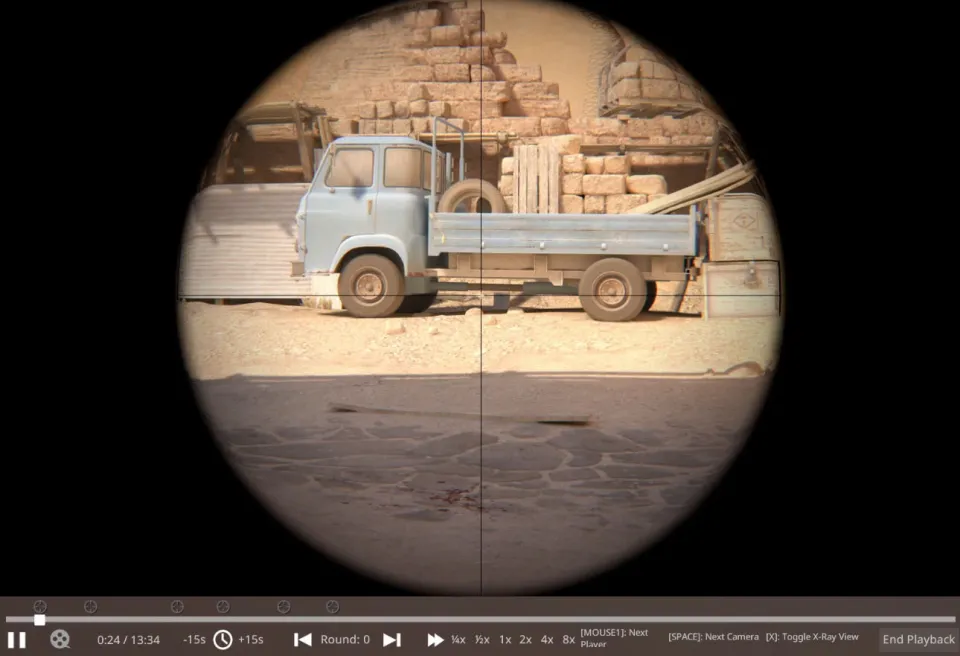
- Prędkości odtwarzania: ćwierć normalnej, połowa, normalna, podwójna, czterokrotna i ośmiokrotna.
- Przechodzenie między rundami ułatwia znalezienie odpowiedniej części meczu.
- W panelu znajdziesz opcje „Najciekawsze momenty” i „Zatrzymaj odtwarzanie”.
- Klawisz strzału przełącza na następnego gracza, a klawisz drugiego trybu strzału na poprzedniego.
- Klawisz skoku zmienia widok, a klawisz kucania otwiera mapę z góry.
- Osobny klawisz włącza podświetlanie graczy, czyli rentgen. Dostępne są też opcje „Włącz kursor myszy” i „Sterowanie kamerą za pomocą myszy”.
Kieruj się podpowiedziami panelu dotyczącymi strzału, skoku i kucania. Opisują one akcję przypisaną do danego sterowania. Widok z pierwszej osoby pozwala prześledzić działania wybranego gracza, a mapa z góry pomaga porównać jego pozycję z położeniem pozostałych.
Jak działa TrueView
Opcja „Włącz TrueView” odtwarza to, co widział gracz, uwzględniając predykcję po stronie klienta. Dzięki temu gra dokładniej rekonstruuje warunki meczu. Analizując własną sytuację, sprawdź nie tylko pozycję przeciwnika, ale też to, jak wyglądała ona z twojej perspektywy.
TrueView dodano w aktualizacji z 4 listopada 2025 roku. Domyślnie działa przy demach nagranych na tej samej wersji gry. Możesz nim sterować w konsoli za pomocą komendy cl_demo_predict: 0 — wyłącza funkcję, 1 — włącza ją tylko przy zgodności wersji (domyślnie), 2 — włącza ją zawsze.
Opcja „Uwzględniaj działania po śmierci” odtwarza również komendy, których serwer nie wykonał, bo gracz zdążył już zginąć.
Komendy do dema w CS2: pauza i przewijanie
Panel wystarczy do zwykłego oglądania. Komendy konsoli CS2 przydają się, gdy chcesz zatrzymać demo, przejść do konkretnego ticka albo zaznaczyć moment, do którego będziesz wracać.
- Pokazuje lub ukrywa panel dema
- Wstrzymuje odtwarzanie
- Wznawia odtwarzanie
- Przełącza między pauzą a odtwarzaniem
- Zmienia prędkość odtwarzania
- Przechodzi do wskazanego ticka dema
- Przechodzi do wskazanego miejsca w demie
- Zaznacza bieżący tick
- Wraca do zaznaczonego ticka
- Wyświetla informacje o demie
- Wstrzymuje odtwarzanie po zakończeniu dema; przy wartości 0 następuje powrót do menu
- Wychodzi z gry po obejrzeniu dema
- Podczas obserwowania pokazuje kontury i imiona graczy przez ściany
Jeśli chcesz ponownie obejrzeć tę samą sytuację, zaznacz bieżący tick komendą demo_marktick, a potem wróć do niego za pomocą demo_gotomark. To wygodniejsze niż ręczne szukanie tej samej sekundy za każdym razem. Domyślnie po zakończeniu zapisu gra włącza pauzę (demo_pause_at_end 1); przy wartości 0 od razu wraca do menu.
Jak analizować własne zgony i przegrane rundy
Zaczęlibyśmy od własnych śmierci oglądanych z pierwszej osoby, a potem sprawdzili tę samą sytuację z góry. Najpierw analizujesz swoje działania i informacje, którymi dysponowałeś, a później porównujesz je z pozycjami na mapie. Dzięki temu nie sprowadzasz analizy do wypatrywania przeciwnika za ścianą.
- Znajdź rundę i moment przed śmiercią. Oglądaj z pierwszej osoby, a w razie potrzeby zwolnij odtwarzanie.
- Zatrzymaj demo i przeanalizuj, gdzie stałeś, w którą stronę patrzyłeś i skąd wiedziałeś o przeciwniku.
- Przełącz się na mapę z góry. Porównaj swoją pozycję z położeniem graczy i kierunkiem ataku.
- Obejrzyj sytuację z perspektywy przeciwnika, jeśli chcesz sprawdzić, jak wyglądała z jego strony.
- Wróć do tego momentu i zastanów się, co zmieniłbyś w swoim działaniu lub wyborze pozycji.
Użyj rentgena, żeby sprawdzić pozycje graczy, ale analizę własnej decyzji zacznij od widoku z pierwszej osoby. Inaczej łatwo mieć do siebie pretensje, że nie znałeś pozycji, której podczas meczu jeszcze nie widziałeś. Jeśli chcesz pokazać sytuację znajomym, najpierw znajdź rundę, a potem zaznacz odpowiedni tick.
Jak nagrać demo na własnym serwerze
Komenda record <nazwa> rozpoczyna nagrywanie, a stop je kończy. record jest jednak zablokowana jako cheat: na własnym serwerze możesz jej użyć dopiero po wpisaniu sv_cheats 1. Do nagrywania CSTV na serwerze służą osobne komendy.
- Rozpoczyna nagrywanie na własnym serwerze
- Kończy nagrywanie rozpoczęte komendą record
- Rozpoczyna nagrywanie CSTV na serwerze
- Zatrzymuje nagrywanie CSTV na serwerze
Często zadawane pytania
Jak pobrać demo swojego meczu w CS2?
Otwórz „Oglądaj”, przejdź do „Twoje mecze” i kliknij „Pobierz demo meczu”. Jeśli gra wyświetli komunikat „Okres przechowywania zapisu minął i nie można go już pobrać”, nie pobierzesz tego dema.
Jak obejrzeć demo z FACEIT?
W pokoju meczu kliknij Watch Demo i pobierz archiwum. Wypakuj plik do folderu Steam\steamapps\common\Counter-Strike Global Offensive\game\csgo. W konsoli CS2 wpisz playdemo <nazwa pliku>, podając nazwę wypakowanego dema.
Jak przewijać demo w CS2?
Otwórz panel skrótem Shift+F2 i użyj opcji przejścia między rundami albo przewijania o kilka sekund w przód lub w tył. W konsoli możesz przejść do wybranego ticka komendą demo_gototick <tick>. Aby wrócić do zaznaczonego momentu, użyj demo_marktick i demo_gotomark.
Dlaczego demo się nie uruchamia?
Jeśli uruchamiasz przez playdemo, sprawdź, czy archiwum jest rozpakowane, plik .dem leży w game\\csgo i że w komendzie podałeś jego nazwę. Komunikat «Plik dema nie jest kompatybilny z tą wersją gry.» oznacza, że nagranie powstało na innej wersji CS2. Opcja «Zezwalaj na niezgodność wersji powtórek» nie ma z uruchamianiem nic wspólnego: służy tylko do włączenia TrueView dla nagrania z inną wersją klienta, a wtedy TrueView może działać nieprawidłowo.
Jak długo dema są przechowywane na FACEIT?
W sekcji Watch Demo dostępne są zapisy meczów z ostatnich 30 dni. Przycisk znajdziesz na środku strony pokoju meczu.