CS2 프로 선수들은 어떤 해상도를 쓸까
CS2 프로 선수들이 가장 많이 쓰는 해상도는 와이드 모니터에서 늘이기 방식으로 적용한 1280x960이며, 대다수가 이 설정을 선택합니다. 데이터는 Caseway 프로 선수 설정 섹션(ProSettings.net과 Liquipedia 프로필)에서 가져왔고, 아래 요약과 기사 속 표는 이 섹션과 함께 갱신됩니다.
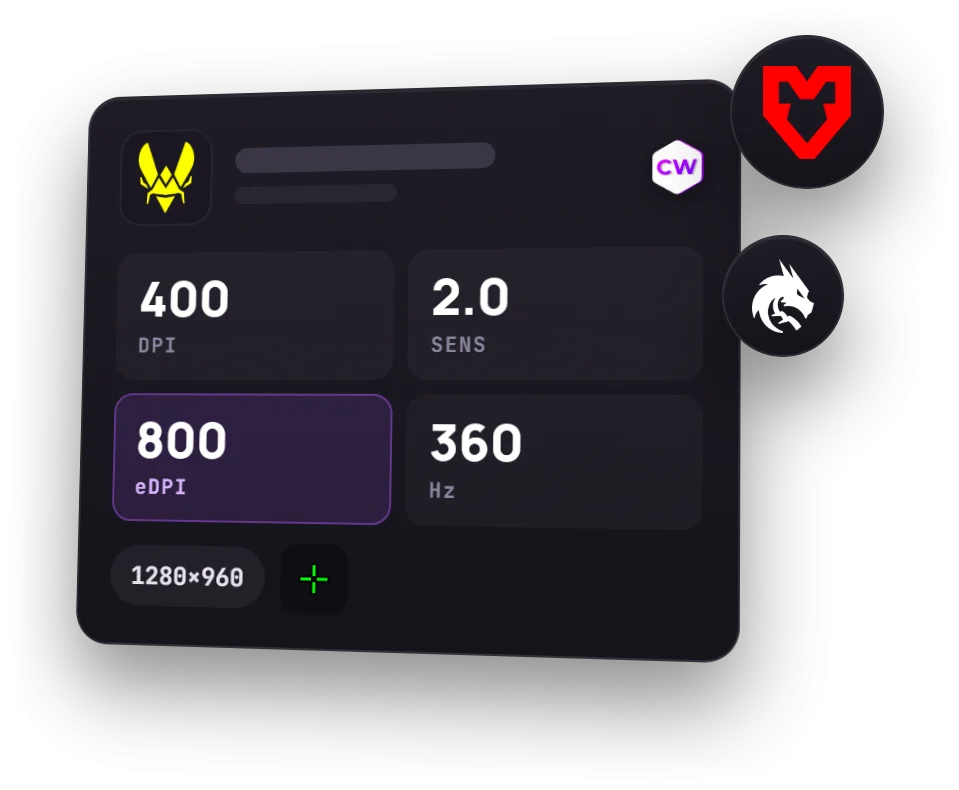
| 해상도 | 선수 수 |
|---|---|
| 1280×960 | 114 |
| 1920×1080 | 20 |
| 1024×768 | 15 |
| 1280×1024 | 9 |
| 1680×1050 | 4 |
| 1152×864 | 3 |
| 1440×1080 | 3 |
| 1350×1080 | 1 |
상위 팀 현 로스터(확인된 경우): 169
다만 해상도는 설정의 일부일 뿐입니다. 화면이 실제로 어떻게 보이는지 알려면 화면 비율과 확대 방식도 알아야 합니다. 같은 1280x960이라도 늘이기와 검은 막대는 와이드 모니터에서 모델의 모양이 다르게 보입니다.
- 선수 수
- 169
- 해상도
- 1280×960, 67%
- 화면 비율
- 4:3, 80%
- 스케일링
- 스트레치, 82%
- 모니터 주사율
- 360 Hz, 33%
프로 선수들이 사용하는 화면 비율
| 화면 비율 | 선수 수 |
|---|---|
| 4:3 | 135 |
| 16:9 | 20 |
| 5:4 | 10 |
| 16:10 | 4 |
상위 팀 현 로스터(확인된 경우): 169
이 표본에서는 4:3이 가장 흔합니다. 하지만 이는 비교를 위한 참고 자료일 뿐, 모든 플레이어에게 4:3이 더 낫다는 뜻은 아닙니다. 아래 프로필에는 늘린 화면과 검은 여백, 모니터 기본 해상도가 모두 포함되어 있습니다.
모든 선수의 프로필에 설정이 전부 적혀 있지는 않습니다. 그래서 표마다 집계된 선수 수가 다르며, 해당 수는 각 표 아래에 표시했습니다.
4:3과 16:9, 화면은 어떻게 달라질까
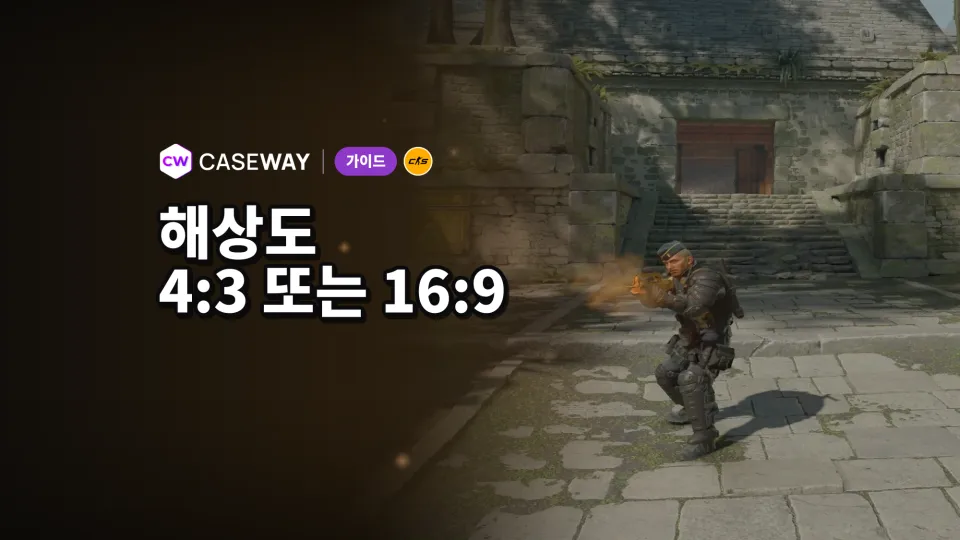
CS2에서 4:3을 선택하면 16:9보다 화면 양옆에 보이는 영역이 줄어듭니다. 즉, 수평 시야각이 좁아집니다. 화면을 늘려도 보이지 않던 영역이 다시 나타나지는 않습니다. 이미 표시된 화면을 와이드 모니터에 맞춰 늘릴 뿐입니다.
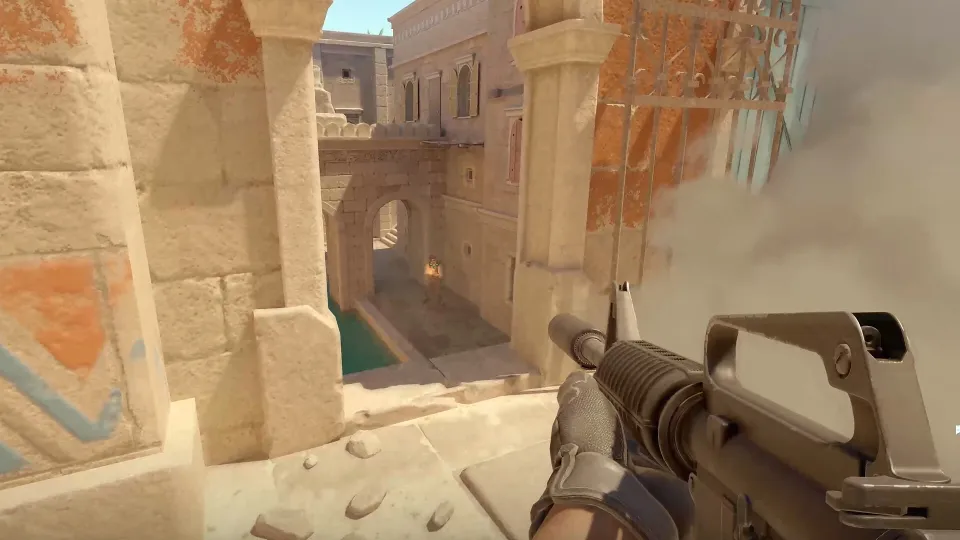
늘린 화면에서 모델이 더 넓어 보이는 이유
4:3 화면을 와이드 모니터에 맞춰 늘리면 가로 폭이 커집니다. 그래서 화면 속 플레이어 모델이 더 넓어 보입니다. 이는 화면 표시 방식의 차이일 뿐, 16:9보다 양옆이 덜 보이는 점은 그대로입니다.
검은 여백이 있는 4:3은 화면 비율을 그대로 유지합니다. 양옆에 어두운 여백이 생기며, 와이드 화면을 꽉 채울 때처럼 모델이 가로로 늘어나지 않습니다. 다만 4:3의 좁은 시야각은 그대로입니다.
| 설정 | 화면 양옆에 보이는 영역 | 화면 표시 방식 |
|---|---|---|
| 늘린 4:3 | 16:9보다 좁음 | 와이드 화면을 채우며 모델이 더 넓게 보임 |
| 검은 여백이 있는 4:3 | 16:9보다 좁음 | 화면 비율이 유지되고 양옆에 어두운 여백이 생김 |
| 16:9 | 4:3보다 넓음 | 수평 시야각이 더 넓음 |
CS2에서 화면 늘리기, 검은 여백, 기본 해상도
화면 표시 방식 중에서는 늘이기가 가장 흔하고, 모니터 기본 해상도와 검은 막대는 소수입니다. 이 수치는 프로들의 선택을 보여 줄 뿐, 여러분에게 어떤 방식이 더 편한지까지 알려 주지는 않습니다.
| 스케일링 | 선수 수 |
|---|---|
| 스트레치 | 139 |
| 기본 | 21 |
| 검은 여백 | 9 |
상위 팀 현 로스터(확인된 경우): 169
화면 비율과 스케일링 방식은 서로 다른 설정입니다. 화면 비율은 화면의 형태를, 스케일링은 그 화면을 모니터에 어떻게 표시할지를 정합니다. 따라서 4:3이라는 정보만으로는 화면이 늘어났는지 알 수 없습니다. 기본 해상도는 모니터 자체의 해상도를 뜻하며, 별도의 화면 비율을 의미하지 않습니다.
자신에게 익숙한 설정을 고르는 법
저희는 좋아하는 선수의 닉네임을 따라 하기보다 화면에서 바꾸고 싶은 점부터 생각해 보는 걸 권합니다. 화면에서 모델을 더 넓게 보고 싶다면 늘린 4:3과 현재 설정을 비교해 보세요. 화면 비율을 왜곡하지 않은 4:3을 원한다면 검은 여백이 있는 설정을 비교하면 됩니다.
- 늘린 4:3은 모델이 더 넓게 보이고 와이드 화면을 꽉 채우는 화면을 선호하는 플레이어에게 적합합니다.
- 검은 여백이 있는 4:3은 화면 비율을 유지하고 양옆의 어두운 여백을 감수할 수 있는 플레이어에게 적합합니다.
- 16:9는 모델을 늘려 보이게 하는 효과보다 화면 양옆의 넓은 시야를 중시하는 플레이어에게 적합합니다.
늘림과 검은 여백만 비교하려면 4:3 해상도는 그대로 두고 스케일링 방식만 바꾸세요. 그래야 해상도와 화면 형태의 변화가 한꺼번에 섞이지 않습니다.
프로 선수의 모니터 주사율
프로 선수 대부분이 240Hz 이상의 모니터를 사용하며, 주사율별 선수 수는 표에 나와 있습니다. 주사율은 해상도와 따로 보는 편이 좋습니다. 예시를 보면 해상도가 서로 다른 프로들도 같은 주사율을 쓰는 경우가 많습니다.
| 모니터 주사율 | 선수 수 |
|---|---|
| 360 Hz | 55 |
| 600 Hz | 50 |
| 240 Hz | 35 |
| 400 Hz | 18 |
| 540 Hz | 8 |
| 144 Hz | 1 |
| 280 Hz | 1 |
상위 팀 현 로스터(확인된 경우): 168
아래 선수 표에서도 확인할 수 있습니다. 해상도는 제각각인데 모니터는 같은 경우가 많습니다. FPS도 함께 설정하신다면 별도 기사 «CS2 FPS 명령어»를 참고하세요. 주사율 표가 게임 설정을 대신해 주지는 않습니다.
donk, ZywOo, ropz 외 프로 선수들의 해상도
아래 예시는 Caseway의 프로 선수 설정 섹션(ProSettings.net과 Liquipedia 프로필 기준)에서 가져왔으며, 표도 섹션이 갱신될 때 함께 갱신됩니다. 비교할 때는 해상도, 화면 비율 조정 방식, 모니터 주사율을 한데 묶어서 보는 것이 좋습니다.
| 선수 | 팀 | 해상도 | 스케일링 | 모니터 주사율 |
|---|---|---|---|---|
| donk | Team Spirit | 1280×960 | 스트레치 | 600 Hz |
| ZywOo | Team Vitality | 1280×960 | 스트레치 | 600 Hz |
| m0NESY | Team Falcons | 1280×960 | 스트레치 | 600 Hz |
| NiKo | Team Falcons | 1280×960 | 스트레치 | 600 Hz |
| ropz | Team Vitality | 1920×1080 | 기본 | 600 Hz |
| sh1ro | Team Spirit | 1280×960 | 스트레치 | 600 Hz |
| frozen | FaZe Clan | 1280×960 | 스트레치 | 360 Hz |
| torzsi | MOUZ | 1280×960 | 스트레치 | 600 Hz |
| EliGE | Team Liquid | 1680×1050 | 스트레치 | 600 Hz |
CS2 1280x960: 같은 해상도라도 설정은 다를 수 있습니다
1280x960에 늘이기를 조합한 설정이 프로 사이에서 가장 흔합니다. 하지만 인기가 많다고 해서 더 좁은 시야가 여러분에게 편한지까지 알려 주지는 않습니다. 먼저 16:9 화면과 직접 비교해 보고, 그다음 이 설정을 유지할지 결정하세요.
표를 보면 프로 선수들 사이에 정해진 정답은 없습니다. 모니터의 기본 해상도로 플레이하는 선수도 있고, 대부분은 1280x960에 늘이기 방식을 쓰며, 검은 막대를 선택하는 선수는 극소수입니다. 프로 설정을 그대로 따라 하면 테스트해 볼 기준점은 얻을 수 있지만, 그것만으로 실력이 올라가지는 않습니다.
CS2에서 4:3 화면 늘리는 법
4:3 화면을 늘리려면 두 곳에서 설정해야 합니다. CS2의 비디오 설정에서 화면 비율과 해상도를 고르고, 그래픽 카드 제어판에서 와이드 화면을 채울 방식을 선택하세요.
- 게임에서 4:3 선택CS2 비디오 설정에서 화면 비율을 4:3으로 설정하세요.
- 해상도 선택1280x960이나 1024x768처럼 4:3 해상도를 선택합니다.
- 화면 늘림 설정그래픽 카드 제어판에서 NVIDIA는 전체 화면, AMD는 전체 패널 스케일링을 선택합니다.
- 게임에서 확인화면이 와이드 모니터를 채우고 가로로 늘어나며, 양옆에 어두운 여백이 없어야 합니다.
게임에서 4:3을 선택하는 것만으로 화면 늘림이 적용되지는 않습니다. 화면 비율을 유지한 채 양옆에 검은 여백이 보인다면 그래픽 카드 제어판의 스케일링 설정을 확인하세요. 여백을 없애려고 해상도를 바꿀 필요는 없습니다. 해상도와 화면 배치 방식은 별개의 설정입니다.
화면 늘리기는 「전체 화면」 모드에서 적용됩니다. 「비디오」 탭의 「디스플레이 모드」가 「그래픽」보다 먼저 「전체 화면」으로 설정돼 있는지 확인하세요. NVIDIA 제어판에서 스케일링을 「전체 화면」으로 설정하고, 스케일링 수행 장치를 GPU로 선택합니다. 해상도를 바꾼 뒤에는 주사율도 확인하세요. 60Hz로 초기화될 수 있습니다.
자주 묻는 질문
CS2 프로 선수들은 어떤 해상도를 쓸까?
CS2 프로 선수들이 가장 많이 쓰는 해상도는 1280x960이며, 보통 늘이기 방식과 함께 씁니다. 대다수가 이 설정을 선택합니다. 그다음으로는 큰 차이를 두고 기본 해상도 1920x1080과 1024x768이 이어지며, 전체 목록은 위의 해상도 표에서 볼 수 있습니다. 화면이 어떻게 보일지 판단하려면 해상도와 함께 확대 방식도 확인해야 합니다.
CS2에서는 4:3과 16:9 중 무엇이 좋을까?
16:9에서는 화면 양옆을 더 넓게 볼 수 있고, 늘린 4:3에서는 모델이 더 넓게 보입니다. 검은 여백이 있는 4:3은 화면 비율을 유지하지만, 수평 시야각은 16:9보다 좁습니다. 저희는 화면에서 어떤 모습이 더 편한지를 기준으로 선택하길 권합니다. 넓은 시야와 익숙한 모델 표시 방식 중 무엇이 더 중요한지 비교해 보세요.
donk는 어떤 해상도를 쓸까?
사이트에 공개된 donk의 프로필에는 1280x960 해상도, 화면 늘리기, 600Hz 모니터가 기재돼 있습니다(ProSettings.net, 2026년 10월 1일 기준). 자세한 설정은 donk 설정 페이지에서 확인할 수 있습니다. 프로필은 비교 기준으로 참고하되, 선수가 설정을 바꾸지 않았다는 보장은 없습니다.
CS2에서 4:3 화면을 늘리는 방법
CS2 비디오 설정에서 화면 비율을 4:3으로 선택하고 원하는 해상도를 고르세요. 그다음 NVIDIA 제어판에서 크기 조정 옵션을 '전체화면으로 보기'로 설정하고, AMD 제어판에서는 'Full Panel'을 선택합니다. 와이드 모니터로 화면을 늘리는 설정은 게임에서 4:3만 고른다고 되는 게 아니라 그래픽카드 제어판에서 따로 해야 합니다.