- 메모리
- 여유 RAM 12GB, 맵 크기 6000이면 더 필요
- 설치
- SteamCMD, anonymous, App ID 258550
- 접속
- F1을 누르고 connect localhost:28015 입력
- 관리자
- SteamID를 지정하는 ownerid. 권한은 즉시 적용됩니다.
- 건축
- creative.allusers true로 모두에게 모드 적용
Rust 서버용 PC 사양
서버는 Windows와 Linux에서 실행할 수 있으며 macOS 버전은 없습니다. Windows에서는 Windows Server 2019 또는 Windows 10 버전 21H1(빌드 19043) 이상이 필요합니다. 2026년 5월 게임이 Unity 6로 전환되면 Windows Server 2016과 Windows 8은 지원되지 않습니다. 서버를 설치하고 실행할 때는 Steam 계정이 필요하지 않습니다. 서버에서 플레이하려면 Rust를 보유한 Steam 계정이 필요합니다.
- 서버용으로 여유 RAM 12GB를 확보하세요. 맵 크기가 6000이면 더 많은 메모리가 필요합니다.
- 디스크 공간 15GB를 준비하세요. SSD나 NVMe를 사용하는 것이 좋습니다.
- 플레이어 수를 고려하세요. 접속자가 늘면 더 강력한 프로세서가 필요하고, 리소스 요구 사항도 달라집니다.
여기서 말하는 메모리는 서버가 사용할 수 있는 여유 RAM입니다. Rust와 서버를 같은 PC에서 실행한다면 게임에도 메모리가 필요합니다. 아래 실행 예시처럼 작은 규모의 그룹과 맵 크기 4000으로 시작해 보세요. 맵이 커질수록 더 많은 메모리와 디스크 공간이 필요합니다.
SteamCMD로 Rust Dedicated Server 설치하기
Rust Dedicated Server는 Valve의 SteamCMD로 설치하고 업데이트합니다. 서버의 App ID는 258550이며, anonymous로 로그인합니다. 설치할 때 예전 Rust_Server.zip 파일은 필요하지 않습니다.
- 설치 폴더 선택설치 폴더는 force_install_dir로 지정합니다. 아래 예시에서는 ../rust입니다.
- 서버 설치anonymous로 로그인한 뒤 app_update 258550 validate를 실행하세요.
- 설치 완료 대기설치가 끝나면 +quit으로 SteamCMD를 종료합니다.
- Windows에서 서버를 설치하거나 업데이트합니다.
- Linux에서 서버를 설치하거나 업데이트하려면 SteamCMD 폴더에서 ./steamcmd.sh를 실행합니다.
- 로그인한 뒤 SteamCMD에서 테스트 브랜치 staging을 선택합니다.
- 로그인한 뒤 SteamCMD에서 테스트 브랜치 aux01을 선택합니다.
일반 설치에는 테스트 브랜치를 지정하지 않는 명령어를 사용하세요. +login anonymous는 지우지 마세요. SteamCMD에 로그인하지 않으면 No subscription 오류가 발생합니다. 설치 명령어와 요구 사항은 Facepunch 가이드에서도 확인할 수 있습니다.
서버 실행과 맵 설정
설치가 끝나면 서버 폴더에서 서버를 실행하세요. 아래는 맵 크기 4000, 플레이어 제한 10명으로 설정한 Windows 실행 명령줄입니다. 실행 전에 꺾쇠괄호 안의 값을 서버 이름과 설명, 직접 설정한 RCON 비밀번호로 바꾸세요.
- Facepunch 위키의 예시입니다. 이름과 설명을 바꾸고, RCON 비밀번호(change_me)는 반드시 본인이 설정한 값으로 변경하세요.
| 매개변수 | 설정 내용 |
|---|---|
| -batchmode | 창 없이 실행 |
| server.port | 게임 포트 UDP, 기본값 28015 |
| server.level | 맵 유형, 예시에서는 Procedural Map |
| server.seed | 맵 시드, 0부터 2147483647까지 |
| server.worldsize | 맵 크기, 1000부터 6000까지 |
| server.maxplayers | 최대 플레이어 수 |
| server.hostname | 서버 목록에 표시되는 이름 |
| server.description | 서버 설명 |
| server.identity | 서버 파일이 저장되는 폴더 이름 |
| rcon.port | 원격 관리용 TCP 포트 |
| rcon.password | 원격 관리 비밀번호 |
| rcon.web 1 | 웹 RCON 활성화 |
| -logfile | 로그 파일 이름 |
서버를 시작하는 데는 몇 분 정도 걸립니다. Server startup complete라는 문구가 표시되면 접속할 수 있습니다. 시작 과정을 확인하려면 예시에 나온 rustserverlog.txt 파일을 살펴보세요.
server.cfg 위치와 서버 재시작 설정
설정 파일은 rust/server/이름/cfg/server.cfg에 있습니다. 여기서 이름은 server.identity 값입니다. 예시처럼 server1을 사용한다면 파일 경로는 rust/server/server1/cfg/server.cfg입니다. 서버는 실행할 때 이 파일을 읽으며, 파일에 설정한 값이 실행 명령줄의 값보다 우선합니다.
server.cfg에 변수를 적을 때는 앞에 +나 -를 붙이지 않습니다. 예를 들어 server.maxplayers 10은 플레이어 수를 10명으로 제한합니다. 맵 크기, 시드, 서버 이름과 설명은 이 파일에서 관리하고, 실행 명령줄에는 포트와 RCON 설정을 두면 편리합니다.
실행 명령줄에서 변경한 설정이 적용되지 않으면 먼저 server.cfg를 확인하세요. 파일에 저장된 값이 방금 변경한 값을 덮어쓸 수 있습니다.
배치 파일로 서버 업데이트 및 재실행하기
Windows에서는 배치 파일을 이용해 서버를 반복 실행할 수 있습니다. 먼저 SteamCMD로 업데이트한 다음 서버를 실행하고, 서버 프로세스가 종료되면 처음부터 다시 시작합니다.
- SteamCMD 업데이트 명령어 앞에 :start 레이블을 추가하세요.
- 그다음 원하는 매개변수를 넣은 RustDedicated.exe 실행 명령줄을 추가하세요.
- 서버가 종료된 뒤 반복 실행되도록 실행 명령줄 다음에 goto start를 추가하세요.
이 파일은 서버가 멈출 때마다 다시 실행합니다. restart 명령어를 사용한 경우도 마찬가지입니다. 반복 실행될 때마다 SteamCMD로 업데이트를 확인하고 바닐라 파일을 복원하므로, 서버를 업데이트한 뒤에는 Oxide (uMod) 플러그인을 다시 설치해야 합니다.
Rust 서버에 접속하고 친구 초대하기
게임과 서버가 같은 PC에서 실행 중이라면 Rust 메뉴에서 F1을 눌러 콘솔을 열고 connect localhost:28015를 입력하세요. 서버가 다른 PC에 있다면 해당 PC의 IP와 게임 포트로 접속하면 됩니다.
- 서버가 같은 PC에 있습니다.
- 서버가 다른 PC에 있습니다. 해당 PC의 IP와 게임 포트를 입력하세요.
192, 172, 10으로 시작하는 주소는 내부 네트워크에서 사용하는 IP입니다. 외부에 있는 친구가 접속하려면 공인 IP와 라우터의 포트 포워딩이 필요합니다. 게임에 접속할 때는 게임 포트 UDP만 열면 됩니다.
| 포트 | 프로토콜 및 용도 |
|---|---|
| server.port | UDP, 플레이어 접속 |
| server.queryport | UDP, 서버 목록 조회 |
| rcon.port | TCP, 원격 관리 |
| Rust+ | TCP, Rust+ 연결. 기본값은 ‘게임 포트 + 67’과 ‘RCON 포트 + 67’ 중 큰 값이며, 기본 포트에서는 28083입니다. 정확한 포트는 app.info에서 확인할 수 있습니다. |
게임 서버 목록에 서버를 표시하려면 server.queryport에 접속할 수 있어야 합니다. 기본값은 server.port와 rcon.port 중 큰 값보다 1만큼 높습니다. 쿼리 포트는 게임 포트와 같을 수 없습니다.
실행 명령줄에 있는 RCON 비밀번호를 반드시 바꾸세요. 이 비밀번호로 서버를 원격 관리할 수 있으니, 게임 접속 주소와 함께 친구에게 알려주면 안 됩니다.
내 서버에서 관리자가 되는 방법
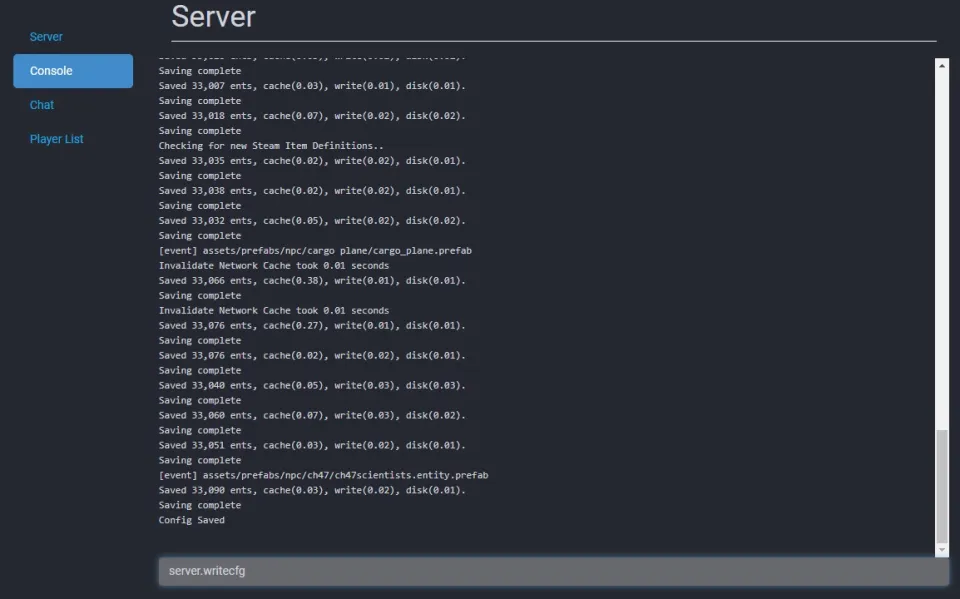
서버에 접속한 뒤 서버 콘솔에서 users를 실행하세요. 접속한 플레이어와 SteamID가 표시됩니다. ownerid로 자신의 SteamID에 소유자 권한을 주거나, moderatorid로 모더레이터 권한을 부여할 수 있습니다.
- 접속한 플레이어와 SteamID를 표시합니다.
- 플레이어에게 소유자 권한을 부여합니다. SteamID와 닉네임을 입력하세요.
- 플레이어에게 모더레이터 권한을 부여합니다.
2026년 5월부터는 권한이 즉시 적용되므로 서버에 다시 접속할 필요가 없습니다. 별도의 저장 명령어를 입력하지 않아도 자동으로 저장됩니다. 다른 방법으로는 서버를 종료한 상태에서 rust/server/<이름>/cfg/users.cfg 파일에 SteamID와 닉네임을 적은 ownerid 줄을 추가하는 방법도 있습니다(<이름>은 server.identity 값).
Linux에서는 서버 콘솔에 직접 명령어를 입력할 수 없으므로 RCON 클라이언트를 이용해야 합니다. Facepunch에서 제공하는 웹 RCON 콘솔은 HTTPS 없이 작동합니다.
자원 소모 없는 Rust 크리에이티브 모드
Rust에 내장된 크리에이티브 모드를 사용하면 자원이나 제한 없이 건축할 수 있습니다. 별도의 변수로 건축물 배치, 수리, 전기 연결을 설정할 수 있으며, 모든 플레이어 또는 지정한 플레이어만 모드를 사용할 수 있게 할 수 있습니다.
- 모든 플레이어에게 크리에이티브 모드를 적용합니다.
- 자원 소모 없이 건축합니다.
- 배치 확인 없이 설치합니다.
- 30초 대기 없이 수리합니다.
- 전기 연결의 길이와 개수 제한을 없앱니다.
- ‘항상 켜기’ 명령어를 허용합니다.
- 특정 플레이어에게 모드를 적용합니다. 닉네임이나 SteamID를 입력하세요. false로 설정하면 모드가 꺼집니다.
- 보고 있는 아이템(용광로, 램프)을 계속 켜 둡니다.
꺾쇠괄호로 표시된 부분을 필요한 값으로 바꾸세요. 친구들과 건축 서버를 이용한다면 모든 플레이어에게 적용하는 모드가 편리합니다. 한 명에게만 적용하려면 해당 플레이어의 이름이나 SteamID를 입력하세요. 계속 유지할 설정은 server.cfg에 저장하면 됩니다.
크리에이티브 모드 기능은 Facepunch 위키에서 확인할 수 있습니다.
서버 저장 파일과 와이프
server.identity는 서버 설정과 게임 월드가 저장되는 폴더를 지정합니다. 예시에서 server1을 사용한다면 rust/server/server1/에서 파일을 찾으세요. 파일을 삭제하기 전에 건축물과 오브젝트만 초기화할지, 연구한 설계도까지 지울지 먼저 확인해야 합니다.
| 파일 또는 폴더 | 저장 내용 |
|---|---|
| cfg | 관리자, 밴 목록, server.cfg |
| *.sav | 월드 상태, 건축물, 모든 오브젝트 |
| *.map | 맵 |
| player.blueprints | 플레이어가 연구한 설계도 |
서버는 저장할 때마다 .sav 파일 사본을 만듭니다. 확장자 앞의 숫자는 프로토콜 버전을 나타냅니다. 강제 와이프가 진행되면 버전이 올라가고 서버는 새 맵을 생성합니다. 연구한 설계도까지 초기화하려면 설계도 파일도 삭제해야 합니다.
Facepunch는 강제 와이프를 피하려고 이전 .sav 파일의 이름을 바꾸는 방법을 권장하지 않습니다. 일정과 월드 초기화, 설계도 초기화의 차이는 Rust 와이프 가이드에서 확인하세요.
플레이어와 관리자에게 유용한 명령어는 Rust 콘솔 명령어 가이드에 모아 두었으며, 서버와 함께 게임이 원활히 돌아갈지는 Rust 시스템 요구 사양에서 확인하실 수 있습니다.
자주 묻는 질문
Rust 서버에 필요한 RAM은 얼마인가요?
여유 RAM 12GB가 필요합니다. 맵 크기가 6000이라면 더 많은 메모리가 필요합니다. 플레이어 수에 따라서도 요구 사항이 달라집니다.
내 Rust 서버에 어떻게 접속하나요?
서버와 게임이 같은 PC에 있다면 게임 메뉴에서 F1을 눌러 connect localhost:28015를 입력하세요. 다른 PC에 서버가 있다면 해당 PC의 IP와 게임 포트를 입력하면 됩니다. 외부 플레이어가 접속하려면 공인 IP와 라우터의 게임 포트 포워딩이 필요합니다.
내 Rust 서버에서 관리자가 되려면?
서버 콘솔에서 users를 실행해 SteamID를 찾은 다음, ownerid 명령어로 소유자 권한을 부여하세요. 명령어 뒤에 SteamID와 따옴표로 감싼 닉네임을 입력하면 됩니다. 권한은 바로 적용되며 기록은 자동으로 저장됩니다.
Rust에서 크리에이티브 모드를 켜는 방법
모든 플레이어에게 적용하려면 서버에서 creative.allusers true를 실행하세요. 특정 플레이어에게만 적용하려면 creative.togglecreativemodeuser <이름 또는 SteamID> true를 사용하면 됩니다. 자원 소모 없는 건축과 배치, 전기 연결은 각각 별도의 creative 변수로 설정할 수 있습니다.