Rust 콘솔 명령어는 사용 권한에 따라 나뉩니다. 플레이어는 연결 상태를 확인하거나 설정을 저장할 수 있지만, 관리자 권한 없이는 다른 사람의 서버를 관리할 수 없습니다. 아래 목록에서 원하는 작업을 찾은 다음 콘솔에 명령어를 입력하세요. 필요한 매개변수는 해당 항목에 표시했습니다.
- 콘솔
- 서버에 접속하지 않아도 F1 키로 열 수 있습니다.
- 검색
- find와 이름 일부를 입력하면 관련 명령어를 찾을 수 있습니다.
- 표시 정보
- fps는 FPS, ping은 핑, combatlog는 전투 기록을 표시합니다.
- 권한
- ownerid는 2단계, moderatorid는 1단계 권한을 부여합니다.
- 저장
- writecfg는 플레이어 설정을, server.writecfg는 서버 설정을 저장합니다.
Rust에서 콘솔 여는 방법
F1을 누르세요. Rust 콘솔은 서버에 접속한 상태에서도, 접속하지 않은 상태에서도 열 수 있습니다. 2026년 4월 업데이트 Spring Clean으로 F1 메뉴가 바뀌어 모든 명령어를 모아 보는 화면이 추가됐고, CTRL 키와 마우스 휠을 함께 사용해 글자 크기를 조절할 수 있게 됐습니다.
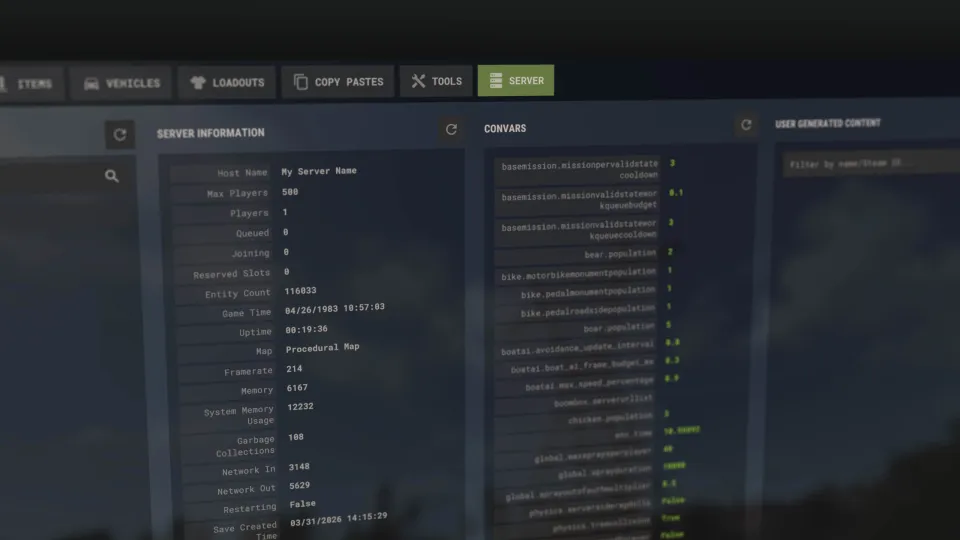
관리자를 위한 서버 설정 자동 완성 기능이 추가됐습니다. 새 메뉴에는 즐겨찾기와 최근 항목을 모아 둔 아이템 탭, 플레이어 위치와 순간이동 및 음소거 버튼이 있는 서버 탭, 건축물 복사본과 장비 세트 탭도 포함됩니다. 변경 사항은 Facepunch의 Spring Clean 공지에서 확인할 수 있습니다.
예전 F1 메뉴를 사용하려면 client.legacyconsoletoggle을 입력하세요. 개발진이 이 메뉴를 없앨 예정이라고 밝혔으니, 계속 플레이하려면 새 콘솔에 익숙해지는 편이 좋습니다.
이름 일부로 명령어 찾기
find와 이름 일부를 입력하면 해당 문자열이 포함된 명령어와 설정, 설명이 표시됩니다. 설정의 전체 이름을 기억하지 않아도 돼서 편리합니다. 새 F1 메뉴에서 전체 명령어 목록을 확인하는 방법도 있습니다.
(Generated) 표시는 기존에 없던 설명을 AI가 생성했다는 뜻입니다.
플레이어용 명령어: FPS, 핑, 전투 기록
이 명령어에는 관리자 권한이 필요하지 않습니다. 한 번만 FPS를 확인하려면 fps를, 화면 왼쪽 아래에 정보를 계속 표시하려면 perf를 사용하세요. combatlog는 내가 누구에게 피해를 줬는지, 누가 나에게 피해를 줬는지 보여주는 전투 기록입니다. 명령어 키 지정 방법은 Facepunch 가이드에서 확인할 수 있습니다.
- 메뉴의 ‘자살’ 항목처럼 캐릭터를 죽이고 부활 화면으로 이동
- 입히고 받은 피해 기록 표시
- 현재 FPS 표시
- FPS 제한 설정
- 화면 왼쪽 아래의 표시 정보 끄기
- 화면 왼쪽 아래에 표시할 정보 설정
- 서버 핑 표시
- 네트워크 그래프 켜기 또는 끄기
- 주소로 서버 접속. 로컬 서버에는 localhost 사용
- 주소를 콘솔에 표시하지 않고 접속
- wave, victory, shrug, thumbsup, chicken, hurry 또는 whoa 제스처 실행
- 내 화면에서 플레이어 음소거
- 음소거 해제
- 음소거한 플레이어 목록 표시
- 게임 버전 표시
- 성능 테스트 실행
- 지도를 PNG 이미지로 저장
- 내 좌표 표시
- 설정과 키 바인드를 파일에 저장
- 콘솔 지우기
- 콘솔 텍스트 복사
- 게임 종료
perf 단계가 올라갈수록 표시 항목이 추가됩니다. perf 4는 FPS, 프레임 시간, 메모리, 핑을 보여줍니다. FPS만 필요하면 perf 1을 입력하고, 표시를 끄려면 perf 0을 입력하세요.
Rust 관리자 명령어: 권한, 밴, 플레이어 목록
플레이어 관리 명령어는 본인 서버의 관리자용입니다. ownerid Steam64ID는 최고 권한인 2단계를, moderatorid Steam64ID는 1단계 권한을 부여합니다. 2026년 5월부터는 플레이어가 재접속하지 않아도 권한이 즉시 적용됩니다.
- 2단계 권한 부여
- 1단계 권한 부여
- 2단계 권한 회수
- 1단계 권한 회수
- 플레이어 밴. 기간 예시: 1M7d5m은 1개월, 7일, 5분입니다
- Steam64ID로 밴. 플레이어가 서버에 접속해 있지 않아도 됩니다
- 밴 해제
- 밴 목록 표시
- 사유가 포함된 밴 목록 표시
- 사유와 함께 서버에서 내보내기. 플레이어는 바로 다시 접속할 수 있습니다
- 플레이어 처치
- 서버에 있는 플레이어 표시
- 서버에 있는 플레이어 표시
- 플레이어, 플레이 시간, IP 표시
- 플레이어의 처치 수, 사망 수, 플레이 시간 표시
- 서버 이름으로 채팅 메시지 전송
밴 기간에서 M은 개월, d는 일, m은 분을 뜻합니다. kick과 ban은 다릅니다. kick은 플레이어를 서버에서 내보내지만, 다시 접속하는 것까지 막지는 않습니다.
이동, 오브젝트, 시간
다음 명령어 그룹은 관리자가 월드를 관리할 때 사용합니다. 벽을 통과하는 비행과 여러 종류의 순간 이동으로 이동할 수 있고, 아이템과 오브젝트는 지급하거나 생성하고 소유자를 확인하거나 삭제할 수 있습니다. ent 명령어는 바라보는 오브젝트에 적용되며, del 명령어는 서버에서 지정한 유형의 오브젝트를 모두 삭제합니다.
- 벽을 통과해 비행하기
- 배고픔과 갈증이 없는 무적 상태 켜기 또는 끄기
- 자유 시점 카메라 사용
- 플레이어에게 순간이동. 플레이어 2명을 지정하면 첫 번째 플레이어를 두 번째 플레이어에게 이동
- 플레이어를 내 위치로 이동
- 지도에 표시한 지점으로 순간이동
- 좌표로 순간이동
- 지정한 유형의 오브젝트 중 아무거나 하나로 순간이동
- 지정한 유형의 가장 가까운 오브젝트로 순간이동. 2026년 2월 추가
- 시야에 들어온 가장 가까운 오브젝트로 순간이동
- 바라보는 위치에 아이템 또는 오브젝트 생성
- 바라보는 위치에 아이템 또는 오브젝트 생성
- shortname으로 자신에게 아이템 지급
- 지정한 플레이어에게 아이템 지급
- 서버의 모든 플레이어에게 아이템 지급
- 숫자 ID로 자신에게 아이템 지급
- 바라보는 오브젝트 파괴
- 코드 잠금장치 또는 열쇠 잠금장치 잠그기
- 코드 잠금장치 또는 열쇠 잠금장치 열기
- 오브젝트를 설치한 플레이어의 Steam64ID 표시
- 서버에서 같은 오브젝트를 모두 삭제합니다. 경로는 debug.lookingat으로 확인할 수 있습니다.
- 순찰 헬리콥터 호출
- 순찰 헬리콥터를 자신에게 호출
- 발사 기지에 브래들리 장갑차 재생성
- 날씨를 맑게 설정
- 현재 날씨 표시
- 서버의 시간을 설정
- 자신에게만 시간을 변경
- 체력, 포만감, 수분을 완전히 회복
- 지정한 수치만큼 회복
- 지정한 수치만큼 피해 입히기
오브젝트 하나를 삭제할 때 ent kill 대신 del을 사용하지 마세요. ent kill은 바라보는 오브젝트를 파괴하지만, del은 서버에서 지정한 경로에 해당하는 모든 오브젝트를 삭제합니다.
내 서버 설정: 유지비, 상자, 헬기
일부 명령어는 서버 콘솔에서만 실행됩니다. 관리자는 게임 내에서 명령어 앞에 sv를 붙여 실행할 수 있습니다. 예를 들어 sv say 메시지처럼 입력하면 됩니다. 명령어를 구분해서 사용하세요. quit은 게임을 종료하고, sv quit은 서버를 저장한 뒤 종료합니다.
- 건축물 부식 배율
- 유지비가 충당되는 시간(분). 값이 클수록 유지비가 저렴해집니다
- 도구 보관함이 파괴된 뒤에도 기지 유지비를 지불하는 시간(분)
- 잠긴 상자를 해킹하는 데 걸리는 시간. 예: 석유 시추 시설의 상자
- 지붕 아래에 있는 헬기의 부식 시간
- 야외에 있는 헬기의 부식 시간
서버 설정을 파일에 저장하려면 server.writecfg를 사용하세요. 플레이어의 설정과 키 바인드를 저장하는 writecfg와 혼동하지 마세요.
Air Wolf 착륙장 수리 요구 사항을 해제하는 방법
2026년 10월부터는 와이프 시작 시 산적 캠프의 Air Wolf 착륙장을 수리해야 합니다. 서버 소유자는 아래 명령어로 수리 요구 사항을 해제하거나 착륙장 상태를 변경할 수 있습니다.

- 착륙장 수리 요구 사항 해제
- 착륙장을 고장 나거나 수리된 상태로 설정
명령어를 키에 지정하는 방법
bind를 사용하면 어떤 명령어든 키에 지정할 수 있습니다. 예를 들어 bind k kill을 입력하면 K를 누를 때 kill이 실행됩니다. 캐릭터가 죽고 부활 화면으로 이동하죠. 실수로 누르지 않도록 bind [leftshift+k] kill처럼 두 키를 조합해 지정할 수도 있습니다.
설정을 마친 뒤 writecfg를 실행하면 설정과 키 바인드를 파일에 저장합니다. 키를 지정해도 관리자 권한이 생기지는 않으며, 명령어에 대한 접근 권한은 그대로 유지됩니다.
자주 묻는 질문
Rust에서 콘솔을 여는 방법
F1을 누르면 콘솔이 열립니다. 게임 중은 물론 서버에 접속하지 않은 상태에서도 사용할 수 있습니다. 예전 메뉴는 client.legacyconsoletoggle 명령어로 열 수 있지만, 개발진은 이 메뉴를 없앨 예정이라고 밝혔습니다.
Rust에서 FPS 표시하는 방법
현재 FPS를 확인하려면 fps를 입력하세요. 화면 왼쪽 아래에 계속 표시하려면 perf 1을, 표시를 끄려면 perf 0을 사용하세요.
Rust에서 관리자 권한을 부여하는 방법
본인 서버에서는 ownerid Steam64ID로 2단계 권한을, moderatorid Steam64ID로 1단계 권한을 부여하세요. 2026년 5월부터는 재접속 없이 권한이 즉시 적용됩니다. 다른 사람의 서버에서는 해당 권한이 없으면 이 명령어를 사용할 수 없습니다.
Rust 콘솔에서 자살하는 방법
F1을 열고 kill을 입력하세요. 캐릭터가 죽고 부활 화면으로 이동합니다. 메뉴의 ‘자살’ 항목을 선택했을 때와 같은 결과입니다.
IP로 Rust 서버에 접속하는 방법
connect IP:포트를 입력하고 서버 주소와 포트를 넣으세요. 본인의 로컬 서버에는 localhost를 사용합니다. connecthidden 명령어를 사용하면 주소를 콘솔에 표시하지 않고 접속할 수 있습니다.