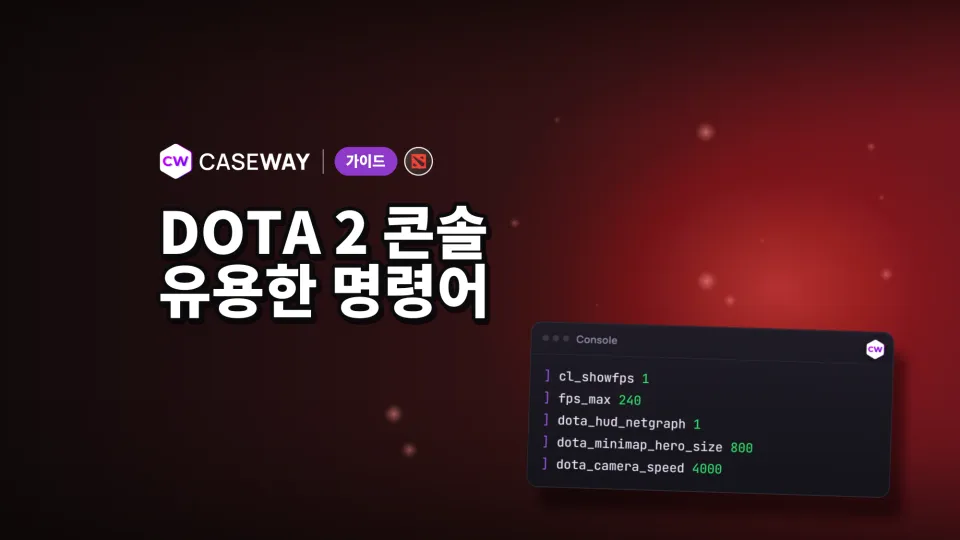
인터페이스와 조작 관련 Dota 2 콘솔 명령어 중 cheat 표시가 있는 명령은 개인 로비에서 sv_cheats 1을 설정해야 사용할 수 있습니다. developmentonly 표시가 붙은 명령은 플레이어가 사용할 수 없습니다. 먼저 콘솔을 켜고 필요한 설정을 선택하세요. 다른 사람의 설정 파일을 통째로 복사하는 건 권하지 않습니다. FPS 표시와 함께 카메라나 명령 입력 방식이 익숙하지 않게 바뀔 수 있습니다.
- 콘솔
- 설정에서 Enable console을 켜고, 콘솔을 여는 키는 따로 지정하세요.
- FPS
- cl_showfps 1을 입력하면 FPS 표시기가 켜집니다.
- 카메라
- dota_camera_distance를 사용하려면 sv_cheats 1이 필요합니다.
- 설정 파일
- game/dota/cfg 폴더의 파일은 exec 명령어로 실행합니다.
Dota 2 콘솔을 켜는 방법
게임 설정에서 Enable console을 켠 다음, 키 설정에서 Console을 열 단축키를 지정하세요. 두 항목은 별개입니다. 첫 번째는 콘솔을 활성화하고, 두 번째는 콘솔을 여는 키를 설정합니다.
- Dota 2 설정을 열고 Enable console을 켜세요. 영어 인터페이스에서는 이 항목이 이렇게 표시됩니다.
- 키 설정에서 Console을 찾아 원하는 키를 지정하세요.
- 지정한 키를 누른 뒤 cl_showfps 1을 입력해 확인하세요. 화면 상단에 FPS 표시기가 나타납니다.
다른 방법으로는 게임 실행 옵션에 -console 또는 -dev를 추가할 수 있습니다. 두 옵션 모두 콘솔을 켜며 Enable console 설정을 덮어씁니다. 이 동작은 Dota 2 현지화에 설명되어 있습니다. 콘솔을 여는 키는 별도로 지정해야 합니다.
치트 없이 사용할 수 있는 명령어
콘솔 변수에는 기능을 나타내는 표시가 붙어 있습니다. 어떤 설정은 게임을 종료한 뒤에도 저장되지만, 어떤 설정은 일반 매치에서 바꿀 수 없는 이유를 알 수 있죠. 아래 명령어에는 각 기능과 함께 제한 사항도 적었습니다.
- cheat
- sv_cheats 1이 필요합니다. 개인 로비에서만 사용하세요.
- archive
- 설정에 값이 저장됩니다.
- per_user
- 계정 단위 설정입니다.
- developmentonly
- 플레이어가 사용할 수 없는 명령 또는 변수입니다.
dota_camera_distance에는 cheat 표시가 붙어 있으며 기본값은 1200입니다. 일반 게임에서는 이 변수로 카메라 거리를 바꿀 수 없습니다. 제한 사항은 Dota 2 콘솔 덤프에서 확인할 수 있습니다.
카메라 이동 속도와 카메라 거리를 혼동하지 마세요. dota_camera_speed는 이동 속도를 바꾸지만, dota_camera_distance에는 cheat 표시가 있어 개인 로비에서 sv_cheats 1을 설정해야 합니다.
Dota 2에서 FPS와 네트워크 통계를 표시하는 방법
cl_showfps 1을 입력하면 화면 상단에 FPS가 표시됩니다. 이 표시에는 평활화된 FPS와 밀리초 단위 서버 지연 시간 등 여러 모드가 있습니다. 네트워크 통계를 화면에 표시하려면 별도의 변수 dota_hud_netgraph를 사용하세요.
- FPS 표시기를 켭니다. 기본값은 0이며 표시기가 꺼져 있습니다.
- FPS 상한을 설정합니다. 기본값은 120입니다.
- 인터페이스가 열려 있을 때의 FPS 상한을 설정합니다. 기본값은 0입니다.
- 화면에 네트워크 통계를 표시합니다. 기본값은 false이며 설정이 저장됩니다.
Dota 2의 fps_max는 FPS 상한을 설정하고, FPS 표시기는 현재 결과를 보여줍니다. 설정한 수치까지 프레임이 반드시 올라간다는 뜻은 아닙니다. 파일 기록 기능이 있는 FPS 표시 모드에는 cl_showfps 4를 사용하세요. 매치 중 확인만 할 때는 1이면 충분합니다.
미니맵 아이콘 크기와 카메라 설정
미니맵의 영웅 아이콘 크기와 미니맵을 잘못 클릭해 이동 명령을 내리는 일을 막는 설정은 각각 조정할 수 있습니다. dota_minimap_misclick_time은 미니맵에 커서를 올린 뒤 일정 시간 동안 이동 명령을 받지 않도록 설정합니다. 기본값은 0.2초입니다.
예전 명령어 목록에 있던 일부 명령어는 현재 작동하지 않습니다. dota_portrait_animate, dota_cheap_water, cl_smooth, dota_minimap_creep_scale은 개발자만 사용할 수 있고, dota_camera_disable_yaw를 사용하려면 sv_cheats가 필요합니다. Dota 2에는 net_graph 명령어가 없으며, 네트워크 통계는 dota_hud_netgraph 1로 표시할 수 있습니다. 다음 명령어는 작동하며 게임을 다시 실행해도 설정이 유지됩니다. dota_hud_extra_large_minimap(미니맵 확대), dota_minimap_disable_rightclick(미니맵에서 우클릭으로 내리는 명령 비활성화), dota_screen_shake(화면 흔들림), dota_player_smart_multiunit_cast.
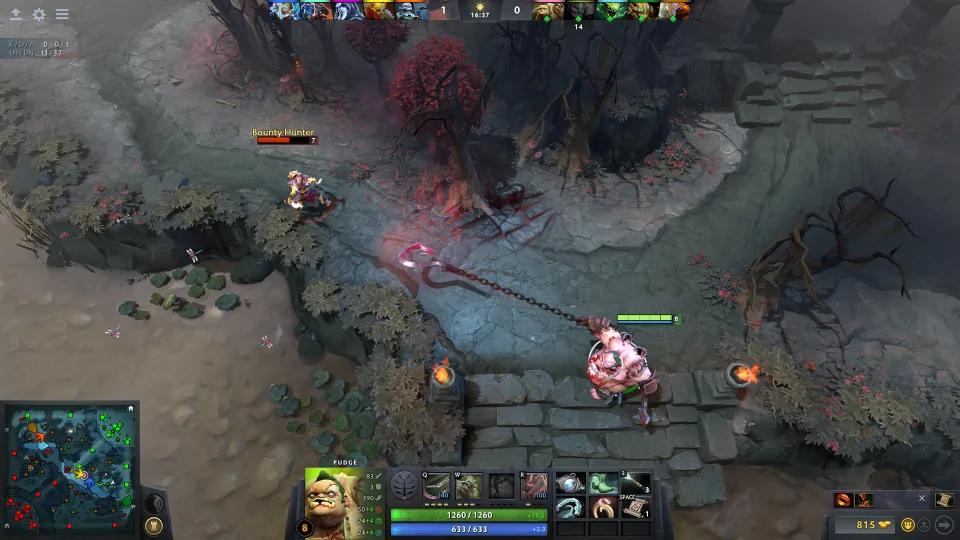
- 미니맵의 영웅 아이콘 크기입니다. 기본값은 600입니다.
- 미니맵에 커서를 올린 뒤 이동 명령을 받을 때까지의 지연 시간입니다. 기본값은 0.2입니다.
- 카메라 이동 속도입니다. 기본값은 3000입니다.
- 카메라 줌 변경을 비활성화합니다. 기본값은 false입니다.
- 부활 후 카메라가 영웅에게 돌아가는 기능을 비활성화합니다. 기본값은 true입니다.
- 영웅 선택 키를 누르고 있는 동안 카메라가 해당 영웅을 따라갑니다. 기본값은 false입니다.
이 블록의 설정에는 모두 archive 표시가 붙어 있습니다. 카메라 속도를 조정할 때는 다른 값은 그대로 두고 속도만 바꾸세요. 그래야 맵을 이동하기 편한지 확인하기 쉽고, 새 속도가 불편하면 기존 값인 3000으로 되돌릴 수 있습니다.
마우스 오른쪽 버튼 명령, 빠른 시전, Alt 키 도움말
마우스 오른쪽 버튼을 누르고 있으면 명령을 반복할 수 있습니다. Alt 키를 눌렀을 때 룬 생성 시간, 중립 크립 스택 시간, 포탑 공격 범위도 표시됩니다. 아래 설정은 저장되며, Alt 키 도움말과 능력 빠른 시전은 기본으로 켜져 있습니다.
- 마우스 오른쪽 버튼 공격 설정입니다. 기본값은 0입니다.
- 마우스 오른쪽 버튼을 누르고 있으면 명령을 반복합니다. 기본값은 false입니다.
- 능력 빠른 시전을 켭니다. 기본값은 true입니다.
- Alt 키를 누르면 룬 생성 시간을 표시합니다. 기본값은 true입니다.
- Alt 키를 누르면 중립 크립 스택 시간과 화살표를 표시합니다. 기본값은 true입니다.
- Alt 키를 누르면 포탑 공격 범위를 표시합니다. 기본값은 true입니다.
- 효과의 섬광을 줄입니다. 기본값은 false입니다.
- 인터페이스 색상 모드를 설정합니다. 기본값은 0입니다.
개인 명령어 파일: cfg 폴더, exec, 저장 방법
설정 파일은 game/dota/cfg에 있습니다. Dota 2의 autoexec를 찾고 있다면, 이 폴더의 autoexec.cfg는 게임을 실행할 때마다 적용됩니다. 게임을 재시작하지 않고 파일을 적용하려면 exec autoexec.cfg 명령어를 사용하세요. 직접 확인하려면 파일에 echo autoexec_ok를 입력한 줄을 추가하고, 게임을 실행한 뒤 콘솔을 열어 보세요.
- game/dota/cfg 폴더에 확장자가 .cfg인 텍스트 파일을 만드세요. 예를 들어 autoexec.cfg라고 이름을 지정할 수 있습니다.
- 파일에 필요한 명령어를 한 줄에 하나씩 입력하세요. 먼저 cl_showfps 1과 dota_hud_netgraph true를 넣어 확인해도 됩니다.
- 콘솔을 열고 exec autoexec.cfg를 실행하세요.
- 설정 파일을 기록하려면 host_writeconfig를 사용하세요. archive 표시가 있는 변수는 설정에 저장됩니다.
- 설정 파일 폴더에 있는 명령어 파일을 실행합니다. 인수에는 파일 이름을 지정하세요.
- 설정을 기록합니다.
- 명령어를 키에 바인딩합니다. 원하는 키로 콘솔을 열려면 bind <키> toggleconsole을 입력하세요. 예: bind F11 toggleconsole.
- 지정한 키의 할당을 해제합니다.
설정을 바꾸기 전에 기존 값을 명령어 옆에 따로 적어 두세요. 불편한 이유를 설정 파일 전체에서 찾는 것보다 익숙한 카메라나 조작으로 되돌리는 편이 빠릅니다.
개인 로비에서 쓰는 명령어
sv_cheats는 기본으로 꺼져 있습니다. 개인 로비에서 값을 1로 설정하면 cheat 표시가 있는 설정을 사용할 수 있습니다. 유닛 생성, 룬 생성, 봇 채우기 명령에는 client_can_execute 표시가 따로 있습니다. 이 명령들은 개인 로비에서만 사용하세요.
- 개인 로비에서 cheat 표시가 있는 설정을 사용할 수 있게 합니다. 기본값은 false입니다.
- client_can_execute 표시가 있는 유닛 생성 명령입니다.
- client_can_execute 표시가 있는 룬 생성 명령입니다.
- client_can_execute 표시가 있는 봇 채우기 명령입니다.
client_can_execute와 cheat 표시는 서로 다른 속성을 나타냅니다. 전자는 클라이언트에서 실행할 수 있는지를 뜻하고, 후자는 치트를 켜야 한다는 뜻입니다. dota_camera_distance에는 cheat 표시가 붙어 있는지 확인하세요.
가이드에 나온 전체 명령어
| 명령어 | 기본값 | 기능 | 저장 여부 |
|---|---|---|---|
| cl_showfps | 0 | 1은 FPS, 2는 평활화된 FPS, 3은 서버 지연 시간, 4는 파일에 기록하는 FPS | 아니요 |
| fps_max | 120 | FPS 상한 설정. 0은 제한 없음 | 예 |
| fps_max_ui | 0 | 인터페이스가 열려 있을 때 FPS 상한 설정 | 예 |
| dota_hud_netgraph | false | 화면에 네트워크 통계 표시 | 예 |
| dota_minimap_hero_size | 600 | 미니맵의 영웅 아이콘 크기 | 예 |
| dota_minimap_misclick_time | 0.2 | 미니맵에 커서를 올린 뒤 이동 명령을 받지 않는 시간(초) | 예 |
| dota_camera_speed | 3000 | 카메라 이동 속도 | 예 |
| dota_camera_accelerate | 49 | 카메라 가속도 | 예 |
| dota_camera_disable_zoom | false | 마우스 휠 줌 금지 | 예 |
| dota_camera_edgemove | true | 화면 가장자리에서 카메라 이동 | 예 |
| dota_reset_camera_on_spawn | true | 부활 후 카메라를 영웅에게 이동 | 예 |
| dota_camera_hold_select_to_follow | false | 영웅 선택 키를 누르고 있으면 카메라가 영웅을 따라감 | 예 |
| dota_camera_distance | 1200 | 카메라 거리. sv_cheats가 필요함 | 치트 |
| dota_force_right_click_attack | 0 | 아군을 마우스 오른쪽 버튼으로 클릭하면 공격 | 예 |
| dota_player_auto_repeat_right_mouse | false | 마우스 오른쪽 버튼을 누르고 있을 때 명령 반복 | 예 |
| dota_ability_quick_cast | true | 능력 빠른 시전 | 예 |
| dota_hud_reduced_flash | false | 효과의 섬광 감소 | 예 |
| dota_hud_colorblind | 0 | 인터페이스 색상 모드 | 예 |
| sensitivity | 1.25 | 마우스 감도 | 예 |
| volume | 1 | 음량(0–1) | 예 |
| snd_musicvolume | 1 | 음악 음량(0–1) | 예 |
Dota 2 콘솔 덤프(SteamDatabase, DumpSource2), 09.10.2026. ‘저장됨’은 archive 표시를 뜻하며, ‘치트’ 명령은 개인 로비에서 sv_cheats 1을 설정해야 작동합니다.
자주 묻는 질문
Dota 2에서 콘솔을 켜는 방법
게임 설정에서 Enable console을 켜고 Console을 열 단축키를 지정하세요. 실행 옵션 -console이나 -dev를 사용해도 콘솔을 켤 수 있으며, 이 옵션은 해당 설정을 덮어씁니다.
Dota 2에서 FPS를 표시하는 방법
cl_showfps 1을 입력하면 화면 상단에 FPS가 표시됩니다. 값이 2면 평활화된 FPS, 0이면 표시기가 꺼집니다. 네트워크 통계는 dota_hud_netgraph true를 사용하세요.
Dota 2에서 명령어로 카메라를 더 멀리 볼 수 있나요?
일반 게임에서는 dota_camera_distance로 카메라 거리를 바꿀 수 없습니다. 이 변수에는 cheat 표시가 붙어 있어 개인 로비에서 sv_cheats 1을 설정해야 합니다. 기본 카메라 거리는 1200입니다.
Dota 2에서 명령어를 저장하는 방법
game/dota/cfg 폴더에 .cfg 파일을 만들고 명령어를 입력한 뒤 exec로 실행하세요. archive 표시가 있는 변수는 설정에 저장됩니다. 설정 파일을 기록하려면 host_writeconfig 명령어를 사용하세요.