CS2のプロはどの解像度を使っている?
CS2のプロ選手でいちばん多い解像度は、ワイドモニターで1280x960を引き伸ばして使う設定で、大半の選手がこれを選んでいます。データはCaseway のプロ選手設定セクション(ProSettings.net と Liquipedia のプロフィール)から取っており、下の概要も記事内の表もこのセクションの更新に合わせて変わります。
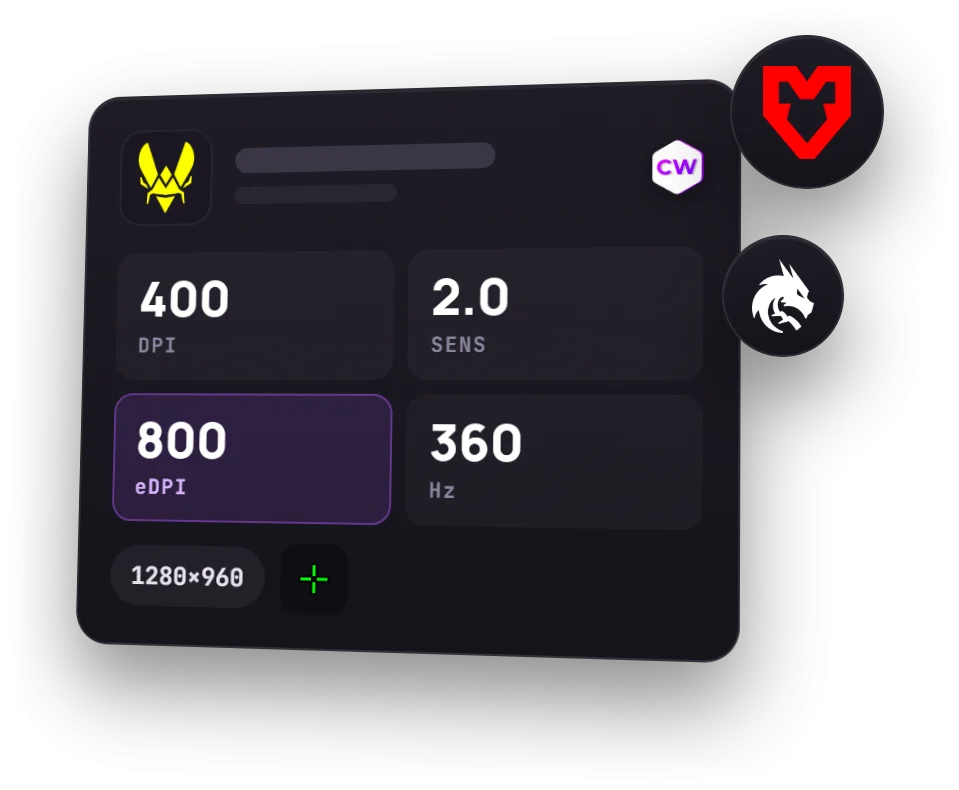
| 解像度 | 選手数 |
|---|---|
| 1280×960 | 114 |
| 1920×1080 | 20 |
| 1024×768 | 15 |
| 1280×1024 | 9 |
| 1680×1050 | 4 |
| 1152×864 | 3 |
| 1440×1080 | 3 |
| 1350×1080 | 1 |
トップチームの現ロースター(判明分):169
ただ、解像度は設定の一部にすぎません。画面の見え方を知るには、アスペクト比とスケーリング方式も確認する必要があります。同じ1280x960でも、引き伸ばしと黒帯ではワイドモニター上でモデルの形が変わります。
- 選手数
- 169
- 解像度
- 1280×960, 67%
- アスペクト比
- 4:3, 80%
- スケーリング
- ストレッチ, 82%
- モニターのリフレッシュレート
- 360 Hz, 33%
プロはどのアスペクト比を使っている?
| アスペクト比 | 選手数 |
|---|---|
| 4:3 | 135 |
| 16:9 | 20 |
| 5:4 | 10 |
| 16:10 | 4 |
トップチームの現ロースター(判明分):169
今回のデータでは、4:3がほかのアスペクト比より多く使われています。ただし、これは比較の目安であり、すべてのプレイヤーに4:3が向いているという意味ではありません。以下のプロフィールには、引き伸ばし、黒帯あり、モニターのネイティブ解像度の例があります。
プロフィールにすべての項目が入力されているとは限らないため、表ごとに対象の選手数が異なります。人数は各表の下に記載しています。
4:3と16:9で画面の見え方はどう変わる?
CS2で4:3を選ぶと、16:9より左右に表示される範囲が狭くなります。つまり、水平方向の視野が狭くなります。引き伸ばしても、表示される範囲が広がるわけではありません。すでに表示されている画像の形を変え、ワイド画面いっぱいに広げる設定です。
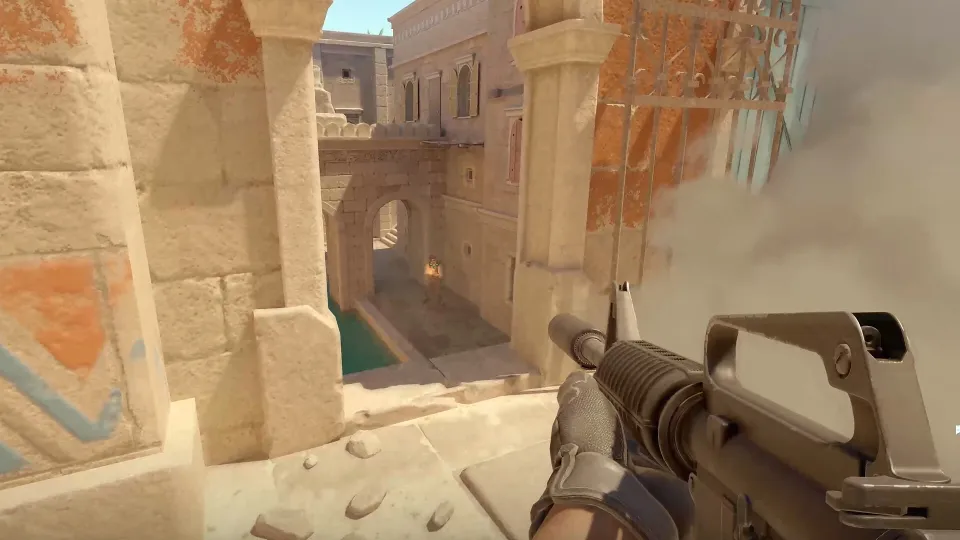
引き伸ばすとモデルが横に広く見える理由
4:3の画像をワイドモニターに引き伸ばすと、横幅が広がります。そのため、画面上ではプレイヤーモデルも横に広く見えます。ただし、表示範囲は変わらず、16:9より左右が狭いままです。
黒帯ありの4:3では、画面の縦横比が保たれます。左右に黒い帯が入り、ワイド画面いっぱいに表示する場合のように、モデルが横に引き伸ばされることはありません。ただし、4:3の視野の狭さは変わりません。
| 設定 | 左右に見える範囲 | 画面の見え方 |
|---|---|---|
| 4:3、引き伸ばし | 16:9より狭い | ワイド画面全体に表示され、モデルが横に広く見える |
| 4:3、黒帯あり | 16:9より狭い | 縦横比を保ち、左右に黒い帯が入る |
| 16:9 | 4:3より広い | 水平方向の視野が広い |
CS2の引き伸ばし、黒帯、ネイティブ解像度の違い
表示方式でいちばん多いのは引き伸ばしで、モニターのネイティブ解像度や黒帯を選ぶ選手は少数派です。この数字はプロが何を選んでいるかを示すもので、あなたにとってどれが使いやすいかまでは決めてくれません。
| スケーリング | 選手数 |
|---|---|
| ストレッチ | 139 |
| ネイティブ | 21 |
| 黒帯 | 9 |
トップチームの現ロースター(判明分):169
アスペクト比とスケーリング方式は、それぞれ別の設定です。アスペクト比は画像の縦横比を決め、スケーリング方式は画面上での表示方法を決めます。そのため、「4:3」とだけ書かれていても引き伸ばしかどうかはわかりません。また、「ネイティブ」はモニター本来の解像度を指し、アスペクト比の種類ではありません。
自分に合う設定の選び方
好きな選手の設定を真似するより、まずは画面の何を変えたいかを考えてみましょう。モデルを横に広く表示したいなら、引き伸ばした4:3と現在の設定を比べてみてください。4:3でも縦横比を保ちたいなら、黒帯ありの設定を試しましょう。
- 引き伸ばした4:3は、モデルを横に広く表示し、ワイド画面いっぱいに映したい人向けです。
- 黒帯ありの4:3は、縦横比を保ちたい人向けです。画面の左右に黒い帯が入ります。
- 16:9は、モデルを引き伸ばすよりも左右の視界を広く取りたい人向けです。
引き伸ばしと黒帯を比べるなら、解像度を同じ4:3に固定し、スケーリング方式だけを切り替えましょう。解像度と画像の形の変化を、一度に比べずに済みます。
プロのモニターリフレッシュレート
プロのほとんどは240Hz以上のモニターを使っています。各リフレッシュレートを使う選手の数は表のとおりです。リフレッシュレートは解像度とは切り離して見たほうがよく、例を見ても、解像度はバラバラなのに同じリフレッシュレートの組み合わせが並んでいます。
| モニターのリフレッシュレート | 選手数 |
|---|---|
| 360 Hz | 55 |
| 600 Hz | 50 |
| 240 Hz | 35 |
| 400 Hz | 18 |
| 540 Hz | 8 |
| 144 Hz | 1 |
| 280 Hz | 1 |
トップチームの現ロースター(判明分):168
これは下の選手の表からも分かります。解像度はそれぞれ違うのに、モニターは同じものが多いのです。FPSの調整もしているなら、別記事「CS2 の FPS コマンド」を参照してください。リフレッシュレートの表はゲーム側の設定の代わりにはなりません。
donk、ZywOo、ropzなどの設定
以下は、Caseway のプロ選手設定セクション(ProSettings.net と Liquipedia のプロフィール)から取った例で、表はセクションの更新に合わせて変わります。比較するときは、解像度、スケーリング、モニターのリフレッシュレートをセットで見ると役立ちます。
| 選手 | チーム | 解像度 | スケーリング | モニターのリフレッシュレート |
|---|---|---|---|---|
| donk | Team Spirit | 1280×960 | ストレッチ | 600 Hz |
| ZywOo | Team Vitality | 1280×960 | ストレッチ | 600 Hz |
| m0NESY | Team Falcons | 1280×960 | ストレッチ | 600 Hz |
| NiKo | Team Falcons | 1280×960 | ストレッチ | 600 Hz |
| ropz | Team Vitality | 1920×1080 | ネイティブ | 600 Hz |
| sh1ro | Team Spirit | 1280×960 | ストレッチ | 600 Hz |
| frozen | FaZe Clan | 1280×960 | ストレッチ | 360 Hz |
| torzsi | MOUZ | 1280×960 | ストレッチ | 600 Hz |
| EliGE | Team Liquid | 1680×1050 | ストレッチ | 600 Hz |
CS2の1280x960:同じ解像度でも表示方法で変わる
1280x960を引き伸ばす組み合わせは、プロの間でいちばん多い設定です。ただ、人気があるからといって、視野の狭い画面が自分に合うかどうかは分かりません。まず16:9と映像そのものを見比べて、そのうえで残すかどうかを決めましょう。
表を見ると、プロの設定は一つに絞れません。モニターのネイティブ解像度でプレイする選手もいれば、大半は1280x960を引き伸ばして使っていて、黒帯を選ぶのはごく少数です。プロの設定をそのままコピーすれば確認のきっかけにはなりますが、それだけで強くなるわけではありません。
4:3を引き伸ばして表示する方法
4:3を引き伸ばすには、別々の場所で2つの設定が必要です。アスペクト比と解像度はCS2のビデオ設定で選び、ワイド画面への表示方法はグラフィックカードのコントロールパネルで設定します。
- ゲーム内で4:3を選ぶCS2のビデオ設定で、アスペクト比を4:3にします。
- 解像度を選ぶこの形式の解像度を選びます。例:1280x960、1024x768。
- 引き伸ばしを有効にするグラフィックカードのコントロールパネルで、NVIDIAは「全画面」、AMDは「フルパネル」のスケーリングを選びます。
- ゲーム内で表示を確認する画像がワイド画面いっぱいに表示され、横に引き伸ばされます。左右に黒帯は出ません。
ゲーム内で4:3を選んだだけでは、引き伸ばし表示にはなりません。縦横比が保たれ、左右に黒帯が出る場合は、グラフィックカードのコントロールパネルでスケーリングを確認してください。黒帯をなくすために解像度を変える必要はありません。解像度と画像の表示方法は別の設定です。
引き伸ばしは「フルスクリーン」モードで使えます。「ビデオ」タブの「表示モード」を確認してください。「ビデオ」の設定は「グラフィック」より前にあります。NVIDIAのコントロールパネルでは、スケーリングを「全画面表示」にして、スケーリングの実行先にGPUを選びます。解像度を変更したあとは、リフレッシュレートも確認しましょう。60 Hzに戻っていることがあります。
よくある質問
CS2のプロはどの解像度を使っている?
CS2のプロ選手でいちばん多い解像度は1280x960で、たいていは引き伸ばして使っています。大半の選手がこれを選んでおり、そこから大きく離れてネイティブの1920x1080、1024x768が続きます。全体の一覧は上の解像度の表にあります。見た目を把握するには、解像度とあわせてスケーリング方式も確認してください。
CS2では4:3と16:9、どちらがいい?
16:9では左右の視界が広くなり、引き伸ばした4:3ではモデルが画面上で横に広く見えます。黒帯ありの4:3は縦横比を保てますが、水平方向の視野は16:9より狭いままです。画面の見やすさを基準に、広い視界を取るか、見慣れたモデルの表示を選ぶか考えてみましょう。
donkの解像度は?
掲載しているdonkのプロフィールでは、解像度が1280x960、スケーリングが引き伸ばし、モニターが600 Hzとなっています(2026年10月1日時点のProSettings.netのデータ)。設定はdonkの設定ページで確認できます。プロフィールの内容は比較の参考になりますが、選手が設定を変更していない保証にはなりません。
CS2で4:3を引き伸ばす方法は?
CS2のビデオ設定でアスペクト比を4:3にして、使いたい解像度を選びます。続いて、NVIDIAコントロールパネルではスケーリングを「フルスクリーンで観る」に、AMDのパネルでは「フルパネル」に設定してください。ワイド画面への引き伸ばしはグラフィックボード側のパネルで設定するもので、ゲーム内で4:3を選ぶだけでは反映されません。