- メモリ
- 空きRAM 12 GB。マップサイズ6000ではさらに必要
- インストール
- SteamCMD、anonymous、App ID 258550
- 接続
- F1を押して、connect localhost:28015
- 管理者
- ownerid に SteamID を指定。権限はすぐに反映されます
- 建築
- creative.allusers trueで全員にモードを有効化
Rustサーバー用PCに必要なスペック
サーバーは Windows または Linux で動作し、macOS 版はありません。Windows の場合は Windows Server 2019、または Windows 10 バージョン 21H1(ビルド 19043)以降が必要です。2026年5月以降、ゲームが Unity 6 に移行したため、Windows Server 2016 と Windows 8 はサポートされません。サーバーのインストールと起動に Steam アカウントは不要ですが、サーバーでプレイするには Rust を所有する Steam アカウントが必要です。
- サーバー用に空きRAMを12 GB確保してください。マップサイズ6000ではさらに多く必要です。
- ディスク容量を15 GB確保してください。SSDまたはNVMeの使用がおすすめです。
- プレイヤー数も考慮しましょう。接続人数が増えるほど高性能なCPUが必要になり、求められるリソースも変わります。
ここで必要なのは、サーバーが使える空きメモリです。Rustとサーバーを同じPCで動かす場合は、ゲームにもリソースが必要です。まずは少人数と、下の起動例にあるサイズ4000のマップで始めるのがおすすめです。マップを大きくすると、より多くのメモリとディスク容量が必要になります。
SteamCMDでRust Dedicated Serverをインストールする
Rust Dedicated Serverのインストールとアップデートには、ValveのSteamCMDを使います。サーバーのApp IDは258550で、anonymousとしてログインします。古いRust_Server.zipはインストールに必要ありません。
- インストール先を選択インストール先はforce_install_dirで指定します。下の例では../rustです。
- サーバーをインストールanonymousとしてログインし、app_update 258550 validateを実行します。
- 完了まで待つインストール完了後、+quitでSteamCMDを終了します。
- Windowsでサーバーをインストールまたはアップデートします。
- Linuxサーバーをインストールまたは更新するには、SteamCMDのフォルダから ./steamcmd.sh を実行します。
- ログイン後、SteamCMDでテスト用ブランチ staging を選択します。
- ログイン後、SteamCMDでテスト用ブランチ aux01 を選択します。
通常のインストールでは、テストブランチを指定しないコマンドを使います。+login anonymousは削除しないでください。SteamCMDにログインしないと、No subscriptionエラーが表示されます。インストールコマンドと必要要件は、Facepunchの手順でも確認できます。
サーバーの起動とマップ設定
インストール後、サーバーのフォルダから起動してください。以下は、マップサイズ4000、プレイヤー上限10人に設定したWindows用の起動オプションです。起動前に、山括弧で囲まれた部分をサーバー名、説明、設定したRCONパスワードに置き換えてください。
- FacepunchのWikiにある例です。名前、説明、RCONパスワード(change_me)は必ず自分の値に置き換えてください。
| パラメーター | 設定内容 |
|---|---|
| -batchmode | ウィンドウを表示せずに起動 |
| server.port | ゲーム用UDPポート、初期設定は28015 |
| server.level | マップの種類、例ではProcedural Map |
| server.seed | マップのシード、0から2147483647 |
| server.worldsize | マップサイズ、1000から6000 |
| server.maxplayers | プレイヤー数の上限 |
| server.hostname | サーバー一覧に表示する名前 |
| server.description | サーバーの説明 |
| server.identity | サーバーファイルを保存するフォルダ名 |
| rcon.port | リモート管理用TCPポート |
| rcon.password | リモート管理用パスワード |
| rcon.web 1 | ウェブRCONを有効化 |
| -logfile | ログファイル名 |
起動には数分かかります。Server startup completeと表示されたら接続できます。起動状況を確認する場合は、例で指定したrustserverlog.txtを確認してください。
server.cfgの場所と再起動の設定
設定ファイルはrust/server/名前/cfg/server.cfgにあります。名前はserver.identityの値です。例のserver1の場合、パスはrust/server/server1/cfg/server.cfgです。サーバーは起動時にこのファイルを読み込み、記載された値は起動オプションの設定より優先されます。
server.cfgでは、変数の前にプラスやマイナスを付けずに記述します。たとえば、server.maxplayers 10と書くと、プレイヤー数の上限が10人になります。マップサイズ、シード、サーバー名、説明はこのファイルにまとめ、起動オプションにはポートとRCONの設定を残すと管理しやすくなります。
起動オプションで変更した設定が反映されない場合は、まずserver.cfgを確認してください。ファイル内の値が、変更したばかりの設定を上書きしていることがあります。
バッチファイルでアップデートして再起動する
Windowsでは、バッチファイルでサーバーをループ起動できます。まずSteamCMDでアップデートし、その後サーバーを起動します。サーバーのプロセスが終了すると、最初に戻って処理を繰り返します。
- SteamCMDでアップデートするコマンドの前に、:startというラベルを置きます。
- その次に、設定したパラメーターを含むRustDedicated.exeの起動行を置きます。
- 起動行の後にgoto startを追加すると、サーバー停止後に処理が最初に戻ります。
このファイルを使うと、サーバーが停止するたびに再起動します。「restart」コマンドを実行した場合も同様です。起動のたびにSteamCMDで更新を確認し、バニラのファイルに戻すため、サーバーを更新した後はOxide(uMod)のプラグインを入れ直す必要があります。
Rustサーバーへの接続方法とフレンドの招待方法
ゲームとサーバーを同じPCで動かしている場合は、RustのメニューでF1を押してコンソールを開き、connect localhost:28015と入力してください。別のPCでサーバーを動かしている場合は、IPアドレスとゲームポートを指定して接続します。
- サーバーが同じPCで動作している場合。
- サーバーが別のPCで動作している場合は、そのIPアドレスとゲームポートを指定してください。
192、172、10で始まるIPアドレスは、ローカルネットワーク内で使われます。ネットワーク外のフレンドが接続するには、グローバルIPアドレスとルーターでのポート転送が必要です。ゲームへの接続には、ゲームポートのUDPだけで足ります。
| ポート | プロトコルと用途 |
|---|---|
| server.port | UDP、プレイヤーの接続 |
| server.queryport | UDP、サーバー一覧用の問い合わせ |
| rcon.port | TCP、リモート管理 |
| Rust+ | TCP、Rust+ 接続用。デフォルトでは「ゲームポート + 67」と「RCON ポート + 67」の大きい方が使われます。標準ポートの場合は 28083 です。正確なポートは app.info で確認できます。 |
ゲーム内のサーバー一覧に表示するには、server.queryportへの接続を許可する必要があります。初期設定では、server.portとrcon.portのうち大きい方に1を加えた値です。クエリ用ポートをゲームポートと同じにすることはできません。
起動オプションにあるRCONのパスワードは必ず変更してください。リモートからサーバーを操作できるため、ゲームへの接続先と一緒にフレンドへ教えるのは避けましょう。
自分のサーバーで管理者になる方法
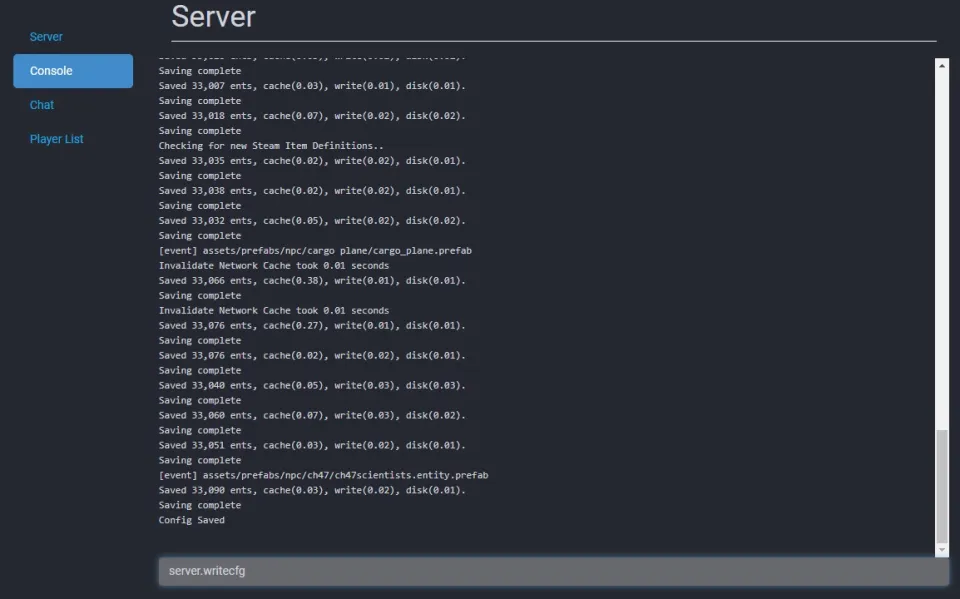
サーバーに接続し、サーバーコンソールでusersを実行します。接続中のプレイヤーとSteamIDが表示されます。その後、owneridで自分のSteamIDにオーナー権限を付与するか、moderatoridでモデレーター権限を付与してください。
- 接続中のプレイヤーとSteamIDを表示します。
- プレイヤーをオーナーにします。自分のSteamIDとニックネームを指定してください。
- プレイヤーをモデレーターにします。
2026年5月以降は権限が即座に反映されるため、再接続する必要はありません。個別の保存コマンドも不要で、自動的に保存されます。もう1つの方法として、サーバーを停止した状態で rust/server//cfg/users.cfg(はserver.identityの値)にSteamIDと名前を含む ownerid 行を追加することもできます。
Linuxではサーバーコンソールに直接入力できないため、RCONクライアントからコマンドを送信します。Facepunchが提供するRCONウェブコンソールは、HTTPSなしで利用できます。
Rustのクリエイティブモード:資材を消費せずに建築
Rustにはクリエイティブモードが用意されています。資材や制限を気にせず建築でき、建築物の設置、修理、電気接続は個別の変数で設定できます。全プレイヤーに有効化することも、特定のプレイヤーだけに有効化することも可能です。
- 全プレイヤーにクリエイティブモードを有効化します。
- 資材を消費せずに建築します。
- 設置条件を無視して配置します。
- 30秒のクールダウンなしで修理します。
- 電気接続の長さと数の制限をなくします。
- 「常時オン」コマンドを許可します。
- 1人用のモードです。ニックネームまたはSteamIDを指定します。falseで無効化します。
- 見ているアイテム(炉やランプなど)をオンのままにします。
山括弧で囲まれた部分は、実際に使う値に置き換えてください。フレンドと建築するサーバーなら全員向けのモード、1人だけで建築するなら名前かSteamIDを指定するコマンドが便利です。設定を常時適用するにはserver.cfgに保存します。
クリエイティブモードの機能については、FacepunchのWikiをご覧ください。
セーブファイルとサーバーのワイプ
server.identityは、サーバーの設定とゲームワールドを保存するフォルダ名を指定します。例のserver1なら、rust/server/server1/にファイルがあります。削除する前に、建築物やオブジェクトだけをリセットするのか、研究済みの設計図も消すのかを決めておきましょう。
| ファイルまたはフォルダ | 保存される内容 |
|---|---|
| cfg | 管理者、BAN、server.cfg |
| *.sav | ワールドの状態、建築物、すべてのオブジェクト |
| *.map | マップデータ |
| player.blueprints | プレイヤーが研究した設計図 |
サーバーはセーブのたびに.savのコピーを保存します。拡張子の前にある数字はプロトコルのバージョンです。強制ワイプが行われるとバージョンが上がり、サーバーは新しいマップを作成します。研究済みの設計図も消す場合は、設計図ファイルを削除します。
強制ワイプを避けるために古い.savの名前を変更する方法は、Facepunchも推奨していません。ワイプのスケジュールや、ワールドと設計図のリセットの違いについては、Rustのワイプ解説をご覧ください。
プレイヤーや管理者向けの便利なコマンドは、Rustのコンソールコマンドのガイドにまとめています。サーバーと同じPCでゲームも動かせるかどうかは、Rustのシステム要件をご覧ください。
よくある質問
Rustサーバーに必要なRAM容量は?
空きRAMが12 GB必要です。マップサイズ6000の場合は、さらに多く必要になります。必要な容量はプレイヤー数によっても変わります。
自分のRustサーバーに接続するには?
サーバーを同じPCで動かしている場合は、ゲームメニューでF1を押し、connect localhost:28015と入力してください。別のPCで動かしている場合は、そのPCのIPアドレスとゲームポートを指定します。ネットワーク外のプレイヤーには、グローバルIPアドレスとルーターでのゲームポート転送が必要です。
自分のRustサーバーで管理者になるには?
サーバーのコンソールで users を実行し、自分の SteamID を確認します。次に ownerid の後ろに SteamID とニックネームを「」で囲んで入力し、オーナー権限を付与してください。権限はすぐに反映され、設定は自動で保存されます。
Rustでクリエイティブモードを有効にする方法
全プレイヤーに有効化するには、サーバーでcreative.allusers trueを実行します。特定のプレイヤーにはcreative.togglecreativemodeuser <名前またはSteamID> trueを使ってください。資材なしでの建築、設置、電気接続は、それぞれ個別のcreative変数で設定できます。