- アプリ
- iOS、Android、ブラウザに対応したRust公式コンパニオンアプリ。
- 連携
- サーバーにいる間に、ゲームメニューのRust+タブから行います。
- デバイス
- Smart Switchは電流を制御し、Smart Alarmは通知を送ります。
- カメラ
- サーバーに接続していないときだけ使えます。
- 接続
- companionサーバーのTCPポートが閉じていると、アプリが接続できません。
Rust+アプリとは?利用できるプラットフォーム
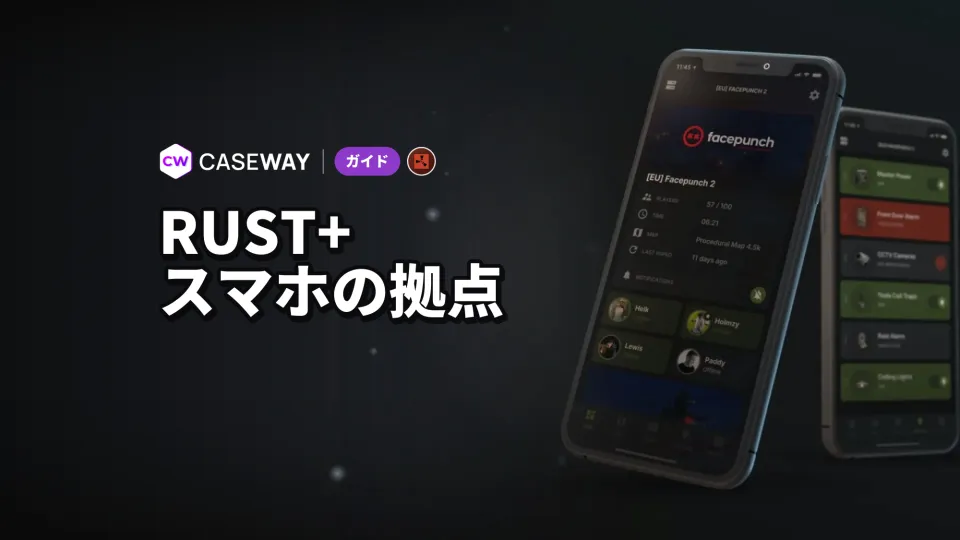
Rust+は、スマホとRustサーバーをつなぐアプリです。Facepunch公式のコンパニオンアプリは2020年6月4日にリリースされました。スマホからサーバーの状態を確認したり、チームとチャットしたり、拠点に設置した電気デバイスを操作したりできます。
アプリはiOS、Android、ブラウザで利用できます。App StoreとGoogle Playのアプリ、およびWebアプリは、FacepunchのRust+ページから確認できます。
スマホで確認できるもの:サーバー、マップ、チームチャット
Rust+と連携すると、サーバーのプレイヤー数やゲーム内時刻、オンライン中のチームメイトを確認できます。チームメイトのログイン通知は任意で有効にできます。ゲームをプレイしていない間も、死亡通知が届きます。
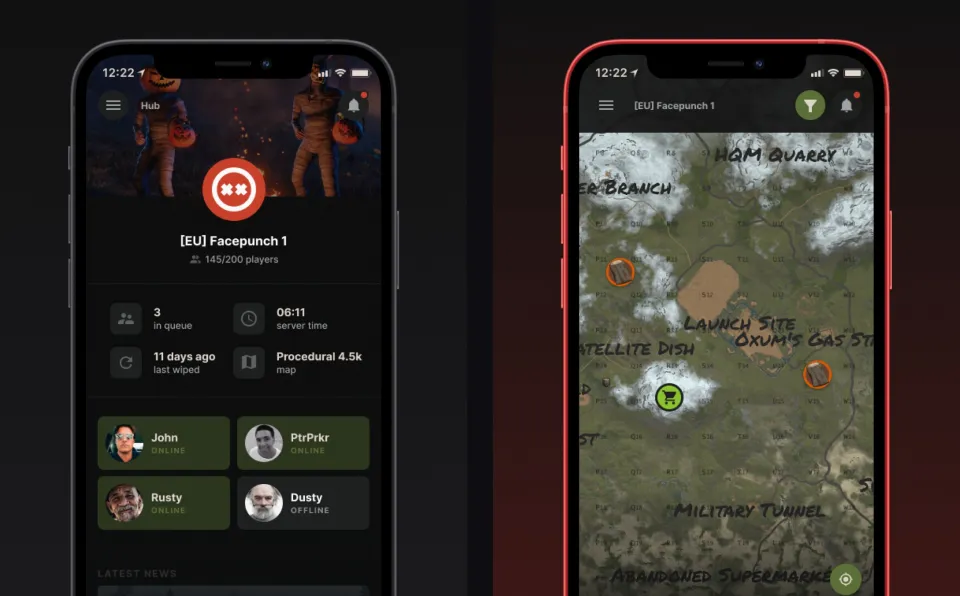
- サーバーマップには、ポイント・オブ・インタレストとチームメイトが表示されます。Power Tripアップデート(06.08.2026)以降、自動販売機のマーカーはRust+に届きません。
- 同アップデート以降、攻撃ヘリ、貨物船、放浪商人のイベントマーカーもRust+には送信されません。
- チームチャットのメッセージは、アプリとゲーム内の両方で確認できます。
- Rust+と連携したSmart SwitchやSmart Alarmで、アプリと拠点の電気回路をつなげられます。
Rust+とIFTTTの連携方法
IFTTTへの対応は2021年6月3日に追加されました。このサービスを使うと、Smart Alarmの信号をきっかけに実際のランプや目覚ましを作動させられます。ゲーム外のアクションをアラームで起動できます。
- Rust+でサーバーを連携させます。
- IFTTTにログインします。
- RustのサービスページでRust+とIFTTTを連携させます。
IFTTTからSmart Switchを操作することはできません。RustのIFTTTサービスは、Smart Alarmの作動など、ゲーム内のイベントを受け取るだけです。スイッチのオン・オフはRust+から操作できます。
サーバーをスマホに連携する方法
まずサーバーをスマートフォンのアプリに連携します。拠点の電気設備はサーバーの連携後に、1つずつ別途登録します。設備に照準を合わせてEキーを長押しし、連携を選んでください。
- 対象のサーバーに参加し、ゲームメニューのRust+タブを開きます。
- 連携を開始し、スマートフォンのRust+アプリでリクエストを承認します。アプリの通知をすべてオフにしないでください。サーバーやデバイスの連携には通知が使われます。
まずはアプリでサーバー情報を確認するのがおすすめです。情報が表示されたらデバイスを接続できます。接続の問題と電気回路の問題を切り分けやすくなります。
電気回路で使えるスマートデバイス
Smart SwitchとSmart Alarmは、拠点の電気回路に接続してRust+と連携させます。それぞれ役割が異なり、スイッチは電流を制御し、アラームは信号を受け取ると通知します。
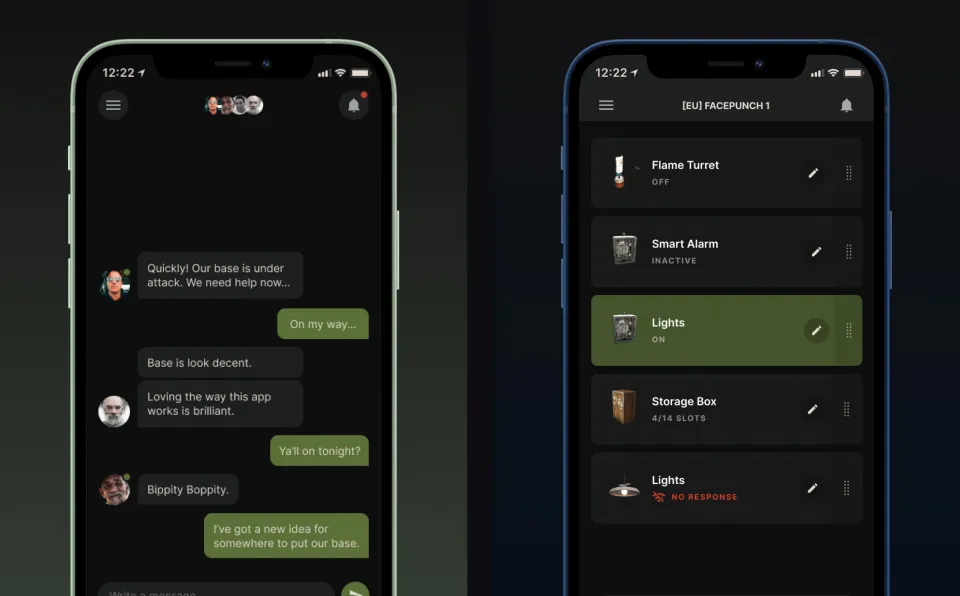
Smart Switchで電流をオン・オフする
Smart Switchは、Rust+からの操作で電流をオン・オフします。スマホから操作するには、スイッチを拠点の電気回路に接続し、アプリと連携させてください。
RustでSmart Alarmから通知が届くタイミング
Smart Alarmは、電気回路から信号を受け取ると、設定したプッシュ通知を送ります。アラームも拠点の回路に接続し、Rust+と連携させてください。
通知を受け取れるのは、警報器を連携していて、その拠点で建築権を持つプレイヤー全員です。Smart Switchも保護されており、ゲーム内で手動操作できるのは建築権を持つプレイヤーだけです。
デバイスの用途、電力、研究
| デバイス | 機能 | 消費電力 | 研究 | 作業台 |
|---|---|---|---|---|
| Smart Switch | Rust+から電流をオン・オフする。入力はSwitch OnとSwitch Off | — | リサーチテーブルでは20スクラップ、作業台のツリーではページ | 2 |
| Smart Alarm | 電流を受け取るとスマホに通知を送る | 1 rW | リサーチテーブルでは40スクラップ、作業台のツリーではページ | 2 |
| Storage Monitor | キャビネットまたは大型ボックスに設置して中身を監視する。内容が変わると出力にパルスを送る | 1 rW | リサーチテーブルでは40スクラップ、作業台のツリーではページ | 2 |
消費電力は Facepunch Wiki(2026年10月8日)、リサーチと作業台の情報はサーバーファイル(2026年11月7日)を参照しています。
拠点の配線を考えるときは、Rustの電気ガイドも参考にしてください。
Rust+でカメラを見る方法と条件
スマホからカメラを見る機能は、2023年3月2日にアルファ版として追加されました。Rust+では、連携済みサーバーのカメラを追加できます。操作可能なカメラにも対応しています。
ボット対策のため、2023年5月4日にアクセスルールが変更されました。
- Rust+のカメラは、サーバーに接続していないときだけ使えます。
- 石油採掘装置のカメラなど、固定カメラはRust+から表示できません。
- 初期設定では、カメラにプレイヤーが表示される距離は最大30 m、名前が表示される距離は最大10 mです。
- サーバーの所有者は、これらの距離を変更できます。
- クレートや爆発のマーカーは、Rust+のマップに表示されなくなりました。
カメラを確認する前に、ゲーム内で同じサーバーから退出してください。サーバーに接続中は、Rust+からカメラを見られません。
Rust+が動かないときにサーバー管理者が確認すること
Rust+は、専用のcompanionサーバーを経由し、TCPポートでゲームサーバーと通信します。ポートが閉じているとアプリが接続できず、Rust+でサーバーの読み込みに時間がかかったり、オフラインと表示されたりします。
サーバーはRust+との接続を自動で確認します。確認に失敗するとRust+はサーバー上で無効になり、プレイヤーはゲーム内のRust+タブでその状態を確認できます。サーバーログには「Rust+ companion server connectivity test failed! Disabling Rust+ features.」と表示されます。サーバーからcompanion-rust.facepunch.comへのインターネット接続が必要で、ポートは10000以上に設定してください。Rust+を意図的に無効にするには、起動オプションでapp.port -1を指定します(コマンドラインの解析上、+app.port 1-と記述します)。
デフォルトでは、ゲームポートに67を足した値とRConポートに67を足した値のうち、大きいほうが使われます。設定を変更していない場合、ポート番号は28082です。現在のポートはapp.infoコマンドで確認できます。ネットワーク設定の詳細はFacepunchのcompanionサーバーWikiをご覧ください。
- ポートを含むcompanionサーバーの情報を表示します。
- companionサーバーのポートを変更します。変更後は再起動が必要です。
- 複雑なネットワーク環境でアドレスを設定します。
- 複雑なネットワーク環境でパブリックアドレスを設定します。
companionサーバーのTCPポートが接続可能か確認してください。app.portでポートを変更した場合は、サーバーを再起動します。サーバーの設定方法はRustの自分用サーバーを作る手順をご覧ください。
よくある質問
Rust+をサーバーに接続する方法
サーバーに参加し、ゲームメニューのRust+タブを開いて、スマートフォンのアプリで連携を承認してください。その後、Rust+でサーバー情報を確認します。Smart SwitchとSmart Alarmは、それぞれ別途連携が必要です。
RustのSmart Alarmでできること
Smart Alarmは、電気回路から信号を受け取ると、設定したプッシュ通知を送ります。拠点の回路に接続し、Rust+と連携させましょう。IFTTTを使えば、信号をきっかけに実際のランプや目覚ましを作動させることもできます。
Rust+でカメラを見られますか?
はい。ただし、まずサーバーからログアウトする必要があります。Rust+では連携済みサーバーのカメラを確認でき、操作可能なカメラも使えます。石油掘削施設などにある固定カメラは開けません。初期設定では、プレイヤーは最大30 m先まで、名前は最大10 m先まで表示されます。
Rust+にサーバーが表示されないのはなぜ?
原因の1つは、companionサーバーのTCPポートが閉じていることです。その場合、アプリでサーバーの読み込みに時間がかかり、オフラインと表示されます。管理者はapp.infoでポート番号を確認し、接続可能かどうかをチェックしてください。app.portを変更した場合は、サーバーの再起動が必要です。