Rustのコンソールコマンドは、実行できる人が異なります。プレイヤーは接続状況の確認や自分の設定の保存ができますが、管理者権限なしで他人のサーバーを操作することはできません。下の一覧から目的の操作を探し、コンソールにコマンドを入力してください。必要なパラメーターは各項目に記載しています。
- コンソール
- F1キーで開きます。サーバーに接続していなくても使用できます。
- 検索
- findと名前の一部を入力すると、該当するコマンドを検索できます。
- パフォーマンス表示
- fpsはFPS、pingはping、combatlogはダメージログを表示します。
- 権限
- owneridはレベル2、moderatoridはレベル1の権限を付与します。
- 保存
- writecfgはプレイヤー、server.writecfgはサーバーの設定を保存します。
Rustでコンソールを開く方法
F1を押します。Rustのコンソールは、サーバーに接続しているときも、未接続のときも開けます。2026年4月のSpring CleanアップデートでF1メニューが変わり、全コマンドの一覧画面が追加されました。また、CTRLを押しながらマウスホイールを回すと文字サイズを調整できます。
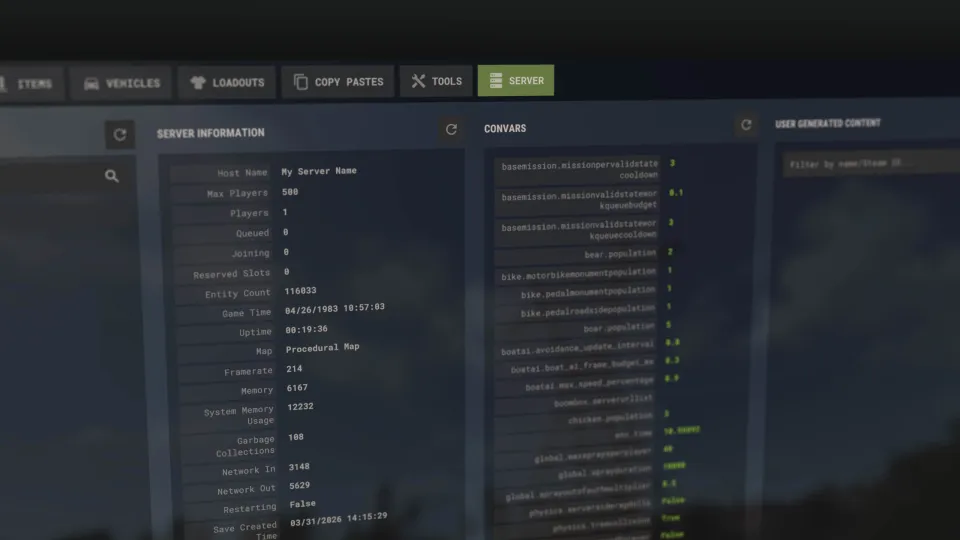
管理者向けに、サーバー設定の自動補完が追加されました。新メニューには、アイテムのタブ(お気に入り・最近使ったアイテム)、プレイヤーの位置やテレポート・ミュート用ボタンがあるサーバータブ、建築物のコピー、装備セットも用意されています。変更内容はFacepunchのSpring Clean告知で確認できます。
旧式のF1メニューを使う場合は、client.legacyconsoletoggleを入力します。開発元は旧メニューを削除する予定だと告知しているため、今後も使うなら新しいコンソールに慣れておきましょう。
コマンド名の一部から検索する方法
findにコマンド名の一部を続けて入力すると、その文字列を含むコマンドや設定が説明付きで表示されます。設定名をすべて覚えていなくても探せるので便利です。新しいF1メニューで、全コマンドの一覧を開く方法もあります。
(Generated)は、以前は説明がなかった項目にAI生成の説明が追加されたことを示します。
プレイヤー向けコマンド:FPS、ping、ダメージログ
これらのコマンドに管理者権限は必要ありません。fpsで一時的にFPSを確認でき、perfで画面左下に情報を常時表示できます。combatlogでは、自分が攻撃した相手と、自分を攻撃した相手を確認できます。コマンドの割り当てはFacepunchのコマンド一覧を参照してください。
- メニューの「自殺」と同じく、死亡してリスポーン画面に移る
- 与えたダメージと受けたダメージのログを表示する
- 現在のFPSを表示する
- FPSの上限を設定する
- 画面左下のパフォーマンス表示を消す
- 画面左下にパフォーマンス情報を表示する
- サーバーへのpingを表示する
- ネットワークグラフの表示を切り替える
- アドレスを指定してサーバーに接続する。自分のローカルサーバーにはlocalhostを使う
- アドレスをコンソールに表示せず接続する
- wave、victory、shrug、thumbsup、chicken、hurry、whoaのいずれかのジェスチャーをする
- 自分の画面でプレイヤーをミュートする
- ミュートを解除する
- ミュート中のプレイヤー一覧を表示する
- ゲームのバージョンを表示する
- パフォーマンステストを実行する
- マップをPNG画像として保存する
- 自分の座標を表示する
- 設定とキー割り当てをファイルに保存する
- コンソールをクリアする
- コンソールのテキストをコピーする
- ゲームを終了する
perfの数値を上げると、表示項目が順に増えます。perf 4ではFPS、フレーム時間、メモリ、pingを確認できます。FPSだけを表示するならperf 1で十分です。表示を消すにはperf 0を入力します。
Rustの管理者向けコマンド:権限、BAN、プレイヤー一覧
プレイヤー管理コマンドは、自分のサーバーの管理者向けです。ownerid Steam64IDで権限レベル2、moderatorid Steam64IDでレベル1を付与できます。2026年5月以降は、プレイヤーが再ログインしなくても権限がすぐに反映されます。
- レベル2の権限を付与する
- レベル1の権限を付与する
- レベル2の権限を剥奪する
- レベル1の権限を剥奪する
- プレイヤーをBANする。期間の例:1M7d5mは1か月、7日、5分
- Steam64IDを指定してBANする。プレイヤーがサーバーにいなくても実行可能
- BANを解除する
- BANリストを表示する
- 理由付きのBANリストを表示する
- 理由を添えてサーバーからキックする。プレイヤーはすぐに再接続できる
- プレイヤーを倒す
- サーバー上のプレイヤーを表示する
- サーバー上のプレイヤーを表示する
- プレイヤー、プレイ時間、IPアドレスを表示する
- プレイヤーのキル数、死亡数、プレイ時間を表示する
- サーバー名義でチャットにメッセージを送る
BAN期間のMは月、dは日、mは分です。kickとbanを混同しないようにしましょう。kickはプレイヤーをサーバーから切断するだけで、再接続は禁止しません。
移動、オブジェクト、時間帯
次のコマンド群は、管理者がワールドを操作する際に使います。壁抜け飛行や複数のテレポート機能で移動できるほか、アイテムやオブジェクトの付与・生成、設置者の確認、削除も行えます。entコマンドは視線の先にあるオブジェクトに作用し、delコマンドは指定した種類のオブジェクトをサーバー上からすべて削除します。
- 壁をすり抜けて飛行する
- 空腹・喉の渇きがなくなる無敵状態を切り替える
- フリーカメラを使う
- プレイヤーの位置にテレポートする。プレイヤーを2人指定すると、1人目を2人目の位置に移動させる
- プレイヤーを自分の位置に移動させる
- マップ上のマーカーにテレポートする
- 座標を指定してテレポートする
- 指定した種類のオブジェクトにテレポートする
- 指定した種類の最寄りのオブジェクトにテレポートする。2026年2月に追加
- 視界内にある最寄りのオブジェクトにテレポートする
- 見ている場所にアイテムまたはオブジェクトを生成する
- 見ている場所にアイテムまたはオブジェクトを生成する
- shortnameで自分にアイテムを付与
- 指定したプレイヤーにアイテムを付与
- サーバー上の全プレイヤーにアイテムを付与
- アイテムIDを指定して自分にアイテムを付与
- 視線の先にあるオブジェクトを破壊
- コードロックまたはキーロックを施錠
- コードロックまたはキーロックを解錠
- オブジェクトを設置したプレイヤーのSteam64IDを表示
- サーバー上の該当するオブジェクトをすべて削除します。パスはdebug.lookingatに表示されます
- パトロールヘリコプターを呼び出す
- 自分のところにパトロールヘリコプターを呼び出す
- 発射場にBradleyを再出現させる
- 天候を晴れにする
- 現在の天候を表示
- サーバーの時刻を設定
- 自分だけ時刻を変更
- 体力、空腹度、水分を全回復
- 指定した数値分回復
- 指定した数値分ダメージを与える
見ているオブジェクトを1つ削除する場合、ent killの代わりにdelを使わないでください。ent killは視線の先にあるオブジェクトを破壊しますが、delは指定したパスに一致するサーバー内のすべてのオブジェクトを削除します。
サーバー設定:維持費、コンテナ、ヘリコプター
サーバーコンソールでしか実行できないコマンドもあります。管理者はゲーム内からsvを付けて実行できます。たとえば、sv say メッセージです。実行先を間違えないようにしましょう。quitはゲームを終了し、sv quitはサーバーを保存して終了します。
- 建築物の腐食速度の倍率
- 維持費の支払いが何分間有効になるか。値を大きくすると維持費が安くなる
- ツールカップボード破壊後、拠点の維持費を支払い続ける時間(分)
- ロックされたコンテナの解除にかかる時間。石油採掘施設のものなどが対象
- 屋根の下にあるヘリコプターが腐食するまでの時間
- 屋外にあるヘリコプターが腐食するまでの時間
サーバーの設定をファイルに保存するにはserver.writecfgを使います。プレイヤーの設定やキー割り当てを保存するwritecfgとは別のコマンドです。
Air Wolfのヘリポートの修理を無効にするには?
2026年10月以降、ワイプ直後はバンディットキャンプにあるAir Wolfのヘリポートを修理する必要があります。サーバー管理者は、以下のコマンドで修理要件を無効にしたり、ヘリポートの状態を変更したりできます。

- ヘリポートの修理要件を無効にする
- ヘリポートを故障中または修理済みにする
コマンドをキーに割り当てる方法
bindを使えば、コマンドをキーに割り当てられます。たとえば、bind k killならKキーを押すとkillが実行され、キャラクターが死亡してリスポーン画面に移ります。誤操作を防ぐため、bind [leftshift+k] killのように2つのキーを割り当てる方法もあります。
設定後にwritecfgを実行すると、設定とキー割り当てがファイルに保存されます。キーを割り当てても管理者権限は得られません。コマンドを実行する権限は変わりません。
よくある質問
Rustでコンソールを開くには?
F1を押すと、ゲーム中でもサーバーに接続していないときでもコンソールが開きます。旧メニューはclient.legacyconsoletoggleで表示できますが、開発元は削除する予定だと告知しています。
RustでFPSを表示するには?
fpsを入力すると、現在のFPSを確認できます。画面左下に常時表示するにはperf 1、表示を消すにはperf 0を使います。
Rustで管理者権限を付与するには?
自分のサーバーでは、ownerid Steam64IDでレベル2、moderatorid Steam64IDでレベル1の権限を付与できます。2026年5月以降は、再ログインなしですぐに反映されます。他人のサーバーでは、必要な権限がないとこれらのコマンドは使えません。
Rustでコンソールから自殺するには?
F1を開いてkillを入力します。キャラクターが死亡し、リスポーン画面に移ります。メニューの「自殺」を選ぶのと同じ結果です。
RustでIPアドレスを指定してサーバーに接続するには?
connect IP:ポートにサーバーのアドレスとポートを指定して入力します。自分のローカルサーバーにはlocalhostを使います。connecthiddenを使えば、アドレスをコンソールに表示せずに接続できます。