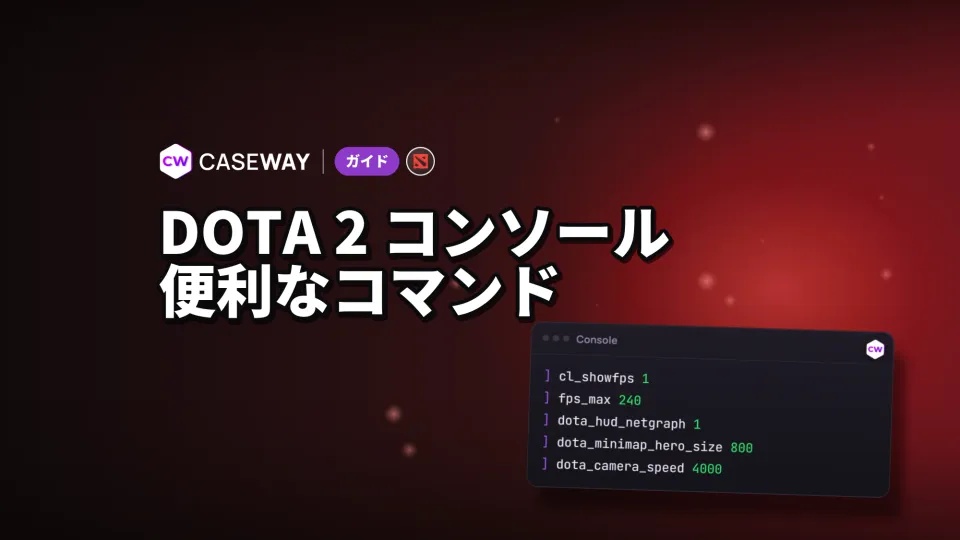
インターフェースや操作に関するDota 2のコンソールコマンドのうち、cheatの表記があるものは、自分のロビーでsv_cheats 1が必要です。developmentonlyの表記があるコマンドはプレイヤーには使えません。まずコンソールを有効にし、必要な設定を選びましょう。他人のconfigを丸ごとコピーするのはおすすめしません。FPSカウンターだけでなく、カメラや指示の操作まで使い慣れない動きになることがあります。
- コンソール
- 設定でEnable consoleを有効にし、キーは別途割り当てます。
- FPS
- cl_showfps 1でFPSカウンターを表示します。
- カメラ
- dota_camera_distanceにはsv_cheats 1が必要です。
- config
- game/dota/cfg内のファイルはexecで実行します。
Dota 2でコンソールを有効にする方法
ゲーム設定でEnable consoleを有効にし、キー設定でConsoleを開くキーを割り当てます。この2つは別々の項目です。前者はコンソールを有効にし、後者は開く操作を設定します。
- Dota 2の設定を開き、Enable consoleを有効にします。英語ローカライズでは、この項目名です。
- キー設定でConsoleを探し、使いやすいキーを割り当てます。
- 割り当てたキーを押し、動作確認のためにcl_showfps 1を入力します。画面上部にFPSカウンターが表示されます。
別の方法として、ゲームの起動オプションに-consoleまたは-devを追加できます。どちらもコンソールを有効にし、Enable consoleの設定を上書きします。この動作はDota 2のローカライズデータに記載されています。コンソールを開くキーは、別途設定してください。
チートなしで使えるコマンド
コンソール変数には、動作に関する補足表記があります。設定が終了後も保存されるか、通常のマッチ中に変更できるかは、この表記でわかります。以下のコマンドには、用途とあわせて制限も記載しています。
- cheat
- sv_cheats 1が必要です。この設定は自分のロビーでのみ使ってください。
- archive
- 設定に値が保存されます。
- per_user
- アカウント単位の設定です。
- developmentonly
- このコマンドまたは変数はプレイヤーには使えません。
dota_camera_distanceにはcheatの表記があり、デフォルト値は1200です。通常のゲームでは、この変数でカメラの距離を変更できません。制限はDota 2のコンソールダンプで確認できます。
カメラの移動速度と距離を混同しないようにしましょう。dota_camera_speedは移動速度を変更します。一方、dota_camera_distanceにはcheatの表記があり、自分のロビーでsv_cheats 1が必要です。
Dota 2でFPSとネットワーク統計を表示する方法
cl_showfps 1を入力すると、画面上部にFPSが表示されます。カウンターには複数のモードがあり、FPSの平滑化表示やサーバー遅延のミリ秒表示にも対応しています。ネットワーク統計を表示するには、別の変数dota_hud_netgraphを使います。
- FPSカウンターを表示します。デフォルトは0で、カウンターは非表示です。
- FPSの上限を設定します。デフォルトは120です。
- インターフェース表示中のFPS上限を設定します。デフォルトは0です。
- ネットワーク統計を画面に表示します。デフォルトはfalseで、設定は保存されます。
Dota 2のfps_maxはFPSの上限を設定するコマンドで、カウンターには実際の値が表示されます。指定した値までFPSが上がるとは限りません。FPSをファイルに記録するカウンターモードにはcl_showfps 4を使います。マッチ中に通常の表示を確認するだけなら、モード1で十分です。
ミニマップアイコンのサイズとカメラの動き
ミニマップ上のヒーローアイコンのサイズと、誤操作による指示を防ぐ設定は個別に変更できます。dota_minimap_misclick_timeは、ミニマップにカーソルを合わせた後、移動指示を受け付けない時間を設定します。デフォルトは0.2秒です。
古いコマンド一覧に載っているものの中には、現在は使えないものがあります。dota_portrait_animate、dota_cheap_water、cl_smooth、dota_minimap_creep_scaleは開発者のみ使用でき、dota_camera_disable_yawの実行にはsv_cheatsが必要です。また、Dota 2にはnet_graphコマンドがありません。ネットワーク統計を表示するにはdota_hud_netgraph 1を使います。次のコマンドは使用でき、ゲームを再起動しても設定が保持されます。dota_hud_extra_large_minimap(ミニマップを拡大)、dota_minimap_disable_rightclick(ミニマップ上での右クリックによる指示を無効化)、dota_screen_shake(画面の揺れ)、dota_player_smart_multiunit_cast。
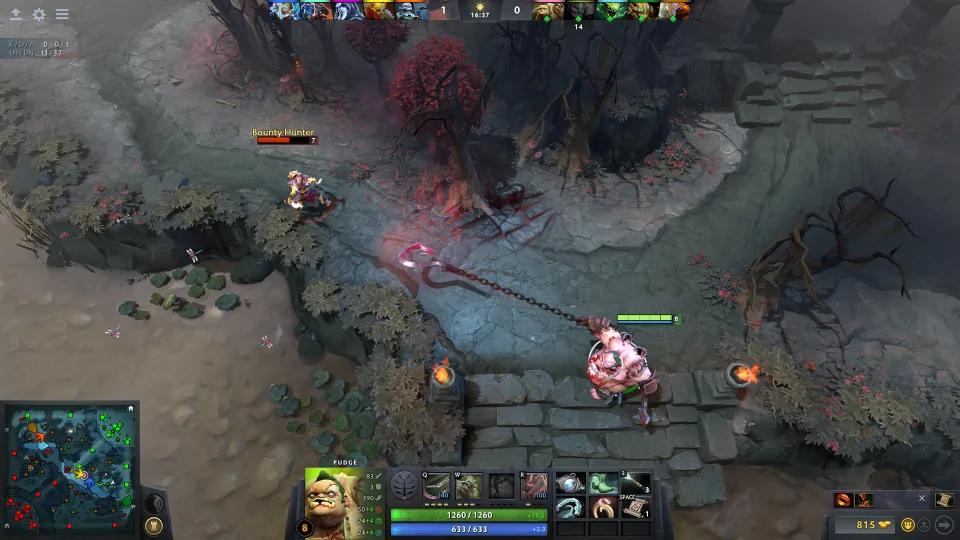
- ミニマップ上のヒーローアイコンのサイズ。デフォルトは600です。
- ミニマップにカーソルを合わせた後、移動指示を受け付けるまでの遅延。デフォルトは0.2です。
- カメラの移動速度。デフォルトは3000です。
- カメラのズーム変更を無効にします。デフォルトはfalseです。
- 復活後にカメラがヒーローへ戻る機能を無効にします。デフォルトはtrueです。
- ヒーロー選択キーを押し続けている間、カメラがそのヒーローを追います。デフォルトはfalseです。
このブロックの設定にはすべてarchiveの表記があります。カメラ速度を調整するときは、ほかの設定を変えずに速度だけを変更してください。マップ上の移動が快適か判断しやすくなり、新しい速度が合わなければ元の3000に戻せます。
右クリックの指示、クイックキャスト、Altキーのヒント
右クリックを押し続けると、指示を繰り返す設定にできます。Altキーのヒントでは、ルーンの出現時間、中立クリープのスタック時間、タワーの攻撃範囲を確認できます。以下の設定は保存されます。Altキーのヒントとクイックキャストは、デフォルトで有効です。
- 右クリックによる攻撃を設定します。デフォルトは0です。
- 右クリックを押し続けると指示を繰り返します。デフォルトはfalseです。
- クイックキャストを有効にします。デフォルトはtrueです。
- Altキーを押すとルーンの出現時間を表示します。デフォルトはtrueです。
- Altキーを押すと中立クリープのスタック時間と矢印を表示します。デフォルトはtrueです。
- Altキーを押すとタワーの攻撃範囲を表示します。デフォルトはtrueです。
- エフェクトのフラッシュを減らします。デフォルトはfalseです。
- インターフェースの色覚モードを設定します。デフォルトは0です。
自分用のコマンドファイル:cfgフォルダ、exec、保存方法
設定ファイルは game/dota/cfg にあります。Dota 2のautoexecを探している場合は、このフォルダにあるautoexec.cfgがゲーム起動時に毎回実行されます。再起動せずにファイルを適用したいときは、exec autoexec.cfgを実行してください。実際に動作するか、自分の環境で確認してみましょう。ファイルにecho autoexec_okの行を追加し、ゲーム起動後にコンソールを開きます。
- game/dota/cfgフォルダに、拡張子.cfgのテキストファイルを作成します。たとえば、autoexec.cfgという名前にします。
- 使いたいコマンドを1行ずつ記述します。動作確認には、cl_showfps 1とdota_hud_netgraph trueから試せます。
- コンソールを開き、exec autoexec.cfgを実行します。
- configの保存にはhost_writeconfigを使います。archiveの表記がある変数は設定に保存されます。
- configフォルダ内のコマンドファイルを実行します。引数にはファイル名を指定してください。
- configを保存します。
- コマンドをキーに割り当てます。任意のキーでコンソールを開くには、bind <キー> toggleconsoleを実行します。たとえば、bind F11 toggleconsoleです。
- 指定したキーの割り当てを解除します。
変更前の値は、コマンドと一緒に別のメモへ控えておきましょう。設定を戻すとき、慣れたカメラや操作に戻すほうが、使いにくさの原因を大きなconfigから探すより簡単です。
自分のロビーで使うコマンド
sv_cheatsはデフォルトで無効です。自分のロビーで値を1にすると、cheatの表記がある設定を使えます。ユニットの作成、ルーンの出現、ボットの補充に使うコマンドには、別途client_can_executeの表記があります。これらは自分のロビーでのみ使ってください。
- 自分のロビーでcheatの表記がある設定を使えるようにします。デフォルトはfalseです。
- client_can_executeの表記があるユニット作成コマンドです。
- client_can_executeの表記があるルーン出現コマンドです。
- client_can_executeの表記があるボット補充コマンドです。
client_can_executeとcheatは、コマンドの異なる性質を示す表記です。前者はクライアントから実行できるかどうか、後者はチートを有効にする必要があるかどうかを表します。dota_camera_distanceでは、cheatの表記を確認してください。
この記事で紹介する全コマンド
| コマンド | デフォルト | 機能 | 保存 |
|---|---|---|---|
| cl_showfps | 0 | 1:FPS、2:平滑化したFPS、3:サーバー遅延、4:FPSをファイルに記録 | いいえ |
| fps_max | 120 | FPSの上限。0で上限なし | はい |
| fps_max_ui | 0 | インターフェース表示中のFPS上限 | はい |
| dota_hud_netgraph | false | ネットワーク統計を画面に表示 | はい |
| dota_minimap_hero_size | 600 | ミニマップ上のヒーローアイコンのサイズ | はい |
| dota_minimap_misclick_time | 0.2 | ミニマップにカーソルを合わせた後、移動指示を受け付けない秒数 | はい |
| dota_camera_speed | 3000 | カメラの移動速度 | はい |
| dota_camera_accelerate | 49 | カメラの加速 | はい |
| dota_camera_disable_zoom | false | マウスホイールでのズームを禁止 | はい |
| dota_camera_edgemove | true | 画面端にカーソルを置いてカメラを移動 | はい |
| dota_reset_camera_on_spawn | true | 復活後にカメラをヒーローへ戻す | はい |
| dota_camera_hold_select_to_follow | false | ヒーロー選択キーを押し続けると、カメラがそのヒーローを追う | はい |
| dota_camera_distance | 1200 | カメラの距離。sv_cheatsが必要 | チート |
| dota_force_right_click_attack | 0 | 味方を右クリックして攻撃 | はい |
| dota_player_auto_repeat_right_mouse | false | 右クリックを押し続けると指示を繰り返す | はい |
| dota_ability_quick_cast | true | クイックキャストを有効にする | はい |
| dota_hud_reduced_flash | false | エフェクトのフラッシュを減らす | はい |
| dota_hud_colorblind | 0 | インターフェースの色覚モード | はい |
| sensitivity | 1.25 | マウス感度 | はい |
| volume | 1 | 音量(0~1) | はい |
| snd_musicvolume | 1 | 音楽の音量(0~1) | はい |
Dota 2のコンソールダンプ(SteamDatabase、DumpSource2、2026年10月9日)。「保存」はarchiveフラグ付き、「チート」は自身のロビーでsv_cheats 1を有効にした場合のみ動作します。
よくある質問
Dota 2でコンソールを有効にする方法
ゲーム設定でEnable consoleを有効にし、キー設定でConsoleを開くキーを割り当てます。起動オプションの-consoleまたは-devでもコンソールを有効にできますが、Enable consoleの設定は上書きされます。
Dota 2でFPSを表示する方法
cl_showfps 1を入力すると、画面上部にカウンターが表示されます。値を2にすると平滑化したFPSを表示し、0にするとカウンターが消えます。ネットワーク統計にはdota_hud_netgraph trueを使います。
コマンドでDota 2のカメラを引けますか?
通常のゲームでは、dota_camera_distanceでカメラの距離を変更できません。この変数にはcheatの表記があり、自分のロビーでsv_cheats 1が必要です。デフォルトの距離は1200です。
Dota 2で自分用のコマンドを保存する方法
game/dota/cfgに拡張子.cfgのファイルを作成し、コマンドを記述してexecで実行します。archiveの表記がある変数は設定に保存されます。configの保存にはhost_writeconfigを使います。