Che risoluzione usano i pro di CS2
La risoluzione più comune tra i pro di CS2 è 1280x960 stirata su un monitor widescreen, scelta dalla maggioranza. I dati vengono dalla sezione impostazioni dei pro di Caseway (profili di ProSettings.net e Liquipedia): il riepilogo qui sotto e le tabelle dell'articolo si aggiornano insieme.
| Risoluzione | Giocatori |
|---|---|
| 1280×960 | 114 |
| 1920×1080 | 20 |
| 1024×768 | 15 |
| 1280×1024 | 9 |
| 1680×1050 | 4 |
| 1152×864 | 3 |
| 1440×1080 | 3 |
| 1350×1080 | 1 |
Roster attuali delle squadre top, dove noto: 169
Ma la risoluzione è solo una parte dell'impostazione: per capire come appare lo schermo servono anche le proporzioni e il tipo di scalatura. 1280x960 stirata e 1280x960 con bande nere danno forme dei modelli diverse su un monitor widescreen.
- Giocatori
- 169
- Risoluzione
- 1280×960, 67%
- Proporzioni
- 4:3, 80%
- Ridimensionamento
- Allungata, 82%
- Frequenza del monitor
- 360 Hz, 33%
Quali rapporti d’aspetto usano i pro
| Proporzioni | Giocatori |
|---|---|
| 4:3 | 135 |
| 16:9 | 20 |
| 5:4 | 10 |
| 16:10 | 4 |
Roster attuali delle squadre top, dove noto: 169
In questo campione, il 4:3 è il rapporto d’aspetto più comune. È un riferimento utile per fare un confronto, non la prova che sia la scelta migliore per tutti. Nei profili qui sotto trovi immagini stretched, bande nere e risoluzioni native dei monitor.
Non tutti i giocatori hanno compilato tutti i parametri nel profilo, quindi ogni tabella ha un numero di giocatori diverso: è indicato sotto di essa.
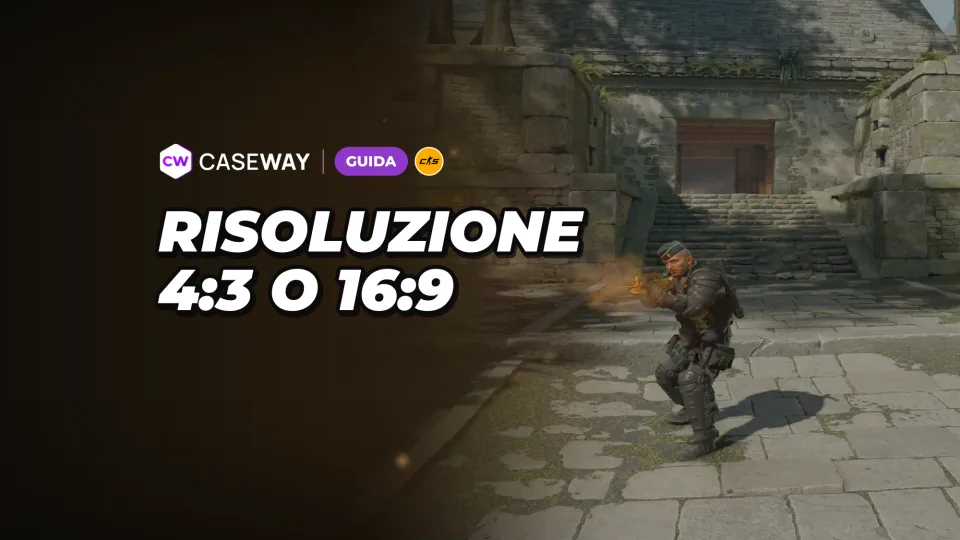
4:3 e 16:9: cosa cambia nell’immagine
Con il 4:3, CS2 mostra meno spazio ai lati rispetto al 16:9: il campo visivo orizzontale si restringe. Lo scaling non recupera le parti mancanti dell’immagine, ma ne cambia la forma per riempire lo schermo widescreen.
Perché i modelli appaiono più larghi con lo schermo stretched
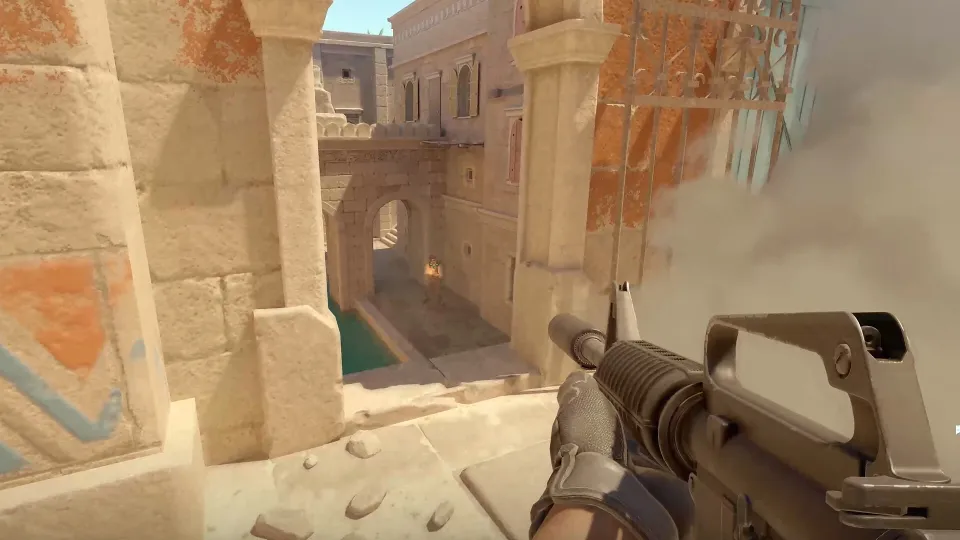
Quando l’immagine 4:3 viene allargata su un monitor widescreen, aumenta in larghezza. Di conseguenza, i modelli dei giocatori appaiono più larghi. È solo un effetto visivo: ai lati continui comunque a vedere meno rispetto al 16:9.
Con il 4:3 e le bande nere, le proporzioni dell’immagine restano invariate. Ai lati compaiono delle fasce scure e i modelli non vengono allargati orizzontalmente come quando l’immagine riempie tutto lo schermo widescreen. Il campo visivo più stretto resta comunque una caratteristica del 4:3.
| Opzione | Cosa si vede ai lati | Come appare l’immagine |
|---|---|---|
| 4:3 stretched | Meno che con il 16:9 | Riempie lo schermo widescreen; i modelli appaiono più larghi |
| 4:3 con bande nere | Meno che con il 16:9 | Le proporzioni restano invariate; ai lati compaiono fasce scure |
| 16:9 | Più che con il 4:3 | Campo visivo orizzontale più ampio |
Risoluzione stretched in CS2, bande nere o nativa
Tra le modalità di visualizzazione la più diffusa è l'immagine stirata, mentre la risoluzione nativa del monitor con bande nere è scelta da una minoranza. Questi valori descrivono le scelte dei pro, ma non dicono quale opzione sarà più comoda per te.
| Ridimensionamento | Giocatori |
|---|---|
| Allungata | 139 |
| Nativa | 21 |
| Bande nere | 9 |
Roster attuali delle squadre top, dove noto: 169
Il rapporto d’aspetto e il metodo di scaling rispondono a due domande diverse. Il primo definisce il formato dell’immagine, il secondo come viene visualizzata sullo schermo. Perciò la dicitura «4:3» non ti dice se l’immagine è stretched, mentre «nativa» indica la risoluzione del monitor, non un rapporto d’aspetto specifico.
Come scegliere in base alle tue abitudini
Secondo noi, conviene partire da ciò che vuoi cambiare nell’immagine, non dal nickname del tuo giocatore preferito. Se vuoi modelli più larghi sullo schermo, prova a confrontare il 4:3 stretched con le impostazioni che usi ora. Se preferisci il 4:3 senza distorcere le proporzioni, prova l’opzione con le bande nere.
- 4:3 stretched: per chi preferisce modelli più larghi e vuole riempire lo schermo widescreen.
- 4:3 con bande nere: per chi vuole mantenere le proporzioni dell’immagine e non ha problemi a lasciare delle fasce scure ai lati.
- 16:9: per chi preferisce vedere più spazio ai lati invece di avere modelli allargati.
Per confrontare direttamente l’immagine stretched e quella con le bande nere, mantieni la stessa risoluzione 4:3 e cambia solo lo scaling. Così non confonderai gli effetti della risoluzione con quelli della forma dell’immagine.
Frequenza del monitor dei pro
Quasi tutti i pro giocano su monitor da 240 Hz o più; quanti giocatori usano ciascuna frequenza lo mostra la tabella. Guarda la frequenza del monitor separatamente dalla risoluzione: negli esempi, pro con risoluzioni diverse usano la stessa frequenza.
| Frequenza del monitor | Giocatori |
|---|---|
| 360 Hz | 55 |
| 600 Hz | 50 |
| 240 Hz | 35 |
| 400 Hz | 18 |
| 540 Hz | 8 |
| 144 Hz | 1 |
| 280 Hz | 1 |
Roster attuali delle squadre top, dove noto: 168
Lo si vede anche nella tabella dei giocatori qui sotto: le risoluzioni cambiano, ma i monitor spesso sono gli stessi. Se configuri anche gli FPS, leggi il materiale dedicato «Comandi per gli FPS in CS2»: la tabella delle frequenze non sostituisce la configurazione del gioco.
Le risoluzioni di donk, ZywOo, ropz e altri giocatori
Qui sotto trovi esempi dalla sezione delle impostazioni dei pro su Caseway (profili di ProSettings.net e Liquipedia); la tabella si aggiorna insieme alla sezione. Per il confronto conta tutto il pacchetto: risoluzione, scalatura e frequenza del monitor.
| Giocatore | Squadra | Risoluzione | Ridimensionamento | Frequenza del monitor |
|---|---|---|---|---|
| donk | Team Spirit | 1280×960 | Allungata | 600 Hz |
| ZywOo | Team Vitality | 1280×960 | Allungata | 600 Hz |
| m0NESY | Team Falcons | 1280×960 | Allungata | 600 Hz |
| NiKo | Team Falcons | 1280×960 | Allungata | 600 Hz |
| ropz | Team Vitality | 1920×1080 | Nativa | 600 Hz |
| sh1ro | Team Spirit | 1280×960 | Allungata | 600 Hz |
| frozen | FaZe Clan | 1280×960 | Allungata | 360 Hz |
| torzsi | MOUZ | 1280×960 | Allungata | 600 Hz |
| EliGE | Team Liquid | 1680×1050 | Allungata | 600 Hz |
1280x960 in CS2: stessa risoluzione, scelte diverse
La combinazione 1280x960 stirata è la più frequente tra i pro. Ma quanto sia diffusa non risponde alla domanda se un campo visivo più stretto ti stia bene. Prima confronta l'immagine con il 16:9, poi decidi se tenere l'impostazione.
La tabella mostra che i pro non hanno un'unica scelta: qualcuno gioca con la risoluzione nativa del monitor, la maggior parte con 1280x960 stirata, e le bande nere le sceglie una minoranza. Copiare un profilo può darti un punto di partenza da verificare, ma da solo non ti rende più forte.
Come impostare il 4:3 stretched
Per usare il 4:3 stretched devi modificare due impostazioni in due menu diversi. Il rapporto d’aspetto e la risoluzione si scelgono nelle impostazioni video di CS2; la modalità per riempire lo schermo widescreen si imposta nel pannello della scheda video.
- Seleziona 4:3 nel giocoNelle impostazioni video di CS2 imposta il formato dello schermo (proporzioni) su 4:3.
- Scegli la risoluzioneScegli una risoluzione in questo formato, per esempio 1280x960 o 1024x768.
- Attiva lo stretchingNel pannello della scheda video, seleziona lo scaling «Schermo intero» per NVIDIA o «Pannello intero» per AMD.
- Controlla in giocoL’immagine riempie lo schermo widescreen ed è allargata in orizzontale; ai lati non restano bande scure.
Scegliere 4:3 nel gioco non attiva automaticamente lo stretching. Se le proporzioni restano invariate e ai lati vedi le bande nere, controlla lo scaling nel pannello della scheda video. Non devi cambiare risoluzione per rimuovere le bande: risoluzione e modalità di visualizzazione dell’immagine sono impostazioni diverse.
Per stirare l’immagine, devi usare la modalità «Schermo intero»: prima di passare alla scheda «Grafica», controlla «Modalità schermo» nella scheda «Video». Nel pannello NVIDIA, per il ridimensionamento «A schermo intero», imposta l’esecuzione del ridimensionamento sulla GPU. Dopo aver cambiato risoluzione, controlla la frequenza di aggiornamento: potrebbe essere tornata a 60 Hz.
Domande frequenti
Che risoluzione usano i pro di CS2?
La risoluzione più comune tra i pro di CS2 è 1280x960, di solito stirata: la sceglie la maggioranza. Con un buon margine seguono la risoluzione nativa 1920x1080 e 1024x768; l'elenco completo è nella tabella delle risoluzioni sopra. Per capire come appare l'immagine, guarda la scalatura insieme alla risoluzione.
Cosa conviene in CS2: 4:3 o 16:9?
Con il 16:9 vedi più spazio ai lati, mentre il 4:3 stretched allarga i modelli sullo schermo. Nel 4:3 con bande nere le proporzioni restano invariate, ma il campo visivo orizzontale è più stretto rispetto al 16:9. Secondo noi, la scelta dipende da quale immagine trovi più comoda: più visuale ai lati o modelli visualizzati come sei abituato.
Che risoluzione usa donk?
Nel profilo pubblicato sul sito, donk risulta giocare a 1280x960 con l’immagine stirata e usare un monitor a 600 Hz (dati ProSettings.net del 1 ottobre 2026). Puoi consultare queste impostazioni nella pagina delle impostazioni di donk. Il profilo è un riferimento utile per fare confronti, ma non garantisce che il giocatore non abbia cambiato configurazione.
Come allargare il 4:3 in CS2?
Nelle impostazioni video di CS2 scegli il formato dello schermo (proporzioni) 4:3 e la risoluzione adatta. Poi, nel Pannello di controllo NVIDIA, attiva lo scaling «Guarda a schermo intero», mentre nel pannello AMD scegli «Full Panel». Lo stiramento su schermo panoramico si imposta nel pannello della scheda video, non basta selezionare 4:3 nel gioco.