- Memoria
- 12 GB di RAM libera; per una mappa da 6000 ne serve di più
- Installazione
- SteamCMD, anonymous, App ID 258550
- Connessione
- F1, poi connect localhost:28015
- Admin
- ownerid con lo SteamID; i permessi sono attivi subito
- Costruzione
- creative.allusers true attiva la modalità per tutti
Requisiti del computer per un server Rust
Il server funziona su Windows o Linux, ma non è disponibile una versione per macOS. Su Windows serve Windows Server 2019 oppure Windows 10 versione 21H1 (build 19043) o successiva. Da maggio 2026, dopo il passaggio del gioco a Unity 6, Windows Server 2016 e Windows 8 non sono più supportati. Per installare e avviare il server non serve un account Steam. Per giocarci, invece, ti serve un account Steam con Rust.
- Riserva 12 GB di RAM libera per il server. Una mappa da 6000 ne richiede di più.
- Prepara 15 GB di spazio su disco. Meglio usare un SSD o un NVMe.
- Considera il numero di giocatori. Più aumenta l'utenza, più serve un processore potente e cambiano i requisiti delle risorse.
Si parla della RAM libera che il server può usare. Se Rust e il server girano sullo stesso computer, anche il gioco avrà bisogno di risorse. Per iniziare, sceglierei un gruppo ristretto e una mappa da 4000, come nell'esempio di avvio qui sotto: aumentando le dimensioni della mappa servono più memoria e spazio su disco.
Installare Rust Dedicated Server con SteamCMD
Rust Dedicated Server si installa e si aggiorna con SteamCMD di Valve. L'App ID del server è 258550 e si accede come anonymous. Non serve il vecchio archivio Rust_Server.zip per l'installazione.
- Scarica SteamCMDClient console di Valve per i server, disponibile per Windows e Linux.SteamCMD sul sito di Valve
- Scegli la cartellaLa cartella d'installazione si imposta con force_install_dir; nell'esempio qui sotto è ../rust.
- Installa il serverAccedi come anonymous ed esegui app_update 258550 validate.
- Attendi il completamento+quit chiude SteamCMD al termine dell'installazione.
- Installa o aggiorna il server su Windows.
- Per installare o aggiornare il server su Linux, avvia SteamCMD dalla sua cartella con ./steamcmd.sh.
- Dopo aver effettuato l’accesso a SteamCMD, seleziona il ramo di test staging.
- Dopo aver effettuato l’accesso a SteamCMD, seleziona il ramo di test aux01.
Per un'installazione standard, usa il comando senza selezionare un ramo di test. Non rimuovere +login anonymous: senza l'accesso SteamCMD restituirà l'errore No subscription. Puoi verificare i comandi d'installazione e i requisiti nella guida di Facepunch.
Avvio del server e impostazioni della mappa
Dopo l'installazione, avvia il server dalla sua cartella. Qui sotto trovi una riga di comando per Windows con una mappa da 4000 e un limite di 10 giocatori. Prima di avviarlo, sostituisci i valori tra parentesi angolari con nome, descrizione e password RCON.
- Esempio dalla wiki di Facepunch: sostituisci nome e descrizione e, soprattutto, cambia la password RCON (change_me) con una tua.
| Parametro | Funzione |
|---|---|
| -batchmode | Avvio senza finestra |
| server.port | Porta di gioco UDP, 28015 per impostazione predefinita |
| server.level | Tipo di mappa, nell'esempio Procedural Map |
| server.seed | Seed della mappa da 0 a 2147483647 |
| server.worldsize | Dimensione della mappa da 1000 a 6000 |
| server.maxplayers | Numero massimo di giocatori |
| server.hostname | Nome nell'elenco dei server |
| server.description | Descrizione del server |
| server.identity | Nome della cartella con i file del server |
| rcon.port | Porta TCP per il controllo remoto |
| rcon.password | Password per il controllo remoto |
| rcon.web 1 | Attiva RCON via web |
| -logfile | Nome del file di log |
L'avvio richiede qualche minuto. Attendi il messaggio Server startup complete: da quel momento puoi collegarti. Per controllare l'avanzamento, consulta il file rustserverlog.txt indicato nell'esempio.
Dove si trova server.cfg e come configurare il riavvio
Il file di configurazione si trova nella cartella rust/server/NOME/cfg/server.cfg, dove NOME è il valore di server.identity. Per server1, come nell'esempio, il percorso è rust/server/server1/cfg/server.cfg. Il server legge il file all'avvio e i valori al suo interno hanno la precedenza su quelli della riga di avvio.
In server.cfg le variabili si scrivono senza i segni + e - iniziali. Per esempio, la riga server.maxplayers 10 imposta il limite di giocatori. Qui puoi tenere dimensioni della mappa, seed, nome e descrizione; nella riga di avvio lascia invece le porte e RCON.
Se un'impostazione della riga di avvio non viene applicata, controlla prima server.cfg. Il valore nel file potrebbe sovrascrivere quello che hai appena modificato.
Aggiornare e riavviare con un file batch
Su Windows puoi impostare un ciclo di riavvio in un file batch. Prima avvia SteamCMD per aggiornare il server, poi lo avvia e torna all'inizio quando il processo si interrompe.
- Inserisci l'etichetta :start prima del comando di aggiornamento con SteamCMD.
- Subito dopo, aggiungi la riga di avvio di RustDedicated.exe con i tuoi parametri.
- Dopo la riga di avvio, aggiungi goto start per ripetere il ciclo quando il server si ferma.
Questo file riavvia il server ogni volta che si arresta, anche dopo il comando restart. A ogni avvio controlla di nuovo gli aggiornamenti tramite SteamCMD e ripristina i file vanilla, quindi dopo un aggiornamento del server dovrai reinstallare i plugin Oxide (uMod).
Come entrare nel proprio server Rust e invitare gli amici
Se gioco e server girano sullo stesso computer, apri la console con F1 dal menu di Rust e inserisci connect localhost:28015. Se il server si trova su un altro computer, collegati usando il suo IP e la porta di gioco.
- Il server è sullo stesso computer.
- Il server è su un altro computer: sostituisci con il suo IP e la porta di gioco.
Gli indirizzi che iniziano con 192, 172 e 10 sono usati all'interno della rete. Per gli amici che si collegano dall'esterno servono un IP pubblico e l'inoltro delle porte sul router. Per giocare basta inoltrare la porta UDP del server.
| Porta | Protocollo e utilizzo |
|---|---|
| server.port | UDP, connessione dei giocatori |
| server.queryport | UDP, richieste per l'elenco dei server |
| rcon.port | TCP, controllo remoto |
| Rust+ | TCP, connessione a Rust+. Per impostazione predefinita, è il maggiore tra «porta di gioco + 67» e «porta RCON + 67»; con le porte standard è 28083. Il valore esatto è indicato da app.info |
Per far comparire il server nell'elenco di gioco, serve l'accesso a server.queryport. Per impostazione predefinita, il suo valore è maggiore di 1 rispetto al più alto tra server.port e rcon.port. La porta query non può coincidere con quella di gioco.
Cambia assolutamente la password RCON nella riga di avvio. Consente di controllare il server da remoto, quindi non condividerla con gli amici insieme all'indirizzo del server.
Come diventare admin del proprio server
Entra nel server ed esegui users nella console del server. Il comando mostra i giocatori e i loro SteamID. Poi assegna al tuo SteamID i permessi da proprietario con ownerid o quelli da moderatore con moderatorid.
- Mostra i giocatori connessi e i loro SteamID.
- Assegna a un giocatore il ruolo di proprietario: inserisci il tuo SteamID e il nick.
- Assegna a un giocatore il ruolo di moderatore.
Da maggio 2026 i permessi sono attivi subito, senza bisogno di riconnettersi. Non serve un comando separato per salvare: le modifiche vengono salvate automaticamente. In alternativa, a server spento, aggiungi la riga ownerid con SteamID e nome in rust/server/NOME/cfg/users.cfg (NOME è il valore di server.identity).
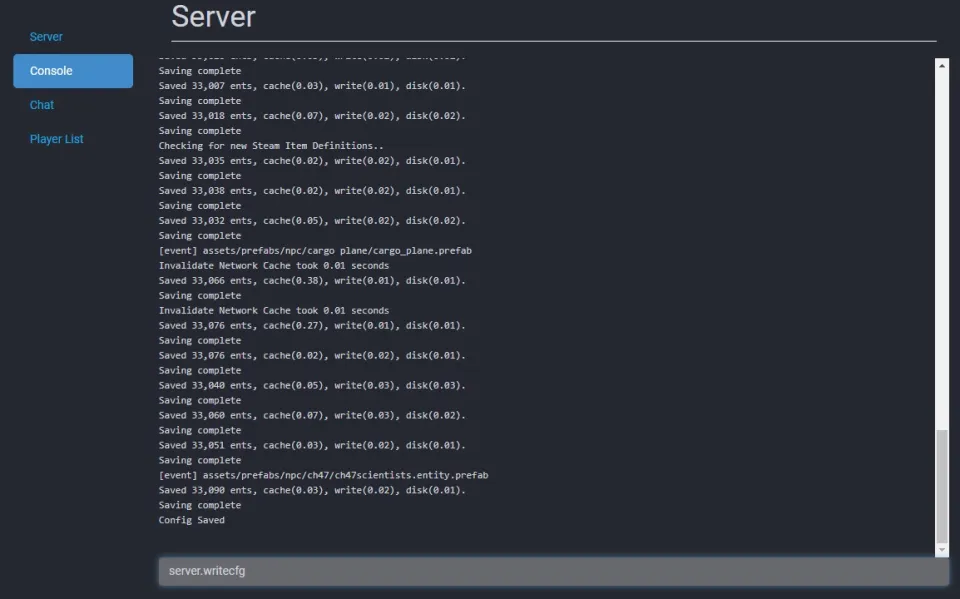
Su Linux la console del server non è interattiva, quindi i comandi si inviano tramite un client RCON. Facepunch mette a disposizione una console web RCON che funziona anche senza HTTPS.
Modalità creativa di Rust senza consumare risorse
La modalità creativa è integrata in Rust. Permette di costruire senza limiti e senza consumare risorse; alcune variabili specifiche controllano il posizionamento delle costruzioni, le riparazioni e i collegamenti elettrici. Puoi attivarla per tutti i giocatori o solo per una persona.
- Modalità creativa per tutti i giocatori.
- Costruisci senza consumare risorse.
- Posiziona gli oggetti senza controlli di posizionamento.
- Ripara senza l'attesa di 30 secondi.
- Nessun limite alla lunghezza o al numero di collegamenti elettrici.
- Consenti i comandi «sempre attivo».
- Modalità per un singolo giocatore: inserisci il nick o lo SteamID; false per disattivarla.
- Mantieni attivo l'oggetto che stai guardando (forno, lampada).
Sostituisci il valore tra parentesi angolari con quello che ti serve. Per un server di costruzione con gli amici è comoda la modalità per tutti; per un singolo giocatore, usa il comando con il suo nome o SteamID. Per le impostazioni permanenti, usa server.cfg.
Le funzioni della modalità creativa sono descritte nella wiki di Facepunch.
File di salvataggio e wipe del server
Il parametro server.identity indica la cartella in cui il server conserva le impostazioni e il mondo di gioco. Per server1, come nell'esempio, cerca i file in rust/server/server1/. Prima di eliminare qualcosa, decidi cosa vuoi azzerare: costruzioni e oggetti, oppure anche i progetti appresi.
| File o cartella | Contenuto |
|---|---|
| cfg | Admin, ban e server.cfg |
| *.sav | Stato del mondo, costruzioni e tutti gli oggetti |
| *.map | La mappa |
| player.blueprints | Progetti appresi dai giocatori |
A ogni salvataggio il server conserva copie dei file .sav. Il numero prima dell'estensione indica la versione del protocollo. Con un force wipe aumenta e il server crea una nuova mappa. Per eliminare anche i progetti appresi, va rimosso il file dei progetti.
Facepunch sconsiglia di rinominare un vecchio file .sav per aggirare un force wipe. Per il calendario e le differenze tra il reset del mondo e quello dei progetti, consulta la guida ai wipe di Rust.
Tutti i comandi utili per giocatori e admin sono raccolti nella guida ai comandi console di Rust, mentre per verificare se il gioco regge insieme al server consulta i requisiti di sistema di Rust.
Domande frequenti
Quanta RAM serve per un server Rust?
Servono 12 GB di RAM libera. Una mappa da 6000 ne richiede di più. I requisiti dipendono anche dal numero di giocatori.
Come entrare nel proprio server Rust?
Se il server gira sullo stesso computer, apri F1 dal menu di gioco e inserisci connect localhost:28015. Se si trova su un altro computer, usa il suo IP e la porta di gioco. Per i giocatori che si collegano dall'esterno servono un IP pubblico e l'inoltro della porta di gioco sul router.
Come diventare admin del proprio server Rust?
Esegui users nella console del server, trova il tuo SteamID e assegnati i permessi da proprietario con ownerid: inserisci il tuo SteamID e il nickname tra virgolette. I permessi sono attivi subito e la modifica viene salvata automaticamente.
Come attivare la modalità creativa in Rust?
Per tutti i giocatori, esegui sul server creative.allusers true. Per un singolo giocatore, usa creative.togglecreativemodeuser <nome o SteamID> true. Costruzione gratuita, posizionamento e collegamenti elettrici si gestiscono con variabili creative separate.