I comandi console di Rust hanno permessi diversi: puoi controllare la connessione o salvare le tue impostazioni, ma senza i permessi admin non puoi gestire il server di qualcun altro. Trova l’azione che ti serve negli elenchi qui sotto e inserisci il comando nella console. Gli eventuali parametri sono indicati accanto.
- Console
- Si apre premendo F1, anche senza essere connesso a un server.
- Ricerca
- find seguito da una parte del nome mostra i comandi corrispondenti.
- Statistiche
- fps mostra gli FPS, ping il ping e combatlog il registro dei danni.
- Permessi
- ownerid assegna il livello 2, moderatorid il livello 1.
- Salvataggio
- writecfg salva le impostazioni del giocatore, server.writecfg quelle del server.
Come aprire la console in Rust
Premi F1. Puoi aprire la console di Rust sia mentre giochi su un server, sia senza essere connesso. L’aggiornamento Spring Clean di aprile 2026 ha cambiato il menu F1: ora c’è una schermata con l’elenco di tutti i comandi e puoi regolare la dimensione del testo con CTRL e la rotellina del mouse.
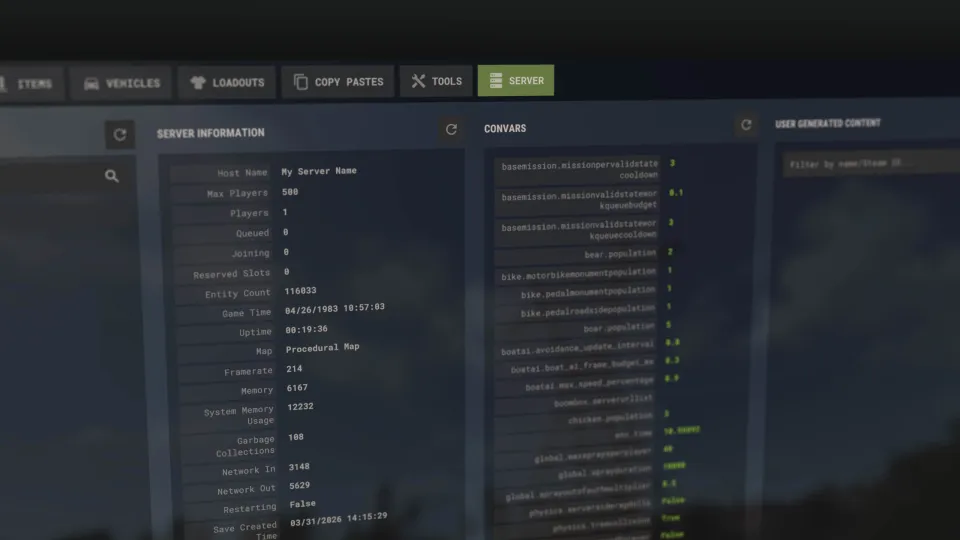
Per gli admin è stato aggiunto il completamento automatico delle impostazioni del server. Il nuovo menu include anche schede degli oggetti con preferiti e oggetti recenti, una scheda del server con le posizioni dei giocatori e i pulsanti per teletrasportarli o silenziarli, oltre a copie delle costruzioni e set di equipaggiamento. Le modifiche sono descritte nell’annuncio di Facepunch su Spring Clean.
Per riattivare il vecchio menu F1, inserisci client.legacyconsoletoggle. Gli sviluppatori hanno detto che lo rimuoveranno, quindi conviene prendere confidenza con la nuova console.
Come trovare un comando da una parte del nome
Inserisci find seguito da una parte del nome: la console mostrerà i comandi e le impostazioni che contengono quel testo, con le relative descrizioni. È più semplice che ricordare il nome completo dell’impostazione. In alternativa, puoi aprire la schermata con tutti i comandi dal nuovo menu F1.
L’etichetta (Generated) indica che una descrizione prima assente è stata generata dall’IA.
Comandi per i giocatori: FPS, ping e registro dei danni
Questi comandi non richiedono i permessi admin. Puoi vedere gli FPS al momento con fps e tenere i dati sempre visibili nell’angolo in basso a sinistra con perf. Il registro combatlog mostra chi hai ferito e chi ha ferito te; trovi la funzione dei comandi nella guida di Facepunch.
- Morire e passare alla schermata di respawn, come con l’opzione «Suicidio» nel menu
- Mostrare il registro dei danni inflitti e subiti
- Mostrare gli FPS attuali
- Impostare il limite degli FPS
- Nascondere le statistiche nell’angolo in basso a sinistra
- Statistiche nell’angolo in basso a sinistra
- Mostrare il ping del server
- Attivare o disattivare il grafico di rete
- Connettersi a un server tramite indirizzo. Per il tuo server locale, usa localhost
- Connettersi senza mostrare l’indirizzo nella console
- Eseguire un gesto: wave, victory, shrug, thumbsup, chicken, hurry o whoa
- Silenziare un giocatore per te
- Rimuovere il mute
- Mostrare l’elenco dei giocatori silenziati
- Mostrare la versione del gioco
- Avviare un test delle prestazioni
- Salvare la mappa come immagine PNG
- Mostrare le tue coordinate
- Salvare impostazioni e bind nei file
- Svuotare la console
- Copiare il testo della console
- Uscire dal gioco
I livelli di perf aggiungono informazioni una alla volta: perf 4 mostra FPS, tempo di risposta dei frame, memoria e ping. Se ti servono solo gli FPS, basta perf 1; per nascondere le informazioni, inserisci perf 0.
Comandi admin di Rust: permessi, ban e lista giocatori
I comandi per gestire i giocatori sono riservati agli admin del proprio server. ownerid Steam64ID assegna i permessi di livello 2, il più alto; moderatorid Steam64ID assegna il livello 1. Da maggio 2026 questi comandi applicano i permessi subito, senza che il giocatore debba riconnettersi.
- Assegnare i permessi di livello 2
- Assegnare i permessi di livello 1
- Revocare i permessi di livello 2
- Revocare i permessi di livello 1
- Bandire un giocatore. Esempio di durata: 1M7d5m, cioè 1 mese, 7 giorni e 5 minuti
- Bandire tramite Steam64ID; il giocatore non deve essere online sul server
- Rimuovere un ban
- Mostrare i ban
- Mostrare i ban con le relative motivazioni
- Espellere un giocatore dal server indicando il motivo. Può riconnettersi subito
- Uccidere un giocatore
- Mostrare i giocatori sul server
- Mostrare i giocatori sul server
- Mostrare i giocatori, il tempo di gioco e gli IP
- Mostrare uccisioni, morti e tempo di gioco dei giocatori
- Inviare un messaggio in chat a nome del server
Nella durata del ban, M indica i mesi, d i giorni e m i minuti. Non confondere kick e ban: il primo disconnette il giocatore, ma gli permette di rientrare.
Spostamenti, oggetti e ora del giorno
La sezione seguente è dedicata agli strumenti per amministrare il mondo. Per spostarti puoi attraversare i muri volando o usare diverse opzioni di teletrasporto; per oggetti e strutture puoi generarli, controllarne il proprietario o eliminarli. I comandi ent agiscono sull’oggetto che stai guardando, mentre del rimuove dal server tutti gli oggetti del tipo indicato.
- Attivare il volo attraverso i muri
- Attivare o disattivare l’invulnerabilità, senza fame né sete
- Usare la telecamera libera
- Teletrasportarsi da un giocatore; con 2 giocatori, spostare il primo dal secondo
- Spostare un giocatore da te
- Teletrasportarsi al segnalino sulla mappa
- Teletrasportarsi alle coordinate indicate
- Teletrasportarsi a un oggetto qualsiasi del tipo indicato
- Teletrasportarsi all’oggetto più vicino del tipo indicato; aggiunto a febbraio 2026
- Teletrasportarsi all’oggetto più vicino nel campo visivo
- Creare un oggetto o un elemento dove stai guardando
- Creare un oggetto o un elemento dove stai guardando
- Darti un oggetto usando il suo shortname
- Dare un oggetto al giocatore indicato
- Dare un oggetto a tutti i giocatori sul server
- Darti un oggetto usando il suo ID numerico
- Distruggere l’oggetto che stai guardando
- Chiudere una serratura a codice o a chiave
- Aprire una serratura a codice o a chiave
- Mostrare lo Steam64ID del giocatore che ha piazzato l’oggetto
- Eliminare dal server tutti gli oggetti di questo tipo. Il percorso è indicato da debug.lookingat
- Far arrivare l’elicottero di pattuglia
- Far arrivare l’elicottero di pattuglia da te
- Far ricomparire il Bradley a Launch Site
- Impostare il cielo sereno
- Mostrare le condizioni meteo attuali
- Impostare l’ora del server
- Cambiare l’ora solo per te
- Ripristinare al massimo salute, fame e sete
- Curare di un valore specificato
- Infliggere danni per un valore specificato
Per eliminare un singolo oggetto, non usare del al posto di ent kill. ent kill distrugge l’oggetto che stai guardando, mentre del elimina dal server tutti gli oggetti corrispondenti al percorso indicato.
Impostazioni del server: mantenimento, casse ed elicotteri
Alcuni comandi funzionano solo nella console del server. L’admin può eseguirli dal gioco aggiungendo il prefisso sv, per esempio sv say messaggio. Fai attenzione a quale comando usi: quit chiude il gioco, mentre sv quit salva e spegne il server.
- Moltiplicatore del decadimento delle costruzioni
- Minuti coperti dal pagamento del mantenimento. Più alto è il valore, meno costa il mantenimento
- Minuti per cui l’armadio degli attrezzi continua a pagare il mantenimento della base dopo essere stato distrutto
- Tempo necessario per scassinare una cassa chiusa, per esempio su una piattaforma petrolifera
- Tempo di decadimento dell’elicottero al coperto
- Tempo di decadimento dell’elicottero all’aperto
Per salvare nei file le impostazioni del server, usa server.writecfg. Non confonderlo con writecfg, che salva le impostazioni e i bind del giocatore.
Come disattivare la riparazione della piattaforma Air Wolf
Da ottobre 2026, all’inizio del wipe bisogna riparare la piattaforma Air Wolf al Campo dei banditi. Chi gestisce il server può disattivare questo requisito o cambiare lo stato della piattaforma con i comandi qui sotto.

- Disattivare l’obbligo di riparare la piattaforma
- Impostare la piattaforma come danneggiata o riparata
Come assegnare un comando a un tasto
Puoi assegnare qualsiasi comando a un tasto con bind. Per esempio, bind k kill esegue kill quando premi K: il personaggio muore e appare la schermata di respawn. Per evitare di attivarlo per sbaglio, puoi assegnarlo a una combinazione di tasti: bind [leftshift+k] kill.
Dopo aver configurato tutto, esegui writecfg per salvare le impostazioni e i bind nei file. Assegnare un comando a un tasto non dà i permessi admin: l’accesso al comando resta invariato.
Domande frequenti
Come aprire la console in Rust?
Premi F1: la console si apre sia in gioco sia quando non sei connesso a un server. Per tornare al vecchio menu c’è il comando client.legacyconsoletoggle, ma gli sviluppatori hanno detto che lo rimuoveranno.
Come mostrare gli FPS in Rust?
Inserisci fps per vedere gli FPS attuali. Per mostrarli sempre nell’angolo in basso a sinistra, usa perf 1; per nasconderli, perf 0.
Come assegnare i permessi admin in Rust?
Sul tuo server, usa ownerid Steam64ID per assegnare il livello 2 oppure moderatorid Steam64ID per il livello 1. Da maggio 2026 i permessi vengono applicati subito, senza che il giocatore debba riconnettersi. Su un server altrui non puoi usare questi comandi senza i permessi necessari.
Come suicidarsi in Rust dalla console?
Apri F1 e inserisci kill. Il personaggio morirà e apparirà la schermata di respawn: il risultato è lo stesso dell’opzione «Suicidio» nel menu.
Come connettersi a un server Rust tramite IP?
Inserisci connect IP:porta, sostituendo l’indirizzo e la porta con quelli del server. Per il tuo server locale, usa localhost. Il comando connecthidden ti permette di connetterti senza mostrare l’indirizzo nella console.