- App
- L'app ufficiale di Rust per iOS, Android e browser.
- Collegamento
- Dalla scheda Rust+ nel menu di gioco, mentre sei nel server.
- Dispositivi
- Smart Switch controlla la corrente; Smart Alarm invia notifiche.
- Telecamere
- Funzionano solo quando non sei collegato al server.
- Connessione
- Se la porta TCP del companion server è chiusa, l'app non riesce a connettersi.
Cos'è l'app Rust+ e dove è disponibile
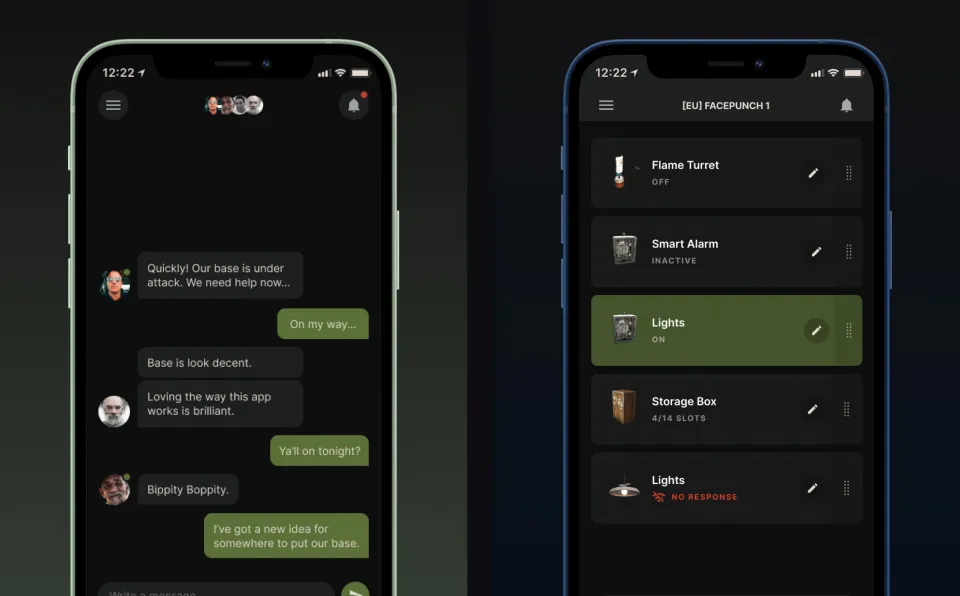
Rust+ collega il telefono a un server di Rust. L'app ufficiale di Facepunch è uscita il 4 giugno 2020. Dal telefono puoi controllare lo stato del server, chattare con il team e gestire i dispositivi elettrici collegati alla base.
L'app è disponibile su iOS, Android e browser. Trovi le versioni per App Store e Google Play e l'app web nella pagina di Rust+ di Facepunch.
Cosa puoi vedere dal telefono: server, mappa e chat del team
Dopo averlo associato, Rust+ mostra il numero di giocatori sul server, l'ora di gioco e i compagni di squadra online. Puoi scegliere se ricevere notifiche quando un compagno entra nel server. Anche quando non stai giocando, l'app ti avvisa se muori.
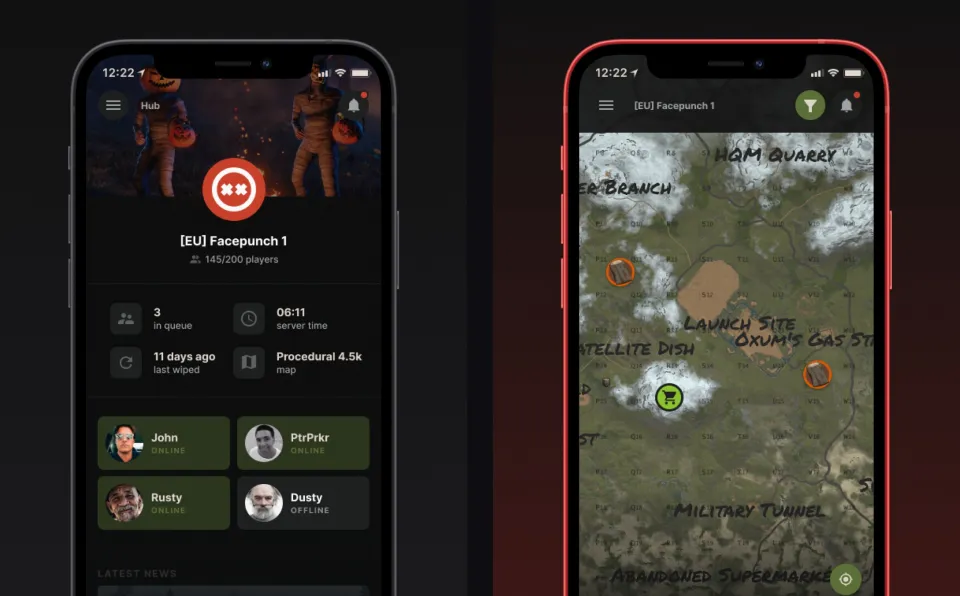
- Sulla mappa del server compaiono i punti d’interesse e i compagni di squadra. Dopo l’aggiornamento Power Trip (06/08/2026), Rust+ non riceve le icone dei distributori automatici.
- Dopo lo stesso aggiornamento, Rust+ non riceve nemmeno le icone degli eventi: elicottero d’attacco, nave cargo e mercante itinerante.
- I messaggi della chat di squadra sono visibili sia nell'app sia nel gioco.
- Smart Switch e Smart Alarm associati collegano l'app ai circuiti elettrici della base.
Come si integra Rust+ con IFTTT
Il supporto a IFTTT è stato aggiunto il 3 giugno 2021. Con questo servizio, il segnale di Smart Alarm può accendere una lampada vera o far suonare una sveglia. In questo modo l'allarme può attivare qualcosa anche fuori dal gioco.
- Collega i server in Rust+.
- Accedi a IFTTT.
- Collega Rust+ a IFTTT dalla pagina del servizio Rust.
Non puoi gestire lo Smart Switch tramite IFTTT: il servizio Rust su IFTTT riceve soltanto gli eventi di gioco, per esempio quando si attiva lo Smart Alarm. Puoi accendere e spegnere lo switch direttamente da Rust+.
Come collegare il server al telefono
Per prima cosa, collega il server all’app sul telefono. I dispositivi elettrici della base vanno associati separatamente, dopo aver collegato il server: punta il dispositivo, tieni premuto E e seleziona l’opzione per associarlo.
- Entra nel server che ti interessa e apri la scheda Rust+ nel menu di gioco.
- Avvia l’associazione e conferma la richiesta nell’app Rust+ sul telefono. Non disattivare del tutto le notifiche dell’app: l’associazione di server e dispositivi passa da lì.
Noi controlleremmo prima le informazioni del server nell'app. Se sono visibili, puoi passare ai dispositivi. Così capisci più facilmente se il problema riguarda la connessione o il circuito elettrico.
Dispositivi smart nei circuiti elettrici
Collega Smart Switch e Smart Alarm ai circuiti elettrici della base, poi associali a Rust+. I due dispositivi hanno funzioni diverse: l'interruttore gestisce la corrente, mentre l'allarme ti avvisa quando riceve un segnale.
Smart Switch accende e spegne la corrente
Smart Switch accende e spegne la corrente su comando da Rust+. Per controllarlo dal telefono, collegalo al circuito elettrico della base e associalo all'app.
Quando Smart Alarm invia una notifica in Rust
Smart Alarm invia una notifica push personalizzabile quando riceve un segnale dal circuito elettrico. Anche l'allarme va collegato al circuito della base; poi associalo a Rust+.
La notifica arriva a chiunque abbia associato l’allarme e disponga del privilegio di costruzione nella base. Anche lo Smart Switch è protetto: nel gioco, solo chi ha il privilegio di costruzione può accenderlo e spegnerlo manualmente.
Dispositivi: funzioni, corrente e ricerca
| Dispositivo | Funzione | Consumo | Ricerca | Banco da lavoro |
|---|---|---|---|---|
| Smart Switch | accende e spegne la corrente da Rust+; ingressi Switch On e Switch Off | — | sul tavolo di studio: 20 scrap, nell'albero del banco di lavoro: pagina | 2 |
| Smart Alarm | invia una notifica al telefono quando riceve corrente | 1 rW | sul tavolo di studio: 40 scrap, nell'albero del banco di lavoro: pagina | 2 |
| Storage Monitor | si applica a un armadietto o a una cassa grande e ne controlla il contenuto; quando cambia, invia un impulso in uscita | 1 rW | sul tavolo di studio: 40 scrap, nell'albero del banco di lavoro: pagina | 2 |
Consumo: wiki di Facepunch, 08.10.2026; studio e banco di lavoro: file del server, 7 novembre 2026.
Per pianificare i collegamenti della base, consulta la guida all'elettricità in Rust.
Telecamere in Rust+: quando puoi vedere la base
La visualizzazione delle telecamere dal telefono è arrivata il 2 marzo 2023 con la versione alpha. In Rust+ puoi aggiungere le telecamere del server collegato, comprese quelle controllabili.
Il 4 maggio 2023 le regole di accesso sono state modificate per contrastare i bot.
- Le telecamere di Rust+ funzionano solo quando non sei collegato al server.
- Con Rust+ non puoi accedere alle telecamere fisse, come quelle sulle piattaforme petrolifere.
- Per impostazione predefinita, dalla telecamera i giocatori si vedono fino a 30 m di distanza e i loro nomi fino a 10 m.
- Il proprietario del server può modificare queste distanze.
- I contrassegni di casse ed esplosioni non compaiono più sulla mappa di Rust+.
Prima di controllare le telecamere, disconnettiti dal server nel gioco. Se sei ancora collegato, non puoi guardarle da Rust+.
Rust+ non funziona: cosa controllare se gestisci il server
Rust+ comunica con il server di gioco tramite un companion server separato, che usa una porta TCP. Se la porta è chiusa, l'app non riesce a connettersi. In questo caso il server impiega molto tempo a caricarsi in Rust+ e risulta offline.
Il server controlla automaticamente la connessione a Rust+. Se il test fallisce, Rust+ viene disattivato sul server: i giocatori se ne accorgono dalla scheda Rust+ nel gioco, mentre nel log del server compare la riga «Rust+ companion server connectivity test failed! Disabling Rust+ features.» Il server deve poter accedere a Internet e raggiungere companion-rust.facepunch.com; la porta deve essere almeno 10000. Per disattivare Rust+ manualmente, imposta app.port -1 nei parametri di avvio (per via dell’interpretazione della riga di comando, va scritto +app.port 1-).
Di default viene scelto il valore più alto tra due opzioni: la porta di gioco più 67 oppure la porta RCon più 67. Se non tocchi le impostazioni, la porta sarà 28082. Il comando app.info ti mostra la porta attuale, mentre le regole per la configurazione di rete sono spiegate nella wiki di Facepunch sul companion server.
- Mostra le informazioni del companion server, compresa la porta.
- Modifica la porta del companion server. Dopo la modifica serve un riavvio.
- Configura l'indirizzo per le reti complesse.
- Configura l'indirizzo pubblico per le reti complesse.
Controlla che sia raggiungibile proprio la porta TCP del companion server. Se la modifichi con app.port, riavvia il server. Per configurare il server, consulta la guida alla creazione di un server Rust.
Domande frequenti
Come collegare Rust+ al server?
Entra nel server, apri la scheda Rust+ nel menu di gioco e conferma l’associazione dall’app sul telefono. Poi controlla le informazioni del server in Rust+. Smart Switch e Smart Alarm vanno associati separatamente.
A cosa serve Smart Alarm in Rust?
Smart Alarm invia una notifica push personalizzabile quando riceve un segnale dal circuito elettrico. Collegalo al circuito della base e associalo a Rust+. Con IFTTT, il suo segnale può anche accendere una lampada vera o far suonare una sveglia.
Si possono guardare le telecamere con Rust+?
Sì, ma prima devi uscire dal server. In Rust+ puoi accedere alle telecamere del server associato, comprese quelle controllabili. Le telecamere fisse, per esempio quelle sulle piattaforme petrolifere, non sono accessibili. Per impostazione predefinita, i giocatori si vedono fino a 30 m di distanza e i loro nomi fino a 10 m.
Perché Rust+ non trova il mio server?
Una possibile causa è la porta TCP chiusa del companion server. In quel caso il server impiega molto tempo a caricarsi nell'app e risulta offline. Chi gestisce il server deve trovare la porta con app.info e verificare che sia raggiungibile. Dopo aver modificato app.port, riavvia il server.