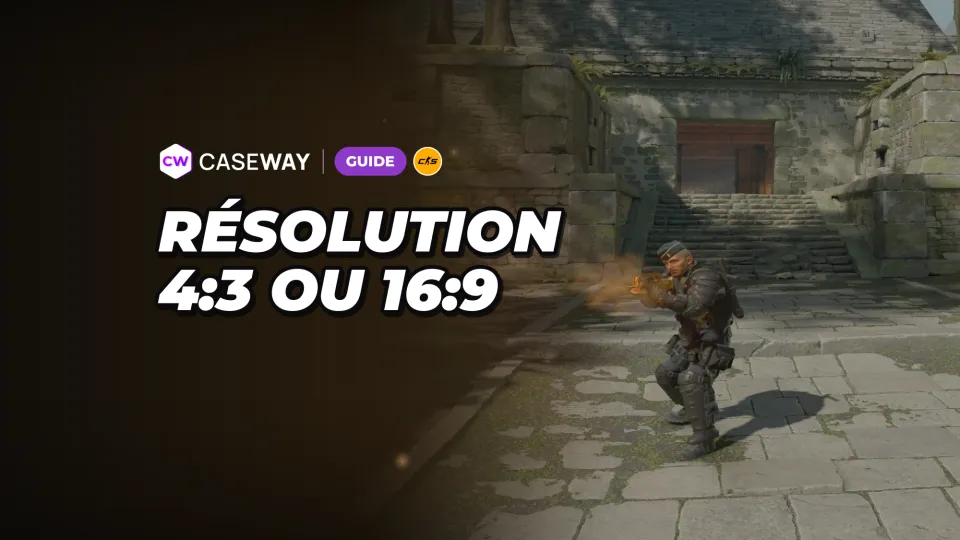
Si vous avez l’habitude de CS:GO ou voulez des modèles d’ennemis plus grands, choisissez le 4:3 étiré en 1280×960. Si vous préférez voir davantage sur les côtés et avoir une image plus nette, gardez le format natif 16:9 de votre moniteur. Le réglage de la carte graphique est essentiel : le 4:3 ne s’étire pas tout seul.
- Le choix le plus courant chez les pros
- 1280×960, 4:3 étiré
- Pros jouant en 4:3
- 133 joueurs sur 166 actifs dont les réglages sont connus
- Champ de vision horizontal
- 90° en 4:3 et 106,26° en 16:9
- Étirement en 16:9
- modèles 33 % plus larges, mêmes hitbox
- Où se fait l’étirement
- dans le pilote de la carte graphique ; le jeu ne fait que sélectionner le 4:3
Ce que change le format d’image
Sur CS2, le champ de vision vertical reste le même, quel que soit le format d’image : 73,74°. Seul le champ de vision horizontal change. Il est de 106,26° en 16:9, de 100,39° en 16:10 et de 90° en 4:3. L’image en 4:3 correspond donc à la partie centrale de l’image en 16:9. Vous voyez la même chose en haut et en bas, mais les bandes sur les côtés disparaissent.
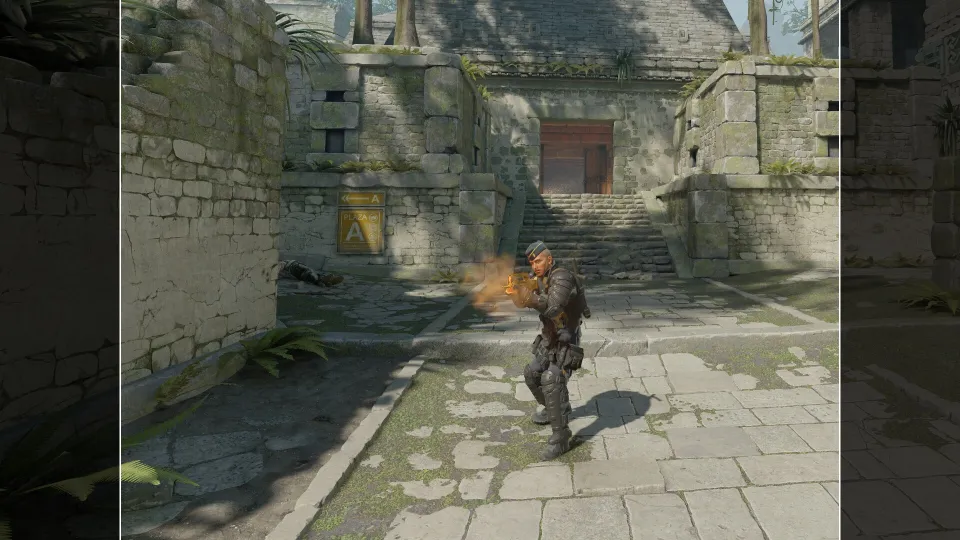
Reste à savoir quoi faire des bords de l’écran. Si vous les laissez noirs, les modèles gardent la même taille qu’en 16:9. Si vous étirez l’image sur tout l’écran, tout s’élargit, d’environ un tiers sur un moniteur 16:9.
| Format | Exemple de résolution | Champ de vision horizontal | Élargissement en 16:9 étiré |
|---|---|---|---|
| 16:9 | 1920×1080 | 106,26° | — |
| 16:10 | 1680×1050 | 100,39° | 11 % |
| 4:3 | 1280×960 | 90° | 33 % |
| 5:4 | 1280×1024 | environ 86° | 42 % |
Bandes noires ou image étirée
Le 4:3 se décline en 2 formats. Avec les bandes noires, l’image reste centrée et conserve ses proportions. Les modèles ont la même taille qu’en 16:9, mais le champ de vision est plus étroit. En 4:3 étiré, l’image remplit tout l’écran. Le champ de vision est le même qu’en 4:3 avec des bandes, mais tout est plus large à l’écran.
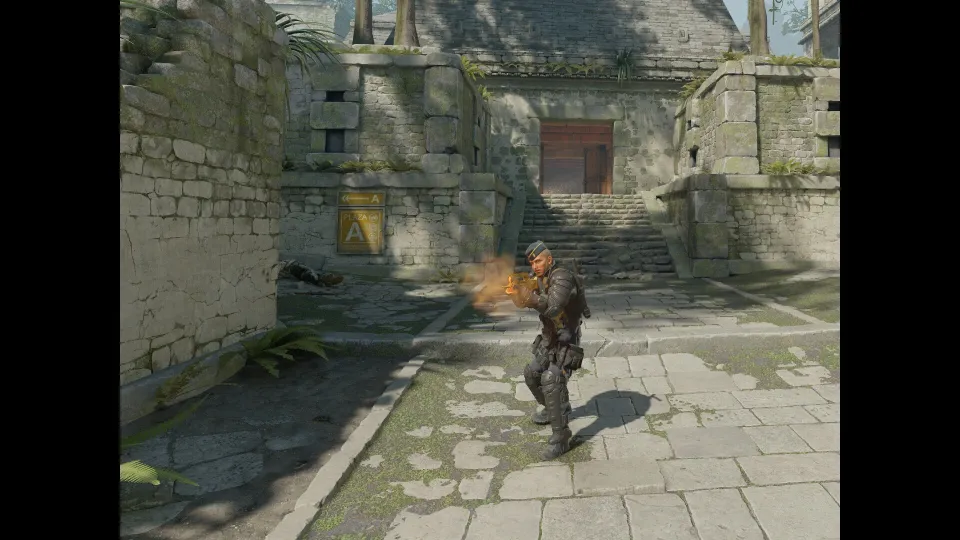
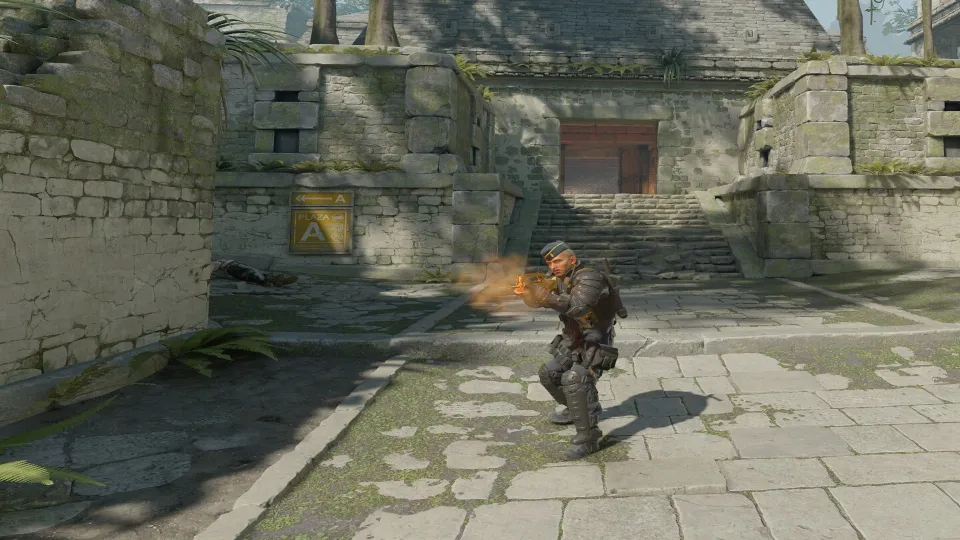
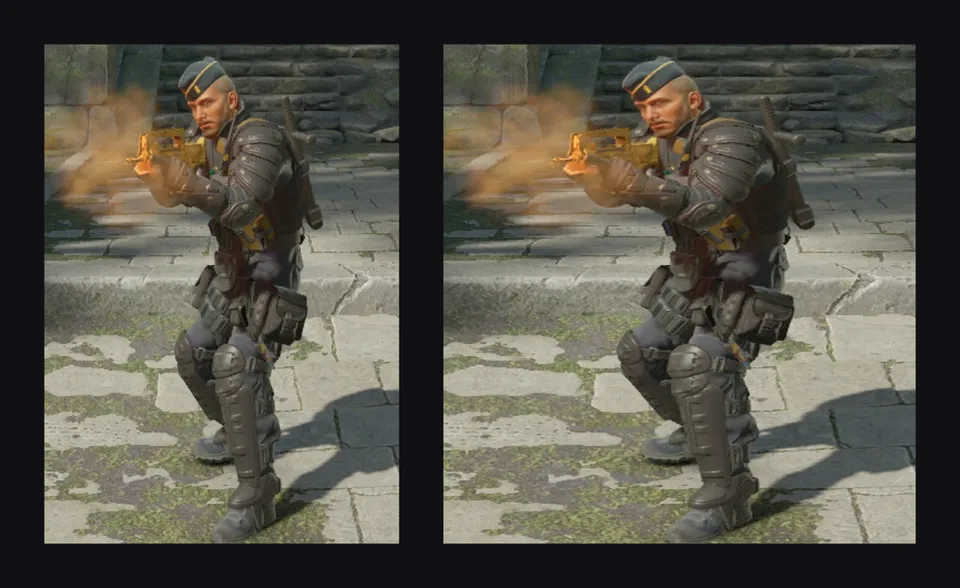
C’est pour ça qu’on choisit le 4:3 étiré. Les adversaires sont plus larges à l’écran, donc plus faciles à repérer et à viser. Les hitbox, elles, ne changent pas : le jeu enregistre les tirs comme en 16:9. Seule l’image est différente. En contrepartie, quand vous tournez la souris, l’image défile plus vite à l’horizontale. Et vous repérez plus tard les adversaires qui arrivent par le côté qu’en 16:9.
Vous pouvez aussi gagner des FPS. Le 1280×960 affiche 41 % de pixels en moins que le 1920×1080. Si le jeu est limité par la carte graphique, le nombre de FPS augmentera. En revanche, si c’est le processeur qui limite les performances, ce qui arrive souvent sur CS2 avec une carte graphique puissante, le gain sera faible.
Les choix des joueurs pros
Selon ProSettings, dont les données ont été mises à jour jusqu’en octobre 2026, 133 des 166 joueurs pros actifs dont les réglages sont connus jouent en 4:3, et 137 étirent l’image sur tout l’écran. 18 joueurs restent en 16:9 natif, sans étirement. Parmi les 40 meilleurs joueurs au classement Caseway, 31 choisissent le 4:3 étiré.
| Résolution | Format | Joueurs |
|---|---|---|
| 1280×960 | 4:3 | 114 |
| 1920×1080 | 16:9 | 18 |
| 1024×768 | 4:3 | 14 |
| 1280×1024 | 5:4 | 9 |
| 1680×1050 | 16:10 | 4 |
| 1440×1080 | 4:3 | 3 |
ZywOo, m0NESY, NiKo et sh1ro jouent en 1280×960 étiré. ropz et xertioN ont choisi le 1920×1080 natif, tandis que stavn joue en 4:3 avec des bandes noires. Presque tous les pros lancent le jeu en plein écran : c’est le cas de 164 joueurs sur 166. Leurs moniteurs sont rapides, avec le plus souvent une fréquence de 360 ou 600 Hz.
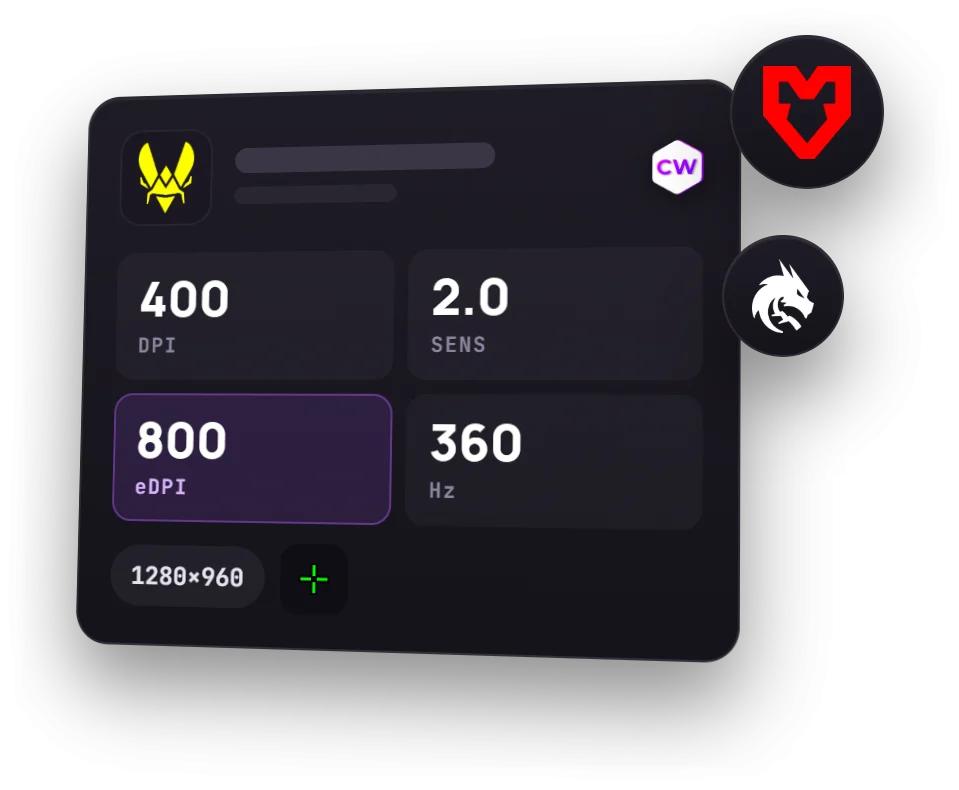
Comment régler le 4:3 étiré sur CS2
Le réglage se fait en 2 étapes. Dans le jeu, sélectionnez une résolution en 4:3, puis faites étirer l’image par le pilote de la carte graphique. Si vous ne faites que la première étape, vous aurez des bandes noires sur les côtés. Sur certains moniteurs, l’image peut même apparaître dans une petite fenêtre au centre de l’écran.
- Ouvrez les paramètres vidéoDans CS2, ouvrez « Paramètres », puis l’onglet « Vidéo ».
- Activez le mode plein écranSélectionnez le mode d’affichage « Plein écran » (Fullscreen).
- Choisissez le format 4:3Choisissez 4:3 comme format d’image (Aspect Ratio), puis sélectionnez 1280×960 ou une autre résolution du tableau ci-dessus.
- Vérifiez la fréquenceLa fréquence de rafraîchissement doit correspondre à celle de votre moniteur. Elle peut parfois retomber à 60 Hz après un changement de résolution.
- Appliquez les réglagesCliquez sur « Appliquer ». Si des bandes noires restent sur les côtés, réglez la carte graphique.
Carte graphique : étirer sur tout l’écran
- NVIDIAPanneau de configuration NVIDIA, rubrique « Affichage » > « Régler la taille et la position du bureau ». Mode de mise à l’échelle : « Plein écran ». Effectuer la mise à l’échelle sur : « GPU ». Cochez l’option qui remplace le mode de mise à l’échelle défini par les jeux et les programmes, puis cliquez sur « Appliquer ».
- AMDAMD Software : « Paramètres » > « Affichage ». Activez « Mise à l’échelle GPU » (GPU Scaling) et choisissez « Plein écran » (Full Panel) comme mode de mise à l’échelle.
- IntelDans Intel Graphics Command Center ou Intel Arc Control, ouvrez la rubrique Affichage et sélectionnez « Étirer » (Stretch) comme mode de mise à l’échelle. Le nom de l’option varie selon la version du logiciel.
- Retournez dans le jeuRedémarrez CS2 et vérifiez que l’image remplit tout l’écran.
L’étirement ne fonctionne qu’en mode plein écran. En mode fenêtré ou plein écran fenêtré (Fullscreen Windowed), le pilote n’étire pas l’image : vous verrez donc du 4:3 avec des bandes noires.
Si vous avez encore des bandes noires ou une petite fenêtre
- Le jeu n’est pas en plein écran. Vérifiez le mode d’affichage dans les paramètres vidéo.
- Dans le panneau NVIDIA, l’option qui remplace le mode de mise à l’échelle défini par les jeux n’est pas cochée, ou le mode « Conserver le rapport hauteur/largeur » est sélectionné.
- La mise à l’échelle est effectuée par le moniteur, et non par la carte graphique. Dans le menu du moniteur, choisissez « Plein écran » (Full), et non 4:3 ou 1:1.
- Sur un ordinateur portable équipé de 2 cartes graphiques, l’écran est connecté à la carte intégrée. Il faut alors régler l’étirement dans le panneau Intel ou AMD, et non dans NVIDIA.
- La résolution souhaitée n’apparaît pas dans la liste. Créez-la dans le panneau de la carte graphique. Chez NVIDIA, allez dans « Changer de résolution », puis cliquez sur « Personnaliser ».
- Une mise à jour du pilote peut réinitialiser les paramètres de mise à l’échelle. Pensez à les vérifier à nouveau.
- Après un changement de résolution, la fréquence du moniteur peut parfois retomber à 60 Hz. Vérifiez-la dans les paramètres vidéo de CS2 et dans le panneau de la carte graphique.
- Un écran noir après avoir réduit le jeu se règle généralement en redémarrant complètement CS2.
Que choisir ?
- Vous jouiez à CS:GO en résolution étirée et ne voulez pas changer vos habitudes ? Choisissez le 1280×960 en 4:3 étiré.
- Votre carte graphique est peu puissante et vous manquez de FPS ? Essayez le 1024×768 ou le 1280×960. Il y a moins de pixels à afficher, donc plus de FPS, mais l’image est moins nette.
- Vous avez un moniteur 1440p et une carte graphique puissante ? Choisissez le 1440×1080 : c’est toujours du 4:3 étiré, mais l’image est plus nette.
- Vous préférez mieux voir sur les côtés et avoir une image nette ? Gardez la résolution native 16:9 de votre moniteur.
- Vous hésitez ? Jouez quelques parties en 16:9, puis en 4:3 étiré. On s’habitue à la largeur des modèles en quelques matchs.
- Format d’image
- Proportion entre la largeur et la hauteur de l’image. Le 16:9 est large, le 4:3 est presque carré.
- Résolution étirée
- Image en 4:3 étirée par la carte graphique sur un écran large, ce qui élargit tout.
- Bandes noires
- Bandes vides sur les côtés quand une image en 4:3 s’affiche sans être étirée.
- Champ de vision (FOV)
- Partie du monde visible à l’écran. Sur CS2, le champ de vision horizontal dépend du format d’image.
- Mise à l’échelle GPU
- Réglage du pilote qui permet à la carte graphique d’adapter l’image du jeu à l’écran.
 Guides
 GuideLire