- Arbeitsspeicher
- 12 GB freier RAM, für eine Karte der Größe 6000 ist mehr nötig
- Installation
- SteamCMD, anonymous, App-ID 258550
- Verbindung
- F1, dann connect localhost:28015
- Admin
- ownerid mit SteamID, Rechte gelten sofort
- Bauen
- creative.allusers true aktiviert den Modus für alle
Was Ihr Rechner für einen eigenen Rust-Server braucht
Der Server läuft unter Windows oder Linux; eine Version für macOS gibt es nicht. Unter Windows benötigen Sie Windows Server 2019 oder Windows 10 Version 21H1 (Build 19043) oder neuer. Seit Mai 2026 werden nach dem Wechsel des Spiels auf Unity 6 Windows Server 2016 und Windows 8 nicht mehr unterstützt. Für Installation und Start ist kein Steam-Konto nötig. Um auf dem Server zu spielen, brauchen Sie ein Steam-Konto mit Rust.
- Halten Sie 12 GB Arbeitsspeicher für den Server frei. Eine Karte der Größe 6000 benötigt mehr.
- Planen Sie 15 GB Speicherplatz ein. Eine SSD oder NVMe ist empfehlenswert.
- Beachten Sie die Spielerzahl. Bei mehr Spielern braucht der Server einen leistungsstärkeren Prozessor, außerdem ändern sich die Ressourcenanforderungen.
Gemeint ist der freie Arbeitsspeicher, den der Server nutzen kann. Wenn Rust und der Server auf demselben Rechner laufen, braucht auch das Spiel Ressourcen. Wir würden mit einer kleinen Gruppe und einer Karte der Größe 4000 beginnen, wie im Startbeispiel weiter unten. Eine größere Karte benötigt mehr Arbeitsspeicher und Speicherplatz.
Rust Dedicated Server mit SteamCMD installieren
Sie installieren und aktualisieren Rust Dedicated Server mit SteamCMD von Valve. Die App-ID des Servers lautet 258550, die Anmeldung erfolgt als anonymous. Das alte Archiv Rust_Server.zip brauchen Sie für die Installation nicht.
- SteamCMD herunterladenKonsolenprogramm von Valve für Server unter Windows oder Linux.SteamCMD auf der Valve-Website
- Ordner auswählenforce_install_dir legt den Installationsordner fest. Im Beispiel unten ist es ../rust.
- Server installierenMelden Sie sich als anonymous an und führen Sie app_update 258550 validate aus.
- Installation abschließen lassen+quit beendet SteamCMD, sobald die Installation abgeschlossen ist.
- Server unter Windows installieren oder aktualisieren.
- Installieren oder aktualisieren Sie den Server unter Linux, indem Sie SteamCMD mit ./steamcmd.sh aus dem SteamCMD-Ordner starten.
- Wählen Sie nach dem Anmelden in SteamCMD den Test-Branch staging aus.
- Wählen Sie nach dem Anmelden in SteamCMD den Test-Branch aux01 aus.
Für eine normale Installation verwenden Sie den Befehl ohne Auswahl eines Testzweigs. Lassen Sie +login anonymous stehen. Ohne Anmeldung gibt SteamCMD den Fehler No subscription aus. Die Installationsbefehle und Anforderungen können Sie in der Anleitung von Facepunch nachlesen.
Server starten und Karteneinstellungen
Starten Sie den Server nach der Installation aus seinem Ordner. Unten sehen Sie eine Startzeile für Windows mit einer Karte der Größe 4000 und einem Limit von 10 Spielern. Ersetzen Sie vor dem Start die Platzhalter in spitzen Klammern durch Namen, Beschreibung und Ihr eigenes RCON-Passwort.
- Beispiel aus dem Facepunch-Wiki: Ersetzen Sie Name, Beschreibung und unbedingt das RCON-Passwort (change_me) durch Ihre eigenen Werte.
| Parameter | Funktion |
|---|---|
| -batchmode | Start ohne Fenster |
| server.port | UDP-Spielport, standardmäßig 28015 |
| server.level | Kartentyp, im Beispiel Procedural Map |
| server.seed | Karten-Seed von 0 bis 2147483647 |
| server.worldsize | Kartengröße von 1000 bis 6000 |
| server.maxplayers | Maximale Spielerzahl |
| server.hostname | Name in der Serverliste |
| server.description | Serverbeschreibung |
| server.identity | Name des Ordners mit den Serverdateien |
| rcon.port | TCP-Port für die Fernverwaltung |
| rcon.password | Passwort für die Fernverwaltung |
| rcon.web 1 | Web-RCON aktivieren |
| -logfile | Name der Logdatei |
Der Start dauert ein paar Minuten. Warten Sie auf die Zeile Server startup complete, danach können Sie sich verbinden. Den Startvorgang prüfen Sie bei Bedarf in der Datei rustserverlog.txt, die im Beispiel angegeben ist.
Wo liegt server.cfg und wie richten Sie den Neustart ein?
Die Konfigurationsdatei liegt unter rust/server/NAME/cfg/server.cfg. NAME steht dabei für den Wert von server.identity. Für server1 aus dem Beispiel lautet der Pfad rust/server/server1/cfg/server.cfg. Der Server liest die Datei beim Start ein. Ihre Werte haben Vorrang vor denen in der Startzeile.
In server.cfg stehen Variablen ohne vorangestelltes Plus- oder Minuszeichen. Die Zeile server.maxplayers 10 legt zum Beispiel das Spielerlimit fest. Hier können Sie Kartengröße, Seed, Namen und Beschreibung eintragen. In der Startzeile bleiben dann nur Ports und RCON.
Wird eine Einstellung aus der Startzeile nicht übernommen, prüfen Sie zuerst server.cfg. Der Wert in der Datei kann den Wert überschreiben, den Sie gerade geändert haben.
Server mit einer Batchdatei aktualisieren und neu starten
Unter Windows können Sie den Server mit einer Batchdatei in einer Schleife starten. Die Datei führt zuerst SteamCMD aus, um den Server zu aktualisieren, startet ihn anschließend und springt nach dem Beenden des Prozesses zurück zum Anfang.
- Setzen Sie vor den SteamCMD-Updatebefehl die Marke :start.
- Fügen Sie danach die Startzeile für RustDedicated.exe mit Ihren Parametern ein.
- Ergänzen Sie nach der Startzeile goto start, damit die Schleife nach dem Beenden des Servers erneut beginnt.
Die Datei startet den Server jedes Mal neu, wenn er angehalten wurde, auch nach dem Befehl restart. Bei jedem Durchlauf prüft sie über SteamCMD erneut auf Updates und stellt die Originaldateien wieder her. Deshalb müssen Sie Oxide-(uMod-)Plugins nach einem Serverupdate erneut installieren.
Rust-Server beitreten und Freunde einladen
Laufen Spiel und Server auf demselben Rechner, öffnen Sie im Rust-Menü mit F1 die Konsole und geben connect localhost:28015 ein. Läuft der Server auf einem anderen Rechner, verbinden Sie sich über dessen IP-Adresse und den Spielport.
- Der Server läuft auf demselben Rechner.
- Der Server läuft auf einem anderen Rechner: Ersetzen Sie die Angaben durch dessen IP-Adresse und Spielport.
Adressen, die mit 192, 172 oder 10 beginnen, werden innerhalb des Netzwerks verwendet. Freunde außerhalb benötigen Ihre externe IP-Adresse und eine Portweiterleitung am Router. Zum Verbinden mit dem Spiel reicht der UDP-Spielport.
| Port | Protokoll und Zweck |
|---|---|
| server.port | UDP, Spieler verbinden sich |
| server.queryport | UDP, Abfragen für die Serverliste |
| rcon.port | TCP, Fernverwaltung |
| Rust+ | TCP-Verbindung für Rust+. Standardmäßig gilt der höhere Wert aus Spielport + 67 und RCON-Port + 67. Bei den Standardports ist das 28083; den genauen Port zeigt app.info an. |
Damit der Server in der Spielliste angezeigt wird, muss server.queryport erreichbar sein. Standardmäßig liegt der Port 1 über dem höheren Wert von server.port und rcon.port. Der Abfrageport darf nicht mit dem Spielport übereinstimmen.
Ändern Sie unbedingt das RCON-Passwort in der Startzeile. Damit lässt sich der Server aus der Ferne verwalten. Geben Sie es deshalb nicht zusammen mit der Spieladresse an Freunde weiter.
So werden Sie Admin auf Ihrem Server
Verbinden Sie sich mit dem Server und geben Sie in der Serverkonsole users ein. Der Befehl zeigt die Spieler und ihre SteamIDs an. Vergeben Sie dann Ihrer SteamID mit ownerid Besitzerrechte oder mit moderatorid Moderatorrechte.
- Verbundene Spieler und ihre SteamIDs anzeigen.
- Einen Spieler zum Besitzer machen: Ersetzen Sie die Angaben durch Ihre SteamID und Ihren Nickname.
- Einen Spieler zum Moderator machen.
Seit Mai 2026 gelten die Rechte sofort, Sie müssen sich also nicht erneut verbinden. Ein separater Speicherbefehl ist nicht nötig, der Eintrag wird automatisch gespeichert. Alternativ können Sie bei ausgeschaltetem Server eine Zeile mit ownerid, SteamID und Namen in rust/server/NAME/cfg/users.cfg eintragen (NAME ist der Wert von server.identity).
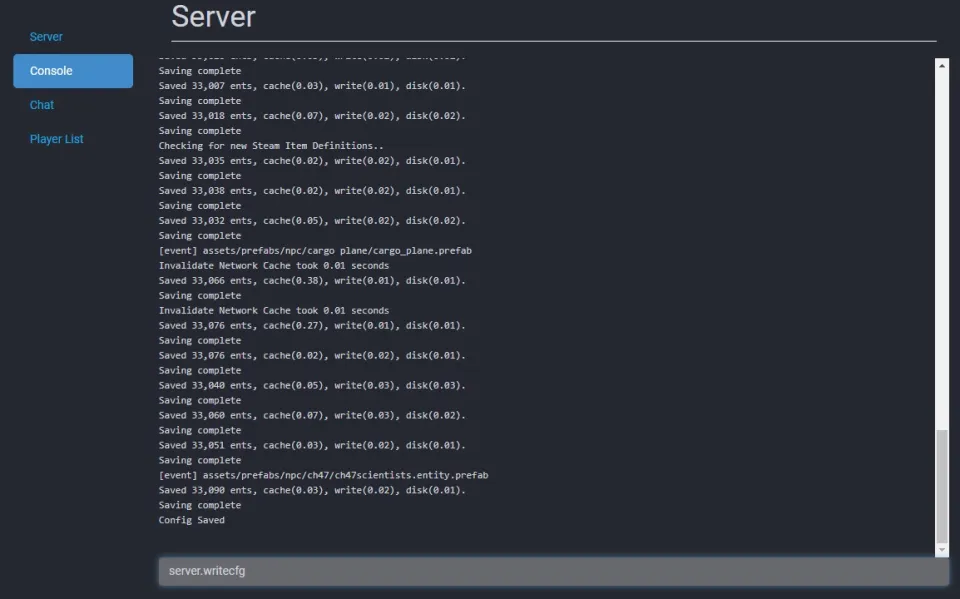
Unter Linux ist die Serverkonsole nicht interaktiv. Befehle senden Sie daher über einen RCON-Client. Facepunch bietet eine Web-RCON-Konsole, die auch ohne HTTPS funktioniert.
Rust-Kreativmodus: ohne Ressourcen bauen
Der Kreativmodus ist in Rust integriert. Damit können Sie ohne Einschränkungen und Ressourcen bauen. Separate Variablen steuern das Platzieren von Gebäuden, Reparaturen und elektrische Verbindungen. Sie können den Modus für alle Spieler oder nur für eine bestimmte Person aktivieren.
- Kreativmodus für alle Spieler.
- Ohne Ressourcenverbrauch bauen.
- Ohne Platzierungsprüfungen bauen.
- Ohne 30-Sekunden-Abklingzeit reparieren.
- Keine Beschränkungen für Länge und Anzahl elektrischer Verbindungen.
- Befehle für „immer eingeschaltet“ erlauben.
- Modus für einen Spieler: Ersetzen Sie den Platzhalter durch Name oder SteamID; mit false schalten Sie ihn aus.
- Den Gegenstand, den Sie ansehen, eingeschaltet halten (Ofen, Lampe).
Ersetzen Sie den Platzhalter in spitzen Klammern durch den gewünschten Wert. Für einen Bauspielserver mit Freunden eignet sich der Modus für alle. Für eine einzelne Person verwenden Sie den Befehl mit deren Namen oder SteamID. Dauerhafte Einstellungen speichern Sie in server.cfg.
Die Funktionen des Kreativmodus sind im Facepunch-Wiki beschrieben.
Spielstände und Server-Wipe
Der Parameter server.identity legt den Ordner fest, in dem der Server Einstellungen und Spielwelt speichert. Für server1 aus dem Beispiel finden Sie die Dateien unter rust/server/server1/. Überlegen Sie vor dem Löschen, was zurückgesetzt werden soll: Gebäude und Objekte oder auch die erforschten Baupläne.
| Datei oder Ordner | Inhalt |
|---|---|
| cfg | Admins, Banns und server.cfg |
| *.sav | Weltzustand, Gebäude und alle Objekte |
| *.map | Die Karte selbst |
| player.blueprints | Erforschte Baupläne der Spieler |
Bei jedem Speichervorgang legt der Server Kopien der .sav-Datei an. Die Zahl vor der Dateiendung bezeichnet die Protokollversion. Bei einem Force Wipe steigt sie, und der Server erstellt eine neue Karte. Um auch die erforschten Baupläne zurückzusetzen, löschen Sie die Datei mit den Bauplänen.
Facepunch rät davon ab, eine alte .sav-Datei umzubenennen, um einen Force Wipe zu umgehen. Den Zeitplan und die Unterschiede zwischen dem Zurücksetzen der Welt und der Baupläne finden Sie im Guide zu Rust-Wipes.
Nützliche Befehle für Spieler und Admins haben wir im Guide Rust-Konsolenbefehle gesammelt, und ob das Spiel parallel zum Server flüssig läuft, steht in den Rust-Systemanforderungen.
Häufige Fragen
Wie viel Arbeitsspeicher braucht ein Rust-Server?
Sie brauchen 12 GB freien Arbeitsspeicher. Für eine Karte der Größe 6000 ist mehr nötig. Die Anforderungen hängen auch von der Spielerzahl ab.
Wie treten Sie Ihrem Rust-Server bei?
Läuft der Server auf demselben Rechner, öffnen Sie im Spielmenü mit F1 die Konsole und geben connect localhost:28015 ein. Für einen anderen Rechner verwenden Sie dessen IP-Adresse und den Spielport. Spieler von außerhalb benötigen die externe IP-Adresse und eine Portweiterleitung für den Spielport am Router.
Wie werden Sie Admin auf Ihrem Rust-Server?
Führen Sie in der Serverkonsole den Befehl users aus, suchen Sie Ihre SteamID und weisen Sie sich mit ownerid die Besitzerrechte zu. Danach folgen Ihre SteamID und Ihr Nickname in Anführungszeichen. Die Rechte gelten sofort, der Eintrag wird automatisch gespeichert.
Wie aktivieren Sie den Kreativmodus in Rust?
Für alle Spieler geben Sie auf dem Server creative.allusers true ein. Für eine einzelne Person verwenden Sie creative.togglecreativemodeuser <Name oder SteamID> true. Separate creative-Variablen steuern kostenloses Bauen, Platzieren und elektrische Verbindungen.