- App
- Offizielle Rust-Begleit-App für iOS, Android und den Browser.
- Verknüpfung
- Über den Tab Rust+ im Spielmenü, während Sie auf dem Server sind.
- Geräte
- Smart Switch steuert den Strom, Smart Alarm sendet Benachrichtigungen.
- Kameras
- Funktionieren nur, wenn Sie nicht mit dem Server verbunden sind.
- Verbindung
- Ein geschlossener TCP-Port des Companion-Servers verhindert, dass sich die App verbindet.
Was ist die Rust+-App und wo ist sie verfügbar?
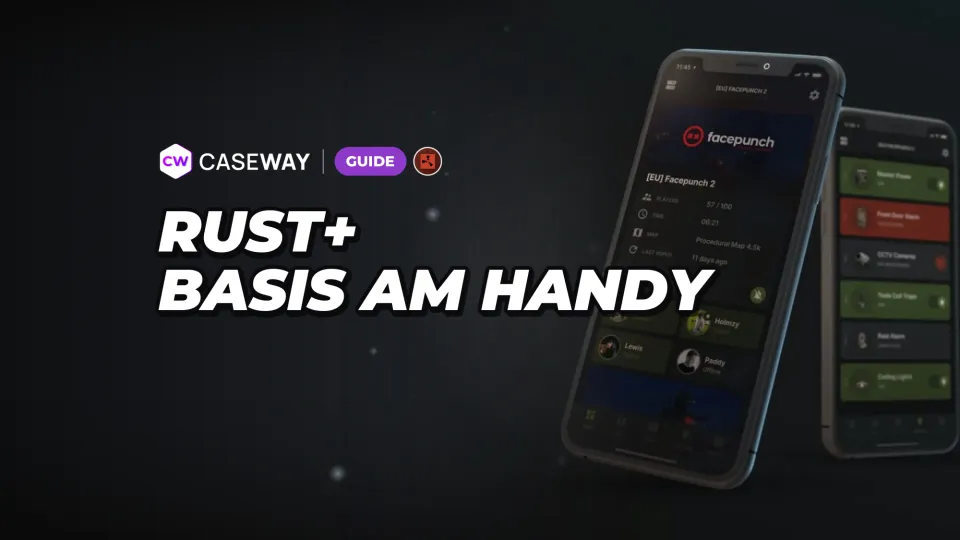
Rust+ verbindet Ihr Handy mit einem Rust-Server. Die offizielle Begleit-App von Facepunch erschien am 4. Juni 2020. Damit können Sie den Serverstatus prüfen, mit Ihrem Team chatten und angeschlossene elektrische Geräte in Ihrer Basis steuern.
Die App gibt es für iOS, Android und im Browser. Die Versionen aus dem App Store und Google Play sowie die Web-App finden Sie auf der Rust+-Seite von Facepunch.
Was Sie am Handy sehen: Server, Karte und Teamchat
Nach der Verknüpfung zeigt Rust+ die Spielerzahl auf dem Server, die Spielzeit und online befindliche Teammitglieder an. Sie können Benachrichtigungen aktivieren, wenn ein Teammitglied dem Server beitritt. Auch wenn Sie gerade nicht spielen, informiert die App Sie über Ihren Tod.
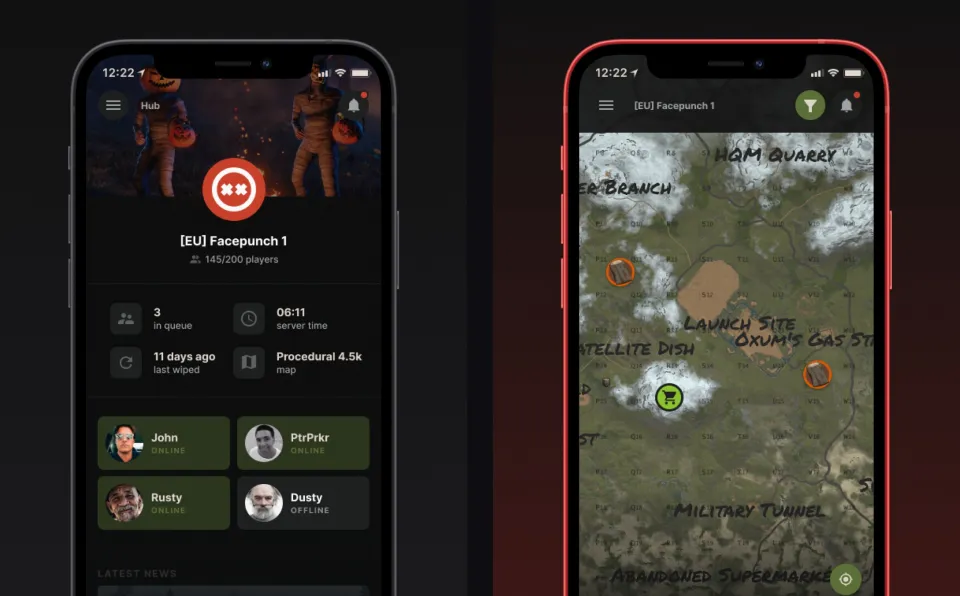
- Auf der Serverkarte sehen Sie Sehenswürdigkeiten und Teammitglieder. Markierungen für Verkaufsautomaten aus dem Update Power Trip (06.08.2026) werden in Rust+ nicht angezeigt.
- Auch Markierungen für Ereignisse wie den Angriffshubschrauber, das Frachtschiff und den fahrenden Händler werden seit demselben Update nicht mehr an Rust+ gesendet.
- Nachrichten aus dem Teamchat sind sowohl in der App als auch im Spiel sichtbar.
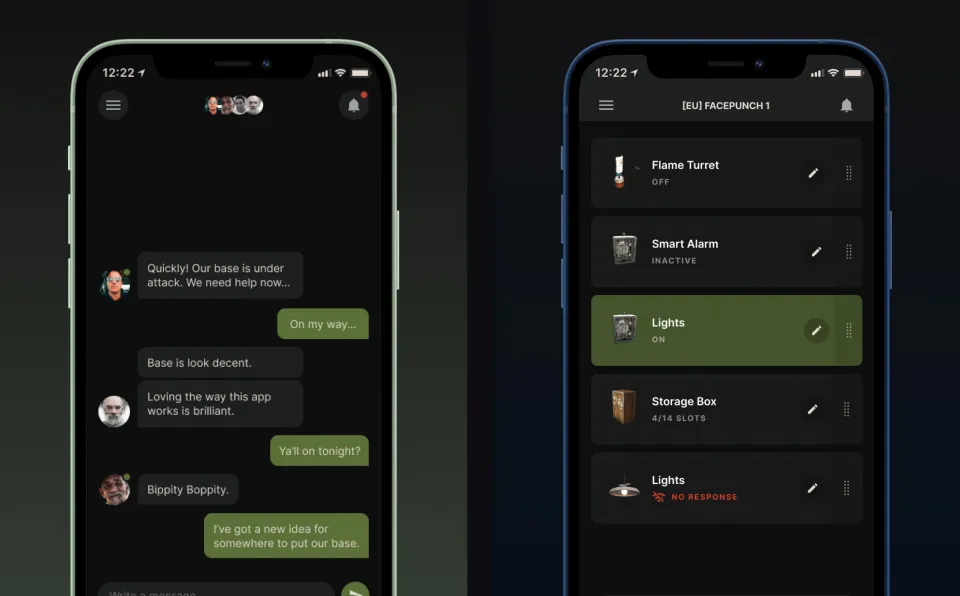
- Verknüpfte Smart Switch- und Smart Alarm-Geräte verbinden die App mit den Stromkreisen Ihrer Basis.
Wie Rust+ mit IFTTT zusammenarbeitet
Die IFTTT-Unterstützung kam am 3. Juni 2021 hinzu. Über den Dienst kann das Signal von Smart Alarm eine echte Lampe oder einen Wecker einschalten. So löst der Alarm auch außerhalb des Spiels eine Aktion aus.
- Verknüpfen Sie Ihre Server in Rust+.
- Melden Sie sich bei IFTTT an.
- Verknüpfen Sie Rust+ auf der Rust-Seite des Dienstes mit IFTTT.
Den Smart Switch können Sie nicht über IFTTT steuern. Der Rust-Dienst in IFTTT empfängt nur Ereignisse aus dem Spiel, zum Beispiel wenn der Smart Alarm ausgelöst wird. Ein- und ausschalten können Sie den Schalter direkt in Rust+.
Server mit dem Handy verknüpfen
Verbinden Sie zuerst den Server mit der App auf Ihrem Handy. Elektrische Geräte in der Basis müssen Sie erst nach der Serververbindung einzeln verknüpfen: Zielen Sie auf das Gerät, halten Sie E gedrückt und wählen Sie die Verknüpfung aus.
- Betreten Sie den gewünschten Server und öffnen Sie im Spielmenü den Tab Rust+.
- Starten Sie die Verknüpfung und bestätigen Sie die Anfrage in der Rust+-App auf Ihrem Handy. Deaktivieren Sie die App-Benachrichtigungen nicht vollständig: Server und Geräte werden über diese Benachrichtigungen verknüpft.
Wir würden zuerst die Serverinformationen in der App prüfen. Wenn sie angezeigt werden, können Sie die Geräte anschließen. So lässt sich ein Verbindungsproblem leichter von einem Problem mit dem Stromkreis unterscheiden.
Smarte Geräte im Stromkreis
Smart Switch und Smart Alarm schließen Sie an die Stromkreise Ihrer Basis an und verknüpfen sie mit Rust+. Die Geräte haben unterschiedliche Aufgaben: Der Schalter steuert den Strom, der Alarm meldet eingehende Signale.
Smart Switch schaltet den Strom ein und aus
Smart Switch schaltet den Strom auf Befehl aus Rust+ ein und aus. Um den Schalter am Handy zu bedienen, schließen Sie ihn an den Stromkreis Ihrer Basis an und verknüpfen Sie ihn mit der App.
Wann Smart Alarm in Rust eine Benachrichtigung schickt
Smart Alarm schickt eine anpassbare Push-Benachrichtigung, sobald es ein Signal aus einer elektrischen Schaltung empfängt. Schließen Sie den Alarm ebenfalls an den Stromkreis Ihrer Basis an und verknüpfen Sie ihn dann mit Rust+.
Die Benachrichtigung erhalten alle, die den Alarm verknüpft haben und in der Basis Baurechte besitzen. Auch der Smart Switch ist geschützt: Manuell im Spiel kann ihn nur ein Spieler mit Baurechten ein- und ausschalten.
Geräte: Funktion, Stromverbrauch und Freischaltung
| Gerät | Funktion | Verbrauch | Freischaltung | Werkbank |
|---|---|---|---|---|
| Smart Switch | Schaltet den Strom über Rust+ ein und aus; Eingänge Switch On und Switch Off | — | am Research Table 20 Scrap, im Workbench-Baum Seite | 2 |
| Smart Alarm | Sendet eine Benachrichtigung ans Handy, wenn es Strom erhält | 1 rW | am Research Table 40 Scrap, im Workbench-Baum Seite | 2 |
| Storage Monitor | Wird an einem Schrank oder einer großen Kiste angebracht und überwacht den Inhalt; bei einer Änderung sendet es einen Impuls am Ausgang | 1 rW | am Research Table 40 Scrap, im Workbench-Baum Seite | 2 |
Verbrauch: Facepunch-Wiki, 08.10.2026. Forschung und Werkbank: Serverdateien, 7. November 2026.
Mit unserem Guide zur Elektrizität in Rust planen Sie die Anschlüsse Ihrer Basis.
Kameras in Rust+: Wann Sie Ihre Basis ansehen können
Die Kamerafunktion fürs Handy kam am 2. März 2023 in die Alpha-Version. In Rust+ können Sie Kameras des verknüpften Servers hinzufügen. Schwenkbare Kameras werden ebenfalls unterstützt.
Am 4. Mai 2023 wurden die Zugriffsregeln geändert, um Bots zu bekämpfen.
- Kameras funktionieren über Rust+ nur, wenn Sie nicht mit dem Server verbunden sind.
- Statische Kameras, zum Beispiel auf Ölfördertürmen, lassen sich über Rust+ nicht aufrufen.
- Standardmäßig sind Spieler in der Kamera bis zu einer Entfernung von 30 m sichtbar, ihre Namen bis zu 10 m.
- Der Serverbesitzer kann diese Entfernungen ändern.
- Markierungen für Kisten und Explosionen erscheinen nicht mehr auf der Rust+-Karte.
Verlassen Sie den Server im Spiel, bevor Sie die Kameras prüfen. Solange Sie auf dem Server sind, können Sie sie nicht über Rust+ ansehen.
Rust+ funktioniert nicht: Was Serverbetreiber prüfen sollten
Rust+ kommuniziert über einen separaten Companion-Server auf einem TCP-Port mit dem Spielserver. Ist der Port geschlossen, kann sich die App nicht verbinden. Der Server lädt dann lange in Rust+ und wird als offline angezeigt.
Der Server prüft selbst, ob die Verbindung zu Rust+ funktioniert. Schlägt die Prüfung fehl, wird Rust+ auf dem Server deaktiviert. Spieler sehen das im Spiel im Tab Rust+. Im Serverlog erscheint dann die Zeile „Rust+ companion server connectivity test failed! Disabling Rust+ features.“ Der Server benötigt Internetzugriff auf companion-rust.facepunch.com, und der Port darf nicht unter 10000 liegen. Um Rust+ gezielt zu deaktivieren, setzen Sie in den Startparametern app.port -1. Wegen der Verarbeitung der Kommandozeile muss der Eintrag dort als +app.port 1- stehen.
Standardmäßig wird der größere der beiden Werte verwendet: Spiel-Port plus 67 oder RCon-Port plus 67. Solange Sie die Einstellungen nicht ändern, lautet die Portnummer 28082. Den aktuellen Port zeigt der Befehl app.info an. Die Netzwerkkonfiguration ist im Facepunch-Wiki zum Companion-Server beschrieben.
- Zeigt Informationen zum Companion-Server an, darunter den Port.
- Ändert den Port des Companion-Servers. Danach ist ein Neustart nötig.
- Konfiguriert die Adresse für komplexe Netzwerke.
- Konfiguriert die öffentliche Adresse für komplexe Netzwerke.
Prüfen Sie, ob genau der TCP-Port des Companion-Servers erreichbar ist. Wenn Sie ihn mit app.port ändern, starten Sie den Server neu. Wie Sie den Server selbst einrichten, erfahren Sie in der Anleitung zum Erstellen eines eigenen Rust-Servers.
Häufige Fragen
Wie verbinden Sie Rust+ mit einem Server?
Betreten Sie den Server und öffnen Sie im Spielmenü den Tab Rust+. Bestätigen Sie dann die Verknüpfung in der App auf Ihrem Handy. Prüfen Sie anschließend die Serverinformationen in Rust+. Smart Switch und Smart Alarm müssen Sie separat verknüpfen.
Was macht Smart Alarm in Rust?
Smart Alarm schickt eine anpassbare Push-Benachrichtigung, sobald es ein Signal aus einer elektrischen Schaltung empfängt. Schließen Sie das Gerät an den Stromkreis Ihrer Basis an und verknüpfen Sie es mit Rust+. Über IFTTT kann das Signal außerdem eine echte Lampe oder einen Wecker einschalten.
Kann man Kameras über Rust+ ansehen?
Ja, aber Sie müssen zuerst den Server verlassen. In Rust+ können Sie auf die Kameras des verknüpften Servers zugreifen, auch auf steuerbare Kameras. Stationäre Kameras, etwa auf Ölplattformen, lassen sich nicht öffnen. Standardmäßig sind Spieler bis zu einer Entfernung von 30 m sichtbar, ihre Namen bis zu 10 m.
Warum findet Rust+ meinen Server nicht?
Ein möglicher Grund ist ein geschlossener TCP-Port des Companion-Servers. Dann lädt der Server lange in der App und wird als offline angezeigt. Serverbetreiber sollten den Port mit app.info ermitteln und prüfen, ob er erreichbar ist. Nach einer Änderung mit app.port muss der Server neu gestartet werden.