Rust-Konsolenbefehle unterscheiden sich nach Zugriffsrechten: Spieler können ihre Verbindung prüfen oder Einstellungen speichern, aber ohne Adminrechte keinen fremden Server verwalten. Suchen Sie unten die gewünschte Aktion und geben Sie dann den Befehl in die Konsole ein. Parameter stehen jeweils dabei.
- Konsole
- Öffnet sich mit F1, auch ohne Verbindung zu einem Server.
- Suche
- find und ein Teil des Namens zeigen passende Befehle an.
- Werte
- fps zeigt die FPS-Zahl, ping den Ping und combatlog das Kampfprotokoll.
- Rechte
- ownerid vergibt Stufe 2, moderatorid Stufe 1.
- Speichern
- writecfg speichert Spielereinstellungen, server.writecfg die Servereinstellungen.
So öffnen Sie die Konsole in Rust
Drücken Sie F1. Die Rust-Konsole lässt sich sowohl während des Spiels auf einem Server als auch ohne Verbindung öffnen. Im April 2026 hat das Update Spring Clean das F1-Menü verändert: Es gibt nun eine Übersicht mit allen Befehlen, und die Textgröße lässt sich mit STRG und dem Mausrad anpassen.
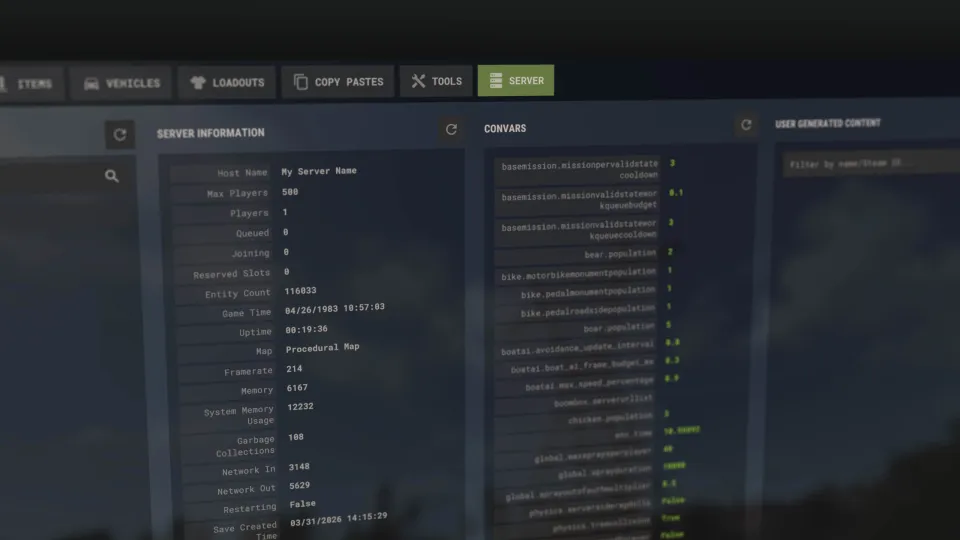
Admins bekommen eine Autovervollständigung für Servereinstellungen. Das neue Menü bietet außerdem Tabs für Gegenstände mit Favoriten und zuletzt verwendeten Items, einen Server-Tab mit Spielerpositionen sowie Teleport- und Stummschalt-Buttons, Kopien von Gebäuden und Ausrüstungssets. Die Änderungen sind in der Ankündigung von Facepunch zu Spring Clean beschrieben.
Für das alte F1-Menü geben Sie client.legacyconsoletoggle ein. Die Entwickler haben angekündigt, es zu entfernen. Für die Zukunft sollten Sie sich daher mit der neuen Konsole vertraut machen.
Befehle über einen Teil des Namens finden
Geben Sie find und einen Teil des Namens ein. Die Konsole zeigt passende Befehle und Einstellungen samt Beschreibung an. So müssen Sie sich nicht an den vollständigen Namen einer Einstellung erinnern. Alternativ können Sie im neuen F1-Menü die Übersicht aller Befehle öffnen.
Der Hinweis (Generated) bedeutet, dass eine zuvor fehlende Beschreibung von einer KI erstellt wurde.
Befehle für Spieler: FPS, Ping und Kampfprotokoll
Für diese Befehle brauchen Sie keine Adminrechte. Mit fps sehen Sie die aktuelle FPS-Zahl, mit perf dauerhaft Werte links unten. combatlog zeigt, wen Sie verletzt haben und wer Sie verletzt hat. Eine Übersicht über die Tastenbelegung der Befehle finden Sie im Facepunch-Handbuch.
- Sterben und zum Respawn-Bildschirm wechseln, wie über „Selbstmord“ im Menü
- Das Protokoll mit ausgeteiltem und erlittenem Schaden anzeigen
- Aktuelle FPS-Zahl anzeigen
- FPS-Limit einstellen
- Werte links unten ausblenden
- Werte links unten anzeigen
- Ping zum Server anzeigen
- Netzwerkgraph ein- oder ausschalten
- Mit der Serveradresse verbinden. Für den eigenen lokalen Server: localhost
- Verbinden, ohne die Adresse in der Konsole anzuzeigen
- Geste ausführen: wave, victory, shrug, thumbsup, chicken, hurry oder whoa
- Spieler für sich selbst stummschalten
- Stummschaltung aufheben
- Liste der stummgeschalteten Spieler anzeigen
- Spielversion anzeigen
- Leistungstest starten
- Karte als PNG-Bild speichern
- Eigene Koordinaten anzeigen
- Einstellungen und Binds in Dateien speichern
- Konsole leeren
- Konsolentext kopieren
- Spiel beenden
Die Perf-Stufen blenden nach und nach weitere Werte ein: perf 4 zeigt FPS, Frame-Zeit, Speicher und Ping. Für die FPS-Anzeige allein reicht perf 1. Mit perf 0 blenden Sie die Anzeige wieder aus.
Rust-Adminbefehle: Rechte, Bans und Spielerliste
Befehle zur Spielerverwaltung sind für Admins auf dem eigenen Server gedacht. ownerid Steam64ID vergibt die höchste Rechte-Stufe 2, moderatorid Steam64ID die Stufe 1. Seit Mai 2026 gelten die Rechte sofort, ohne dass der Spieler sich neu verbinden muss.
- Rechte der Stufe 2 vergeben
- Rechte der Stufe 1 vergeben
- Rechte der Stufe 2 entziehen
- Rechte der Stufe 1 entziehen
- Spieler bannen. Beispiel für die Dauer: 1M7d5m = 1 Monat, 7 Tage und 5 Minuten
- Spieler über die Steam64ID bannen; er muss sich dafür nicht auf dem Server befinden
- Ban aufheben
- Bans anzeigen
- Bans mit Begründungen anzeigen
- Spieler mit Begründung vom Server werfen. Er kann sich sofort wieder verbinden
- Spieler töten
- Spieler auf dem Server anzeigen
- Spieler auf dem Server anzeigen
- Spieler, Spielzeit und IP anzeigen
- Kills, Tode und Spielzeit anzeigen
- Als Server im Chat schreiben
Bei der Banndauer steht M für Monate, d für Tage und m für Minuten. Verwechseln Sie kick nicht mit ban: kick wirft einen Spieler vom Server, verbietet ihm aber nicht die Rückkehr.
Bewegung, Objekte und Tageszeit
Die nächste Gruppe hilft Admins bei der Arbeit mit der Welt. Zum Bewegen gibt es freies Fliegen durch Wände und mehrere Teleport-Optionen. Items und Objekte können Sie ausgeben, erstellen, auf ihren Besitzer überprüfen oder löschen. ent-Befehle wirken auf das Objekt, das Sie gerade ansehen; del löscht alle Objekte des angegebenen Typs auf dem Server.
- Durch Wände fliegen
- Unsterblichkeit ohne Hunger und Durst ein- oder ausschalten
- Freie Kamera verwenden
- Zu einem Spieler teleportieren; bei zwei Spielern den ersten zum zweiten versetzen
- Einen Spieler zu sich teleportieren
- Zur Markierung auf der Karte teleportieren
- Zu Koordinaten teleportieren
- Zu einem beliebigen Objekt des angegebenen Typs teleportieren
- Zum nächstgelegenen Objekt des angegebenen Typs teleportieren; im Februar 2026 hinzugefügt
- Zum nächsten Objekt im Sichtfeld teleportieren
- Gegenstand oder Objekt dort erstellen, wohin Sie schauen
- Gegenstand oder Objekt dort erstellen, wohin Sie schauen
- Item anhand des Shortnames an sich selbst ausgeben
- Item an den angegebenen Spieler ausgeben
- Item an alle Spieler auf dem Server ausgeben
- Item anhand der numerischen ID an sich selbst ausgeben
- Objekt zerstören, auf das Sie gerade schauen
- Zahlenschloss oder Schlüsselschloss verriegeln
- Zahlenschloss oder Schlüsselschloss öffnen
- Steam64ID des Spielers anzeigen, der das Objekt platziert hat
- Alle Objekte dieses Typs auf dem Server löschen. Den Pfad zeigt debug.lookingat an.
- Patrouillenhubschrauber rufen
- Patrouillenhubschrauber zu sich rufen
- Bradley auf der Launch Site respawnen
- Klares Wetter einstellen
- Aktuelles Wetter anzeigen
- Tageszeit auf dem Server einstellen
- Tageszeit nur für sich selbst ändern
- Gesundheit, Sättigung und Wasser vollständig auffüllen
- Um den angegebenen Wert heilen
- Um den angegebenen Wert verletzen
Verwenden Sie zum Löschen eines einzelnen Objekts nicht del statt ent kill. ent kill zerstört das Objekt, auf das Sie gerade schauen. del löscht dagegen alle Objekte mit dem angegebenen Pfad auf dem Server.
Servereinstellungen: Unterhalt, Kisten und Helikopter
Manche Befehle funktionieren nur in der Serverkonsole. Admins können sie im Spiel mit dem Präfix sv ausführen, zum Beispiel sv say Nachricht. Achten Sie darauf, an welche Konsole sich der Befehl richtet: quit beendet das Spiel, sv quit speichert den Server und fährt ihn herunter.
- Verrottungsmultiplikator für Gebäude
- Wie viele Minuten die Unterhaltszahlung reicht. Je höher der Wert, desto günstiger der Unterhalt
- Wie viele Minuten der Werkzeugschrank nach seiner Zerstörung noch für die Basis bezahlt
- Zeit zum Knacken einer verschlossenen Kiste, zum Beispiel auf einer Ölplattform
- Verrottungszeit für einen Helikopter unter einem Dach
- Verrottungszeit für einen Helikopter im Freien
Mit server.writecfg speichern Sie die Servereinstellungen in Dateien. Verwechseln Sie den Befehl nicht mit writecfg: Damit speichern Sie die Einstellungen und Binds des Spielers.
So schalten Sie die Reparaturpflicht für den Air-Wolf-Heliport aus
Ab Oktober 2026 muss der Air-Wolf-Heliport im Banditenlager zu Beginn eines Wipes repariert werden. Serverbesitzer können diese Pflicht ausschalten oder den Zustand des Heliports mit den folgenden Befehlen ändern.

- Reparaturpflicht für den Heliport ausschalten
- Den Heliport als beschädigt oder repariert festlegen
So legen Sie einen Befehl auf eine Taste
Mit bind können Sie jeden Befehl auf eine Taste legen. bind k kill führt zum Beispiel kill aus, wenn Sie K drücken. Ihre Figur stirbt und Sie landen auf dem Respawn-Bildschirm. Damit Sie den Befehl nicht versehentlich auslösen, können Sie ihn auf eine Tastenkombination legen: bind [leftshift+k] kill.
Führen Sie nach dem Einrichten writecfg aus, um Einstellungen und Binds in Dateien zu speichern. Ein Tastenbind verleiht Ihnen keine Adminrechte. Der Zugriff auf den Befehl bleibt unverändert.
Häufige Fragen
Wie öffnen Sie die Konsole in Rust?
Drücken Sie F1. Die Konsole lässt sich im Spiel und ohne Verbindung zu einem Server öffnen. Für das alte Menü gibt es den Befehl client.legacyconsoletoggle, doch die Entwickler haben angekündigt, es zu entfernen.
Wie lassen sich die FPS in Rust anzeigen?
Geben Sie fps ein, um die aktuelle FPS-Zahl anzuzeigen. Für eine dauerhafte Anzeige links unten verwenden Sie perf 1. Mit perf 0 schalten Sie sie wieder aus.
Wie vergeben Sie Adminrechte in Rust?
Auf Ihrem eigenen Server vergeben Sie mit ownerid Steam64ID Rechte der Stufe 2 und mit moderatorid Steam64ID Rechte der Stufe 1. Seit Mai 2026 gelten die Rechte sofort, ohne erneute Verbindung. Auf einem fremden Server sind diese Befehle ohne die entsprechenden Rechte nicht verfügbar.
Wie töten Sie sich in Rust über die Konsole?
Öffnen Sie F1 und geben Sie kill ein. Ihre Figur stirbt und Sie landen auf dem Respawn-Bildschirm. Das entspricht der Option „Selbstmord“ im Menü.
Wie verbinden Sie sich per IP mit einem Rust-Server?
Geben Sie connect IP:Port ein und ersetzen Sie die Angaben durch Serveradresse und Port. Für den eigenen lokalen Server verwenden Sie localhost. Mit connecthidden verbinden Sie sich, ohne dass die Adresse in der Konsole angezeigt wird.