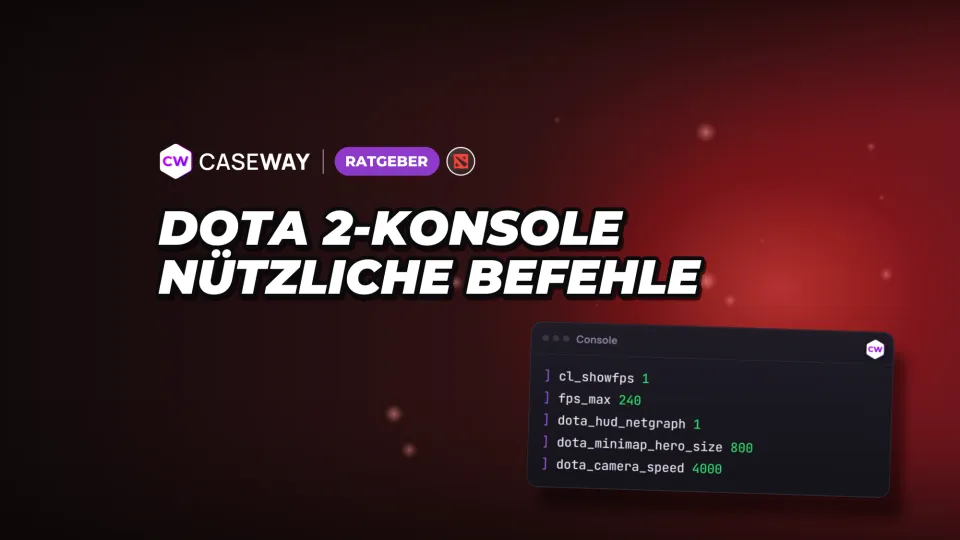
Dota-2-Konsolenbefehle für Benutzeroberfläche und Steuerung mit der Kennzeichnung cheat erfordern sv_cheats 1 in einer eigenen Lobby. Befehle mit der Kennzeichnung developmentonly sind für Spieler nicht verfügbar. Aktivieren Sie zuerst die Konsole und wählen Sie dann die gewünschten Einstellungen. Wir würden keine fremde Config komplett kopieren: Neben einer FPS-Anzeige übernehmen Sie sich damit schnell ein ungewohntes Kamera- und Befehlsverhalten.
- Konsole
- Enable console in den Einstellungen aktivieren, Taste separat festlegen.
- FPS
- cl_showfps 1 blendet die FPS-Anzeige ein.
- Kamera
- dota_camera_distance erfordert sv_cheats 1.
- Config
- Eine Datei in game/dota/cfg wird mit exec ausgeführt.
So aktivieren Sie die Konsole in Dota 2
Aktivieren Sie in den Spieleinstellungen Enable console und weisen Sie der Console anschließend in den Tastenbelegungen eine Taste zu. Das sind zwei getrennte Optionen: Die erste schaltet die Konsole frei, mit der zweiten öffnen Sie sie.
- Öffnen Sie die Dota-2-Einstellungen und aktivieren Sie Enable console. So heißt die Option in der englischen Lokalisierung.
- Suchen Sie in den Tastenbelegungen nach Console und weisen Sie der Option eine passende Taste zu.
- Drücken Sie die Taste und geben Sie zum Testen cl_showfps 1 ein. Oben auf dem Bildschirm erscheint die FPS-Anzeige.
Alternativ können Sie -console oder -dev zu den Startoptionen des Spiels hinzufügen. Beide Optionen aktivieren die Konsole und setzen den Schalter Enable console außer Kraft. Dieses Verhalten ist in der Dota-2-Lokalisierung dokumentiert. Die Taste zum Öffnen müssen Sie trotzdem separat festlegen.
Welche Befehle ohne Cheats funktionieren
Konsolenvariablen haben Kennzeichnungen, die erklären, warum eine Einstellung nach dem Beenden gespeichert bleibt, eine andere sich aber in einem normalen Match nicht ändern lässt. Die Einschränkungen der folgenden Befehle stehen jeweils bei ihrer Beschreibung.
- cheat
- Erfordert sv_cheats 1. Verwenden Sie solche Einstellungen nur in Ihrer eigenen Lobby.
- archive
- Der Wert wird in den Einstellungen gespeichert.
- per_user
- Die Einstellung gilt für das Konto.
- developmentonly
- Der Befehl oder die Variable ist für Spieler nicht verfügbar.
dota_camera_distance ist als cheat gekennzeichnet. Der Standardwert ist 1200. In einem normalen Match können Sie die Kameradistanz mit dieser Variable nicht ändern. Die Einschränkung ist im Dota-2-Konsolendump zu sehen.
Verwechseln Sie Kamerageschwindigkeit nicht mit Kameradistanz. dota_camera_speed ändert die Bewegungsgeschwindigkeit, während dota_camera_distance als cheat gekennzeichnet ist und sv_cheats 1 in einer eigenen Lobby erfordert.
FPS und Netzwerkstatistiken in Dota 2 anzeigen
Geben Sie cl_showfps 1 ein, um die FPS oben auf dem Bildschirm anzuzeigen. Für die Anzeige gibt es mehrere Modi, darunter geglättete FPS und die Serverlatenz in Millisekunden. Netzwerkstatistiken blenden Sie mit der separaten Variable dota_hud_netgraph ein.
- Schaltet die FPS-Anzeige ein. Standardwert: 0, Anzeige aus.
- Legt die Bildratenbegrenzung fest. Standardwert: 120.
- Legt die Bildratenbegrenzung bei geöffneter Benutzeroberfläche fest. Standardwert: 0.
- Blendet Netzwerkstatistiken ein. Standardwert: false; der Wert wird gespeichert.
fps_max setzt in Dota 2 die Obergrenze für die Bildrate. Die Anzeige zeigt das tatsächlich erreichte Ergebnis. Der Befehl garantiert nicht, dass das Spiel den eingestellten Wert erreicht. Für eine FPS-Anzeige mit Aufzeichnung in eine Datei verwenden Sie cl_showfps 4. Im Match reicht normalerweise Modus 1.
Größe der Minikarten-Symbole und Kameraverhalten
Die Größe der Helden-Symbole auf der Minikarte und der Schutz vor versehentlichen Befehlen lassen sich separat einstellen. dota_minimap_misclick_time legt fest, wie lange nach dem Zeigen auf die Minikarte kein Bewegungsbefehl angenommen wird. Standardmäßig sind es 0,2 Sekunden.
Einige Befehle aus älteren Listen funktionieren inzwischen nicht mehr: dota_portrait_animate, dota_cheap_water, cl_smooth und dota_minimap_creep_scale sind nur für Entwickler verfügbar. dota_camera_disable_yaw erfordert sv_cheats. Den Befehl net_graph gibt es in Dota 2 nicht; die Netzwerkstatistik aktivieren Sie mit dota_hud_netgraph 1. Diese Befehle funktionieren und bleiben auch nach einem Neustart erhalten: dota_hud_extra_large_minimap (vergrößerte Minikarte), dota_minimap_disable_rightclick (deaktiviert Befehle per Rechtsklick auf der Minikarte), dota_screen_shake (Bildschirmwackeln) und dota_player_smart_multiunit_cast.
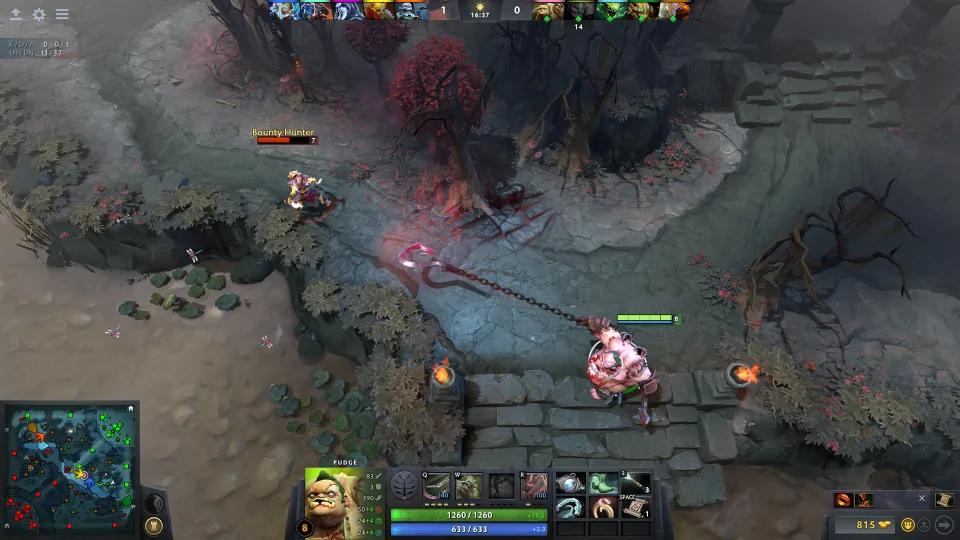
- Größe der Helden-Symbole auf der Minikarte. Standardwert: 600.
- Verzögerung, bevor nach dem Zeigen auf die Minikarte ein Bewegungsbefehl angenommen wird. Standardwert: 0,2.
- Bewegungsgeschwindigkeit der Kamera. Standardwert: 3000.
- Deaktiviert das Ändern des Kamera-Zooms. Standardwert: false.
- Deaktiviert das Zurücksetzen der Kamera auf den Helden nach dem Wiederbeleben. Standardwert: true.
- Die Kamera folgt dem Helden, solange Sie dessen Auswahltaste gedrückt halten. Standardwert: false.
Alle Einstellungen in diesem Abschnitt sind als archive gekennzeichnet. Ändern Sie beim Ausprobieren der Kamerageschwindigkeit nur diesen Wert und lassen Sie die übrigen Einstellungen unverändert. So merken Sie leichter, ob sich die Karte damit gut überblicken lässt, und können den ursprünglichen Wert 3000 wiederherstellen, falls die neue Geschwindigkeit stört.
Rechtsklick-Befehle, schnelles Wirken und Alt-Tipps
Wenn Sie die rechte Maustaste gedrückt halten, kann der Befehl wiederholt werden. Alt-Tipps zeigen die Spawnzeit von Runen, das Stack-Timing neutraler Creeps und die Angriffsreichweite von Türmen an. Die Einstellungen unten werden gespeichert. Alt-Tipps und das schnelle Wirken von Fähigkeiten sind standardmäßig aktiviert.
- Einstellung für Angriffe mit der rechten Maustaste. Standardwert: 0.
- Wiederholt den Befehl, solange Sie die rechte Maustaste gedrückt halten. Standardwert: false.
- Aktiviert das schnelle Wirken von Fähigkeiten. Standardwert: true.
- Zeigt mit Alt die Spawnzeit von Runen an. Standardwert: true.
- Zeigt mit Alt das Stack-Timing neutraler Creeps und einen Pfeil an. Standardwert: true.
- Zeigt mit Alt die Angriffsreichweite von Türmen an. Standardwert: true.
- Verringert Blitzeffekte. Standardwert: false.
- Einstellung für den Farbmodus der Benutzeroberfläche. Standardwert: 0.
Eigene Befehlsdatei: cfg-Ordner, exec und Speichern
Die Configs liegen in game/dota/cfg. Wenn Sie nach einer Autoexec für Dota 2 suchen: Die Datei autoexec.cfg in diesem Ordner wird bei jedem Spielstart ausgeführt. Mit dem Befehl exec autoexec.cfg wenden Sie die Config an, ohne das Spiel neu zu starten. Testen Sie es auf Ihrem Rechner: Fügen Sie die Zeile echo autoexec_ok in die Datei ein und öffnen Sie nach dem Start die Konsole.
- Erstellen Sie im Ordner game/dota/cfg eine Textdatei mit der Endung .cfg. Sie können sie zum Beispiel autoexec.cfg nennen.
- Schreiben Sie die gewünschten Befehle hinein, jeden in eine eigene Zeile. Zum Testen können Sie mit cl_showfps 1 und dota_hud_netgraph true anfangen.
- Öffnen Sie die Konsole und führen Sie exec autoexec.cfg aus.
- Zum Speichern der Config verwenden Sie host_writeconfig. Variablen mit der Kennzeichnung archive werden in den Einstellungen gespeichert.
- Führt eine Befehlsdatei aus dem Config-Ordner aus. Geben Sie anstelle des Parameters den Namen Ihrer Datei ein.
- Speichert die Config.
- Weist einer Taste einen Befehl zu. Um die Konsole mit einer bestimmten Taste zu öffnen, geben Sie bind <Taste> toggleconsole ein, zum Beispiel bind F11 toggleconsole.
- Entfernt die Tastenbelegung für die angegebene Taste.
Notieren Sie vor jeder Änderung den ursprünglichen Wert neben dem Befehl. So können Sie schneller zur gewohnten Kamera oder Steuerung zurückkehren, statt im Nachhinein im ganzen Config-Set nach der Ursache zu suchen.
Befehle für die eigene Lobby
sv_cheats ist standardmäßig deaktiviert. In einer eigenen Lobby schaltet der Wert 1 Einstellungen frei, die als cheat gekennzeichnet sind. Befehle zum Erstellen von Einheiten, Spawnen von Runen und Auffüllen mit Bots tragen eine eigene Kennzeichnung: client_can_execute. Verwenden Sie sie nur in Ihrer eigenen Lobby.
- Schaltet in der eigenen Lobby den Zugriff auf Einstellungen mit der Kennzeichnung cheat frei. Standardwert: false.
- Befehl zum Erstellen einer Einheit mit der Kennzeichnung client_can_execute.
- Befehl zum Spawnen einer Rune mit der Kennzeichnung client_can_execute.
- Befehl zum Auffüllen mit Bots mit der Kennzeichnung client_can_execute.
Die Kennzeichnungen client_can_execute und cheat beschreiben unterschiedliche Eigenschaften eines Befehls. Die erste bezieht sich auf die Ausführung durch den Client, die zweite setzt aktivierte Cheats voraus. Prüfen Sie bei dota_camera_distance die Kennzeichnung cheat.
Alle Befehle aus dem Guide
| Befehl | Standard | Funktion | Wird gespeichert |
|---|---|---|---|
| cl_showfps | 0 | 1 – FPS, 2 – geglättete FPS, 3 – Serverlatenz, 4 – FPS mit Aufzeichnung in eine Datei | nein |
| fps_max | 120 | Bildratenbegrenzung; 0 – unbegrenzt | ja |
| fps_max_ui | 0 | Bildratenbegrenzung bei geöffneter Benutzeroberfläche | ja |
| dota_hud_netgraph | false | Netzwerkstatistiken auf dem Bildschirm | ja |
| dota_minimap_hero_size | 600 | Größe der Helden-Symbole auf der Minikarte | ja |
| dota_minimap_misclick_time | 0.2 | Sekunden, in denen nach dem Zeigen auf die Minikarte kein Bewegungsbefehl angenommen wird | ja |
| dota_camera_speed | 3000 | Kamerageschwindigkeit | ja |
| dota_camera_accelerate | 49 | Kamerabeschleunigung | ja |
| dota_camera_disable_zoom | false | Heranzoomen mit dem Mausrad deaktivieren | ja |
| dota_camera_edgemove | true | Kamera bewegen, wenn der Mauszeiger den Bildschirmrand erreicht | ja |
| dota_reset_camera_on_spawn | true | Kamera nach dem Wiederbeleben auf den Helden zurücksetzen | ja |
| dota_camera_hold_select_to_follow | false | Heldenauswahltaste gedrückt halten, damit die Kamera ihm folgt | ja |
| dota_camera_distance | 1200 | Kameradistanz, nur mit sv_cheats | Cheat |
| dota_force_right_click_attack | 0 | Rechtsklick auf Verbündete löst einen Angriff aus | ja |
| dota_player_auto_repeat_right_mouse | false | Befehl bei gedrückter rechter Maustaste wiederholen | ja |
| dota_ability_quick_cast | true | Fähigkeiten schnell wirken | ja |
| dota_hud_reduced_flash | false | Weniger Blitzeffekte | ja |
| dota_hud_colorblind | 0 | Farbmodus der Benutzeroberfläche | ja |
| sensitivity | 1.25 | Mausempfindlichkeit | ja |
| volume | 1 | Lautstärke(0–1) | ja |
| snd_musicvolume | 1 | Musiklautstärke(0–1) | ja |
Dota-2-Konsolendump (SteamDatabase, DumpSource2), 09.10.2026. „Wird gespeichert“ ist die Kennzeichnung archive; „Cheat“ funktioniert nur mit sv_cheats 1 in einer eigenen Lobby.
Häufige Fragen
Wie aktiviert man die Konsole in Dota 2?
Aktivieren Sie Enable console in den Spieleinstellungen und weisen Sie der Console eine Taste zu. Auch die Startoptionen -console und -dev aktivieren die Konsole und setzen diesen Schalter außer Kraft.
Wie lässt sich die FPS-Anzeige in Dota 2 einblenden?
Geben Sie cl_showfps 1 ein, dann erscheint die Anzeige oben auf dem Bildschirm. Der Wert 2 zeigt geglättete FPS an, mit 0 schalten Sie die Anzeige aus. Für Netzwerkstatistiken verwenden Sie dota_hud_netgraph true.
Kann man die Kamera in Dota 2 per Befehl herauszoomen?
In einem normalen Match lässt sich die Kameradistanz nicht mit dota_camera_distance ändern, denn die Variable ist als cheat gekennzeichnet. In einer eigenen Lobby erfordert sie sv_cheats 1. Der Standardwert für die Distanz ist 1200.
Wie speichert man eigene Befehle in Dota 2?
Speichern Sie die Befehle in einer .cfg-Datei im Ordner game/dota/cfg und führen Sie sie mit exec aus. Variablen mit der Kennzeichnung archive werden in den Einstellungen gespeichert. Mit host_writeconfig können Sie die Config speichern.