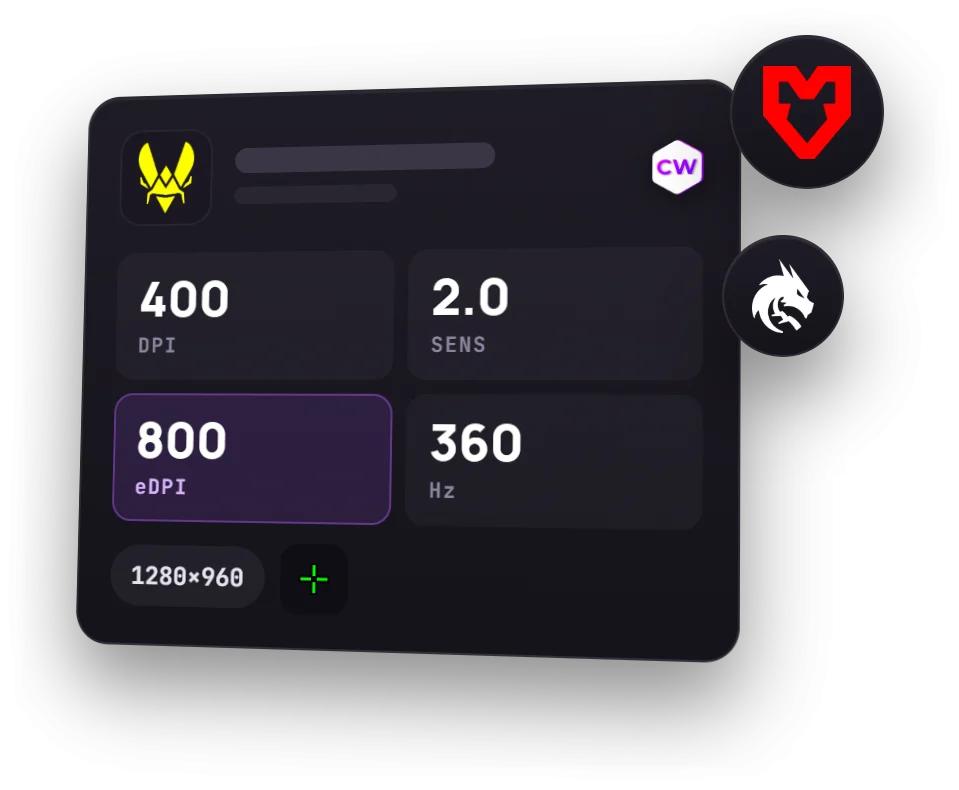
Wenn Sie CS:GO gewohnt sind oder größere Gegnermodelle möchten, wählen Sie gestrecktes 4:3 mit 1280×960. Wenn Ihnen ein größerer Bildausschnitt an den Seiten und ein scharfes Bild wichtiger sind, bleiben Sie beim nativen 16:9-Format Ihres Monitors. Entscheidend ist hier die Einstellung der Grafikkarte, denn 4:3 wird nicht von selbst gestreckt.
- Häufigste Profi-Auflösung
- 1280×960, gestrecktes 4:3
- 4:3 bei Profis
- 133 von 166 aktiven Spielern mit bekannten Einstellungen
- Horizontaler Sichtwinkel
- 90° bei 4:3 und 106,26° bei 16:9
- Streckung auf 16:9
- Modelle 33 % breiter, Hitboxen unverändert
- Wo gestreckt wird
- Im Grafikkartentreiber. Das Spiel wählt nur 4:3 aus.
Was das Seitenverhältnis verändert
In CS2 bleibt das vertikale Sichtfeld bei jedem Seitenverhältnis gleich: 73,74°. Nur das horizontale Sichtfeld hängt vom Seitenverhältnis ab. Bei 16:9 beträgt es 106,26°, bei 16:10 sind es 100,39° und bei 4:3 genau 90°. Das Bild in 4:3 entspricht also dem mittleren Ausschnitt des 16:9-Bildes. Oben und unten sehen Sie dasselbe, während die seitlichen Bildbereiche wegfallen.
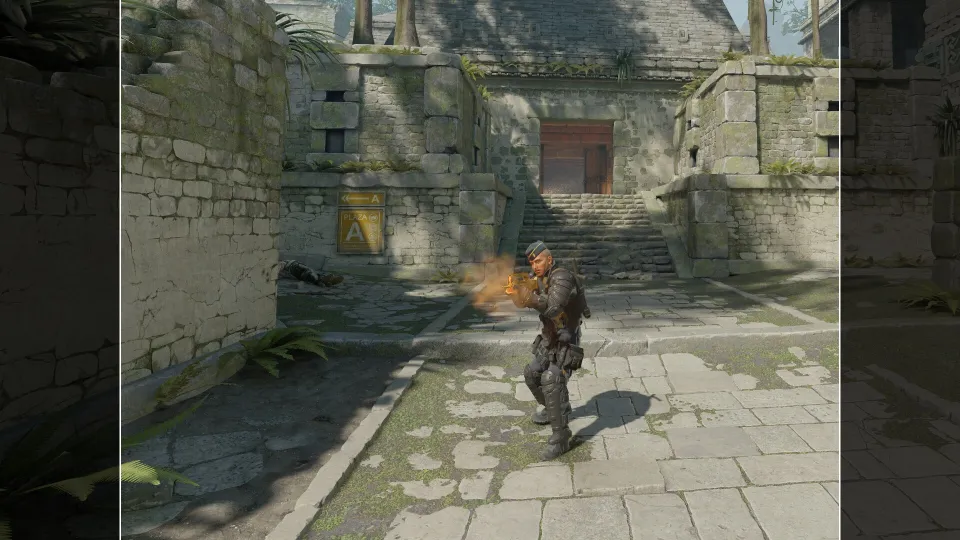
Was mit den frei gewordenen Seiten des Bildschirms passiert, hängt von Ihrer Einstellung ab. Bleiben sie schwarz, sind die Modelle genauso groß wie bei 16:9. Strecken Sie das Bild auf den ganzen Bildschirm, wird alles darin breiter. Auf einem 16:9-Monitor etwa um ein Drittel.
| Seitenverhältnis | Beispielauflösung | Horizontaler Sichtwinkel | Breiter bei Streckung auf 16:9 |
|---|---|---|---|
| 16:9 | 1920×1080 | 106,26° | — |
| 16:10 | 1680×1050 | 100,39° | 11 % breiter |
| 4:3 | 1280×960 | 90° | 33 % breiter |
| 5:4 | 1280×1024 | etwa 86° | 42 % breiter |
Schwarze Balken oder gestrecktes Bild
Bei 4:3 gibt es zwei Varianten. Mit schwarzen Balken steht das Bild mittig und wird im richtigen Seitenverhältnis angezeigt. Die Modelle sind genauso groß wie bei 16:9, aber Sie sehen weniger vom Spielfeld. Gestrecktes 4:3 füllt den ganzen Bildschirm. Der Bildausschnitt bleibt derselbe wie bei 4:3 mit Balken, aber alles wird horizontal breiter.
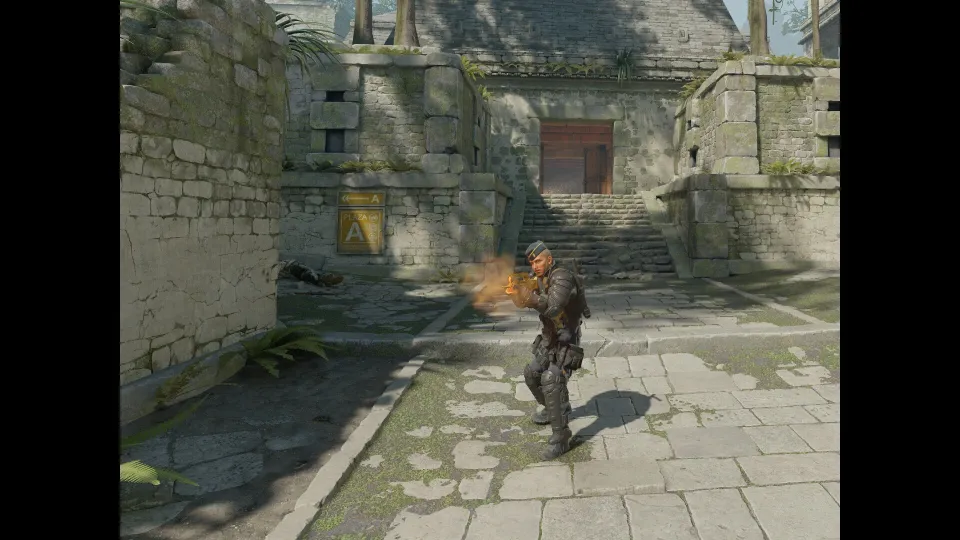
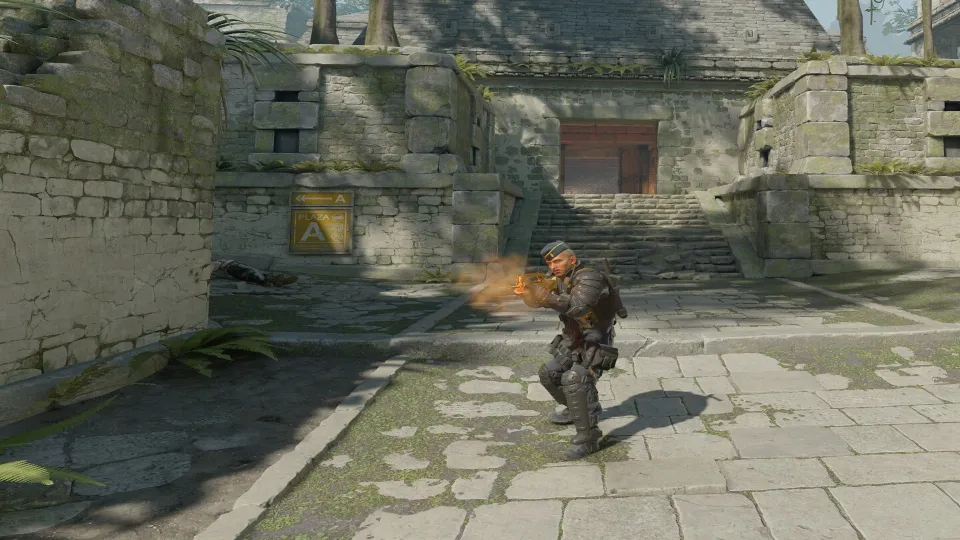
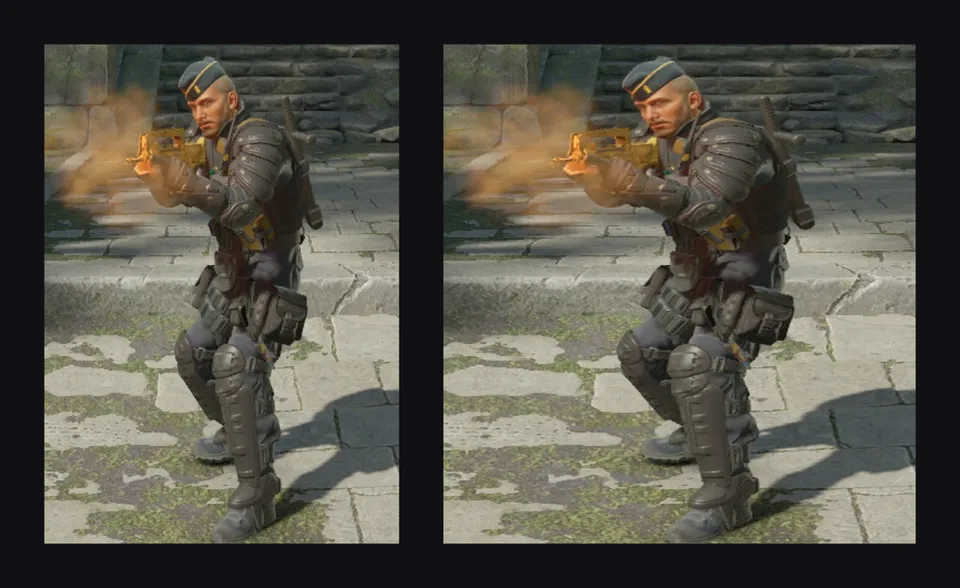
Dafür nutzen Spieler gestrecktes 4:3: Gegner erscheinen breiter auf dem Bildschirm, sind leichter zu erkennen und einfacher anzuvisieren. Die Hitboxen ändern sich dabei nicht. Das Spiel wertet Treffer genauso wie bei 16:9. Nur das Bild sieht anders aus. Der Nachteil: Beim Schwenken mit der Maus bewegt sich das Bild horizontal schneller. Außerdem sehen Sie Gegner, die von der Seite kommen, später als bei 16:9.
Außerdem kann die FPS-Zahl steigen. Bei 1280×960 gibt es 41 % weniger Pixel als bei 1920×1080. Ist die Grafikkarte der limitierende Faktor, steigt die FPS-Zahl. Limitiert dagegen der Prozessor, was in CS2 mit einer starken Grafikkarte häufig vorkommt, fällt der Unterschied gering aus.
Was Profis spielen
Laut ProSettings, Stand Oktober 2026, spielen 133 von 166 aktiven Profis mit bekannten Einstellungen in 4:3, und 137 strecken das Bild auf den ganzen Bildschirm. 18 spielen mit dem nativen 16:9-Format ohne Streckung. Unter den 40 stärksten Spielern im Caseway-Ranking wählen 31 gestrecktes 4:3.
| Auflösung | Seitenverhältnis | Spieler |
|---|---|---|
| 1280×960 | 4:3 | 114 |
| 1920×1080 | 16:9 | 18 |
| 1024×768 | 4:3 | 14 |
| 1280×1024 | 5:4 | 9 |
| 1680×1050 | 16:10 | 4 |
| 1440×1080 | 4:3 | 3 |
ZywOo, ZywOo, m0NESY, NiKo und sh1ro spielen mit gestrecktem 1280×960. ropz und xertioN nutzen das native 1920×1080, während stavn bei 4:3 mit schwarzen Balken spielt. Fast alle Profis starten das Spiel im Vollbildmodus: 164 von 166. Ihre Monitore haben hohe Bildwiederholraten, meistens 360 oder 600 Hz.
Gestrecktes 4:3 in CS2 einstellen
Die Einrichtung besteht aus 2 Schritten. Wählen Sie im Spiel eine 4:3-Auflösung und lassen Sie den Grafikkartentreiber das Bild strecken. Wenn Sie nur den ersten Schritt erledigen, bleiben an den Seiten schwarze Balken. Bei manchen Monitoren erscheint das Bild sogar als kleines Fenster in der Mitte.
- Videoeinstellungen öffnenÖffnen Sie in CS2 die „Einstellungen“ und den Reiter „Video“.
- Vollbildmodus aktivierenStellen Sie den Anzeigemodus auf „Vollbild“ (Fullscreen).
- Seitenverhältnis 4:3 auswählenWählen Sie als Seitenverhältnis (Aspect Ratio) 4:3 und als Auflösung 1280×960 oder eine andere Auflösung aus der Tabelle oben.
- Bildwiederholrate prüfenDie Bildwiederholrate sollte der Ihres Monitors entsprechen. Beim Ändern der Auflösung wird sie manchmal auf 60 Hz zurückgesetzt.
- Einstellungen übernehmenKlicken Sie auf „Übernehmen“. Bleiben an den Seiten schwarze Balken, passen Sie die Einstellungen der Grafikkarte an.
Grafikkarte: auf den ganzen Bildschirm strecken
- NVIDIAÖffnen Sie in der NVIDIA Systemsteuerung unter „Anzeige“ den Punkt „Desktop-Größe und -Position anpassen“. Wählen Sie als Skalierungsmodus „Vollbild“ und unter „Skalierung vornehmen mit“ die Option „GPU“. Aktivieren Sie „Von Spielen und Programmen festgelegten Skalierungsmodus außer Kraft setzen“ und klicken Sie auf „Übernehmen“.
- AMDÖffnen Sie in AMD Software „Einstellungen“ und dann „Anzeige“. Aktivieren Sie „GPU-Skalierung“ (GPU Scaling) und wählen Sie als Skalierungsmodus „Vollbild“ (Full Panel).
- IntelIntel Graphics Command Center oder Intel Arc Control: Öffnen Sie den Anzeigebereich und stellen Sie die Skalierung auf „Strecken“ (Stretch). Die Bezeichnung hängt von der Programmversion ab.
- Zurück ins SpielStarten Sie CS2 neu und prüfen Sie, ob das Bild den ganzen Bildschirm ausfüllt.
Das Strecken funktioniert nur im Vollbildmodus. Im Fenstermodus und im Modus „Vollbild im Fenster“ (Fullscreen Windowed) streckt der Treiber das Bild nicht. Sie sehen dann 4:3 mit schwarzen Balken.
Wenn schwarze Balken oder ein kleines Fenster bleiben
- Das Spiel läuft nicht im Vollbildmodus. Prüfen Sie den Anzeigemodus in den Videoeinstellungen.
- In der NVIDIA-Systemsteuerung ist die Option zum Überschreiben des von Spielen festgelegten Skalierungsmodus nicht aktiviert oder „Seitenverhältnis beibehalten“ ausgewählt.
- Der Monitor statt der Grafikkarte skaliert das Bild. Stellen Sie im Monitormenü das Seitenverhältnis auf „Vollbild“ (Full), nicht auf 4:3 oder 1:1.
- Bei einem Laptop mit zwei Grafikkarten ist der Bildschirm mit der integrierten Grafikkarte verbunden. Strecken Sie das Bild dann in der Intel- oder AMD-Systemsteuerung, nicht in der NVIDIA-Systemsteuerung.
- Die gewünschte Auflösung wird nicht angezeigt. Legen Sie sie in der Systemsteuerung der Grafikkarte an. Bei NVIDIA finden Sie die Option unter „Auflösung ändern“ und dann „Anpassen“.
- Nach einem Treiberupdate können die Skalierungseinstellungen zurückgesetzt werden. Prüfen Sie sie erneut.
- Nach einer Änderung der Auflösung fällt die Bildwiederholrate manchmal auf 60 Hz. Prüfen Sie sie in den Videoeinstellungen von CS2 und in der Systemsteuerung der Grafikkarte.
- Ein schwarzer Bildschirm nach dem Minimieren des Spiels verschwindet meistens, wenn Sie CS2 vollständig neu starten.
Was Sie wählen sollten
- Sie haben CS:GO gestreckt gespielt und möchten sich nicht umgewöhnen? Wählen Sie 1280×960, gestrecktes 4:3.
- Schwache Grafikkarte und zu wenig FPS? Probieren Sie 1024×768 oder 1280×960. Weniger Pixel bedeuten mehr FPS, aber auch ein weicheres Bild.
- 1440p-Monitor und starke Grafikkarte? Wählen Sie 1440×1080. Das ist ebenfalls gestrecktes 4:3, aber schärfer.
- Möchten Sie mehr an den Seiten sehen und ein klares Bild behalten? Bleiben Sie bei der nativen Auflösung Ihres 16:9-Monitors.
- Noch unsicher? Spielen Sie ein paar Matches mit 16:9 und ein paar mit gestrecktem 4:3. An die breiteren Modelle gewöhnt man sich nach ein paar Runden.
- Seitenverhältnis
- Das Verhältnis von Bildbreite zu Bildhöhe. 16:9 ist breit, 4:3 fast quadratisch.
- Gestreckte Auflösung
- Ein 4:3-Bild, das die Grafikkarte auf einen Breitbildschirm streckt. Dadurch wird alles breiter.
- Schwarze Balken
- Leere Bereiche an den Seiten, wenn ein 4:3-Bild ohne Streckung angezeigt wird.
- Sichtfeld (FOV)
- Welchen Teil der Spielwelt Sie auf dem Bildschirm sehen. In CS2 hängt der horizontale Sichtwinkel vom Seitenverhältnis ab.
- GPU-Skalierung
- Eine Treibereinstellung, mit der die Grafikkarte das Spielbild an den Bildschirm anpasst.
 Guides
 GuideLesen