Jaké rozlišení používají profíci v CS2
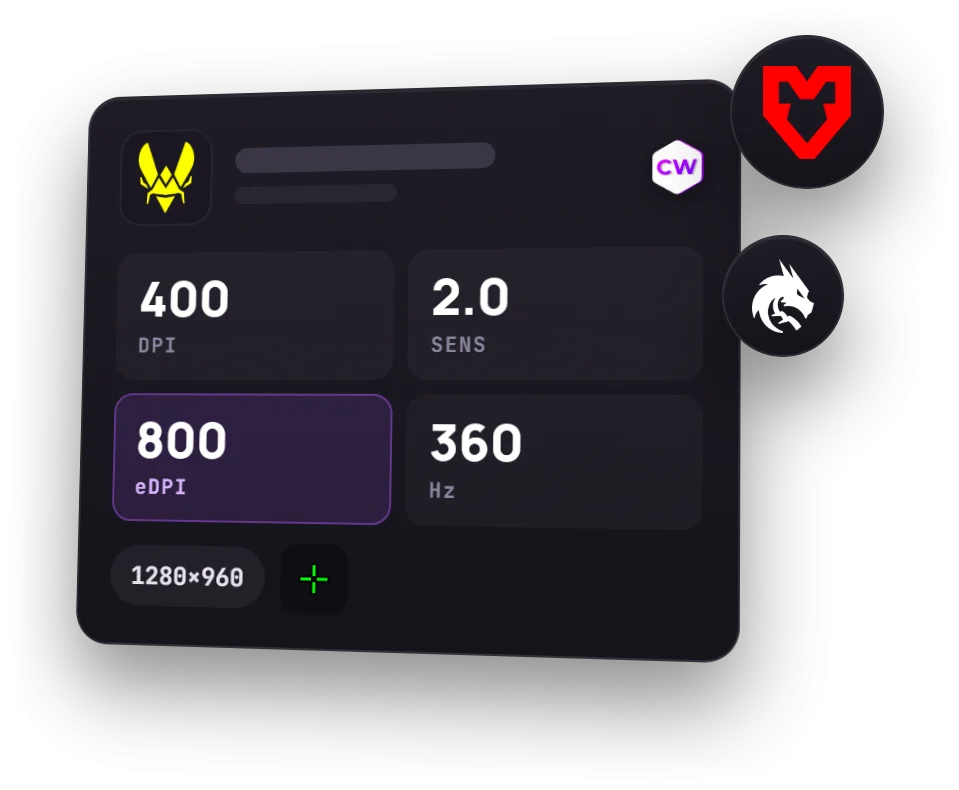
Nejčastější rozlišení profi hráčů CS2 je 1280x960 roztažené na široký monitor, volí ho většina. Údaje pocházejí z sekce nastavení profi hráčů na Caseway (profily z ProSettings.net a Liquipedie): přehled níže i tabulky v článku se aktualizují spolu s ní.
| Rozlišení | Hráčů |
|---|---|
| 1280×960 | 114 |
| 1920×1080 | 20 |
| 1024×768 | 15 |
| 1280×1024 | 9 |
| 1680×1050 | 4 |
| 1152×864 | 3 |
| 1440×1080 | 3 |
| 1350×1080 | 1 |
Současné sestavy top týmů, kde je to známo: 169
Rozlišení je ale jen část nastavení. Abyste pochopili, jak obraz vypadá, potřebujete znát i poměr stran a způsob škálování. Stejné 1280x960 s roztažením a s černými pruhy dávají na širokém monitoru odlišný tvar postav.
- Hráčů
- 169
- Rozlišení
- 1280×960, 67%
- Poměr stran
- 4:3, 80%
- Roztažení
- Roztažené, 82%
- Obnovovací frekvence monitoru
- 360 Hz, 33%
Jaké poměry stran používají profíci
| Poměr stran | Hráčů |
|---|---|
| 4:3 | 135 |
| 16:9 | 20 |
| 5:4 | 10 |
| 16:10 | 4 |
Současné sestavy top týmů, kde je to známo: 169
V tomto výběru se 4:3 objevuje častěji než ostatní možnosti. Je to vodítko pro srovnání, ne důkaz, že je tento formát nejlepší pro každého hráče. V profilech níže najdete roztažený obraz, černé pruhy i nativní rozlišení monitoru.
Ne každý hráč má v profilu vyplněné všechny parametry, proto má každá tabulka vlastní počet hráčů. Je uveden pod ní.
4:3 a 16:9: co se změní v obraze
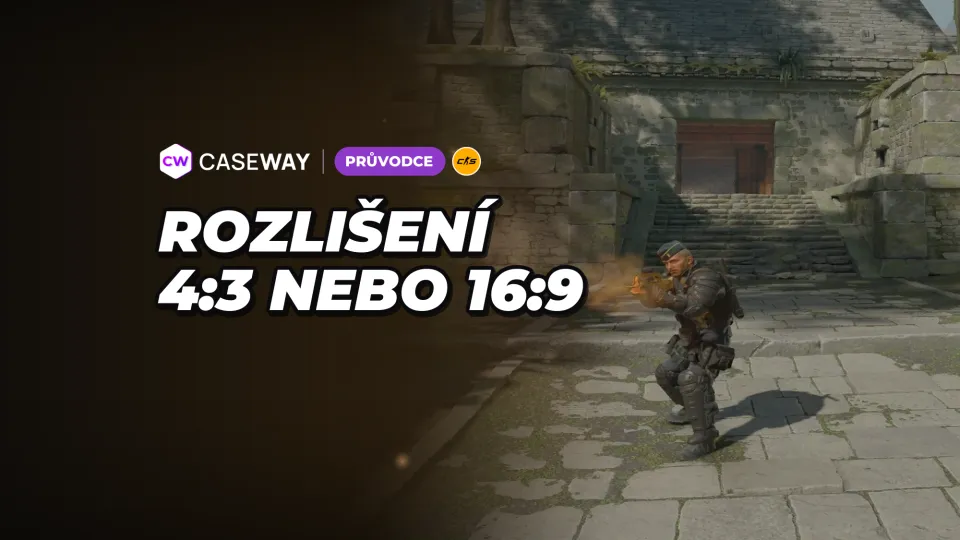
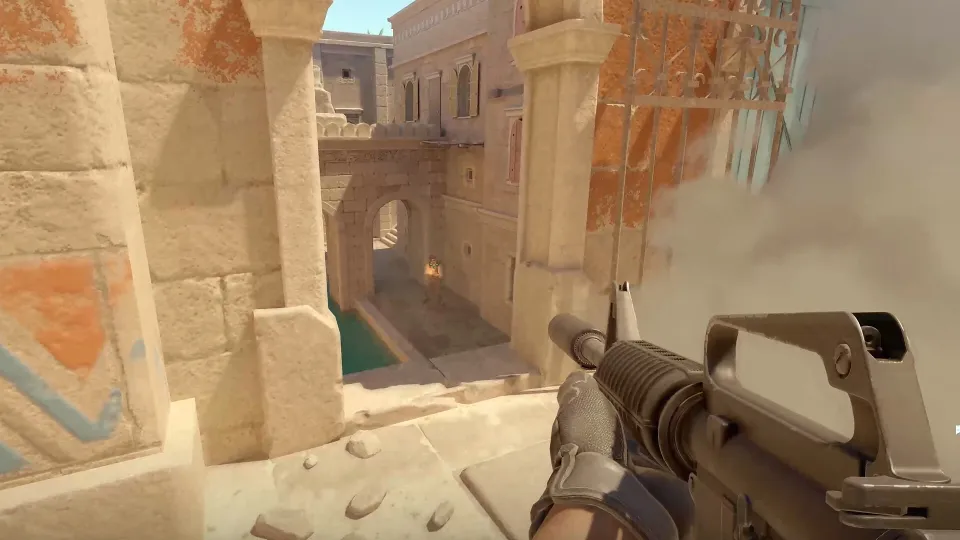
Při nastavení 4:3 v CS2 vidíte po stranách méně než při 16:9: vodorovné zorné pole je užší. Roztažení chybějící části obrazu nevrátí. Pouze změní tvar už zobrazeného obrazu, který vyplní širokoúhlou obrazovku.
Proč modely na roztaženém obrazu vypadají širší
Když se obraz 4:3 roztáhne na širokoúhlém monitoru, zvětší se do šířky. Modely hráčů proto na obrazovce vypadají širší. Jde o způsob zobrazení: po stranách stále vidíte méně než při 16:9.
U 4:3 s černými pruhy zůstávají proporce obrazu zachované. Po stranách jsou tmavé pruhy a modely se neroztáhnou do šířky jako při vyplnění celé širokoúhlé obrazovky. Užší zorné pole je přitom vlastností samotného 4:3.
| Možnost | Co je vidět po stranách | Jak obraz vypadá |
|---|---|---|
| Roztažené 4:3 | Méně než při 16:9 | Vyplní širokoúhlou obrazovku, modely jsou širší |
| 4:3 s černými pruhy | Méně než při 16:9 | Proporce zůstávají zachované, po stranách jsou tmavé pruhy |
| 16:9 | Více než při 4:3 | Širší vodorovné zorné pole |
Roztažené rozlišení v CS2, černé pruhy, nebo nativní rozlišení
Mezi způsoby zobrazení se nejčastěji objevuje roztažený obraz, nativní rozlišení monitoru a černé pruhy zvolila menšina. Tyto hodnoty ukazují, co volí profi hráči, ale neurčují, která varianta bude pohodlnější právě pro vás.
| Roztažení | Hráčů |
|---|---|
| Roztažené | 139 |
| Bez roztažení | 21 |
| S černými pruhy | 9 |
Současné sestavy top týmů, kde je to známo: 169
Poměr stran a způsob škálování řeší dvě různé věci. První určuje formát obrazu, druhý to, jak se obraz zobrazí na monitoru. Samotné označení „4:3“ tedy neříká, jestli je obraz roztažený. „Nativní“ zase označuje rozlišení samotného monitoru, nikoli samostatný poměr stran.
Jak vybrat nastavení podle vlastních zvyklostí
Podle nás je lepší začít tím, co chcete na obrazu změnit, než kopírovat nastavení oblíbeného hráče. Pokud chcete širší modely na obrazovce, porovnejte roztažené 4:3 se svým současným nastavením. Jestli chcete 4:3 bez deformace proporcí, vyzkoušejte černé pruhy.
- Roztažené 4:3 je pro ty, kterým víc vyhovují širší modely a obraz vyplňující celou širokoúhlou obrazovku.
- 4:3 s černými pruhy oceníte, pokud chcete zachovat proporce obrazu a nevadí vám tmavé pruhy po stranách.
- 16:9 se hodí, pokud chcete vidět větší část obrazu po stranách a nezáleží vám tolik na efektu roztažených modelů.
Pokud chcete porovnat samotné roztažení a černé pruhy, nechte stejné rozlišení 4:3 a měňte jen škálování. Díky tomu v jednom srovnání nesmícháte změnu rozlišení se změnou tvaru obrazu.
Obnovovací frekvence monitoru u profi hráčů
Téměř všichni profi hráči hrají na monitorech 240 Hz a výš; kolik hráčů připadá na jednotlivé frekvence, ukazuje tabulka. Obnovovací frekvenci monitoru je dobré posuzovat odděleně od rozlišení: v příkladech se u profi hráčů různá rozlišení kombinují se stejnou frekvencí.
| Obnovovací frekvence monitoru | Hráčů |
|---|---|
| 360 Hz | 55 |
| 600 Hz | 50 |
| 240 Hz | 35 |
| 400 Hz | 18 |
| 540 Hz | 8 |
| 144 Hz | 1 |
| 280 Hz | 1 |
Současné sestavy top týmů, kde je to známo: 168
Vidět je to i v tabulce hráčů níže: rozlišení mají různá, monitory často stejné. Pokud ladíte také FPS, použijte samostatný text «Příkazy pro FPS v CS2». Tabulka frekvencí nenahradí nastavení hry.
Rozlišení hráčů donk, ZywOo, ropz a dalších
Níže uvádíme příklady z nastavení profi hráčů na Caseway (profily z ProSettings.net a Liquipedie). Tabulka se aktualizuje spolu s ním. Pro srovnání je užitečná celá kombinace: rozlišení, škálování a obnovovací frekvence monitoru.
| Hráč | Tým | Rozlišení | Roztažení | Obnovovací frekvence monitoru |
|---|---|---|---|---|
| donk | Team Spirit | 1280×960 | Roztažené | 600 Hz |
| ZywOo | Team Vitality | 1280×960 | Roztažené | 600 Hz |
| m0NESY | Team Falcons | 1280×960 | Roztažené | 600 Hz |
| NiKo | Team Falcons | 1280×960 | Roztažené | 600 Hz |
| ropz | Team Vitality | 1920×1080 | Bez roztažení | 600 Hz |
| sh1ro | Team Spirit | 1280×960 | Roztažené | 600 Hz |
| frozen | FaZe Clan | 1280×960 | Roztažené | 360 Hz |
| torzsi | MOUZ | 1280×960 | Roztažené | 600 Hz |
| EliGE | Team Liquid | 1680×1050 | Roztažené | 600 Hz |
1280x960 v CS2: stejné rozlišení neznamená stejné nastavení
Kombinace 1280x960 s roztažením je u profi hráčů nejčastější. Popularita ale neříká, jestli vám vyhovuje užší zorné pole. Nejdřív porovnejte samotný obraz s 16:9 a teprve pak rozhodněte, zda nastavení ponecháte.
Tabulka ukazuje, že jediná správná varianta mezi profi hráči neexistuje: jeden hraje v nativním rozlišení monitoru, většina v 1280x960 s roztažením a černé pruhy volí jen hrstka hráčů. Zkopírování profilu vám může dát výchozí bod pro kontrolu, ale samo o sobě vás hráčem nezlepší.
Jak nastavit roztažené 4:3
K roztažení 4:3 jsou potřeba dvě nastavení na různých místech. Poměr stran a rozlišení nastavíte v nastavení videa CS2. Způsob vyplnění širokoúhlé obrazovky zvolíte v ovládacím panelu grafické karty.
- Ve hře vyberte 4:3V nastavení videa v CS2 nastavte poměr stran (formát obrazovky) 4:3.
- Vyberte rozlišeníVyberte rozlišení pro tento formát, například 1280x960 nebo 1024x768.
- Zapněte roztaženíV ovládacím panelu grafické karty zvolte škálování „Na celou obrazovku“ pro NVIDIA nebo „Celý panel“ pro AMD.
- Zkontrolujte obraz ve hřeObraz vyplní širokoúhlou obrazovku a roztáhne se do šířky, po stranách nebudou tmavé pruhy.
Samotný výběr 4:3 ve hře roztažení nenastaví. Pokud si obraz zachovává proporce a po stranách vidíte černé pruhy, zkontrolujte škálování v ovládacím panelu grafické karty. Kvůli odstranění pruhů není potřeba měnit rozlišení: rozlišení a způsob zobrazení obrazu jsou dvě různé věci.
Roztažený obraz funguje v režimu „Celá obrazovka“. Než přejdete do části „Grafika“, zkontrolujte v záložce „Obraz“ položku „Režim zobrazení“. V ovládacím panelu NVIDIA zvolte u škálování možnost „Celá obrazovka“ a nastavte, aby se škálování provádělo na GPU. Po změně rozlišení zkontrolujte obnovovací frekvenci. Může se vrátit na 60 Hz.
Časté dotazy
Jaké rozlišení používají profíci v CS2?
Nejčastější rozlišení profi hráčů CS2 je 1280x960, obvykle roztažené: volí ho většina. Dále s velkým odstupem následují nativní 1920x1080 a 1024x768, úplný seznam najdete v tabulce rozlišení výše. Abyste pochopili, jak obraz vypadá, sledujte spolu s rozlišením i způsob škálování.
Co je v CS2 lepší: 4:3, nebo 16:9?
Při 16:9 vidíte po stranách větší část obrazu, zatímco roztažené 4:3 zvětší modely na obrazovce do šířky. U 4:3 s černými pruhy zůstávají proporce zachované, ale vodorovné zorné pole je pořád užší než při 16:9. Podle nás vybírejte hlavně podle toho, jaký obraz vám vyhovuje: širší přehled, nebo obvyklé zobrazení modelů.
Jaké rozlišení používá donk?
V uvedeném profilu na webu má donk nastavené rozlišení 1280x960, roztažený obraz a monitor s frekvencí 600 Hz (údaje z ProSettings.net k 1. říjnu 2026). Nastavení si můžete prohlédnout na stránce s nastavením donka. Údaje v profilu berte jako vodítko pro srovnání, ne jako záruku, že hráč nastavení nezměnil.
Jak v CS2 roztáhnout 4:3?
V nastavení videa v CS2 vyberte poměr stran (formát obrazovky) 4:3 a vhodné rozlišení. Potom v ovládacím panelu NVIDIA zapněte škálování „Sledovat v režimu celé obrazovky“, v AMD pak „Full panel“. Roztažení na širokou obrazovku nastavíte v ovládacím panelu grafické karty, ne pouhou volbou 4:3 ve hře.