- Sluchátka
- Stereo, bez externích zvukových efektů a virtuálního prostorového zvuku.
- Ekvalizér
- „Čistý“ pomáhá určit směr, „Měkký“ tlumí ostrost.
- Kanály
- Začněte s oddělením na 0 % a zapnutou korekcí perspektivy.
- Mikrofon
- Zkontrolujte vstupní zařízení, režim, klávesu a práh aktivace.
Než začnete nastavovat zvuk, vypněte externí prostorové efekty
Valve doporučuje hrát se stereo sluchátky. CS2 zpracovává 3D zvuk podle polohy zdrojů a geometrie mapy. Externí zvukové efekty a virtuální prostorový zvuk mohou tomuto zpracování překážet, proto je vhodné je vypnout.
Nejdřív vypněte zpracování zvuku na svém zařízení a potom měňte ve hře vždy jen jednu volbu. Snáz tak poznáte, která z nich vám pomohla lépe určit směr zvuku.
Jak vybrat výstupní zařízení a zpracování 3D zvuku
„Výstupní zvukové zařízení“ určuje, kam CS2 posílá zvuk. „Typ zvukového zařízení“ nastavuje počet výstupních kanálů. Pokud hrajete se stereo sluchátky, nastavte výstup podle nich.
„Vylepšené zpracování 3D zvuku“ přidává prostorové efekty pomocí HRTF. Pro začátek ho nechte zapnuté. Volba „Vypnuto (režim kompatibility)“ slouží k hledání problémů s kompatibilitou zvukového zařízení.
- HRTF
- Zpracování, které simuluje vnímání zvuku z různých směrů.
- Panorámování
- Rozložení zvuku mezi levý a pravý kanál, které vyjadřuje polohu zdroje.
Ekvalizér CS2: „Standardní“, „Čistý“ nebo „Měkký“
Profil ekvalizéru mění celkové zabarvení zvuku a může vyrovnat nedostatky vašeho zařízení. Na nový zvuk si možná budete muset zvyknout. Vybírejte podle toho, jak dobře rozeznáte směr a jak příjemně se vám hra poslouchá.
| Profil | Co mění | Kdy vyzkoušet |
|---|---|---|
| Standardní | Bez zabarvení, zapnutý ve výchozím nastavení | Jako výchozí možnost pro porovnání |
| Čistý | Zvýrazňuje střední a vysoké frekvence a tlumí zastřený zvuk | Když je těžké poznat, odkud zvuk přichází |
| Měkký | Omezuje střední a vysoké frekvence, tlumí ostrost i výkyvy hlasitosti | Když vás při dlouhém hraní bolí uši |
Pokud vám jde hlavně o určení směru kroků, začali bychom profilem „Čistý“. Jestli vám zvuk připadá ostrý, zkuste „Měkký“. Hodí se také pro studiová sluchátka a pro ty, kdo hrají s vysokou hlasitostí.
Ekvalizér můžete nastavit zvlášť pro kompetitivní a běžné režimy, Deathmatch i Zbrojní závody. Nemusíte používat stejné nastavení zvuku ve všech režimech.
Oddělení bočních kanálů v CS2 a korekce perspektivy
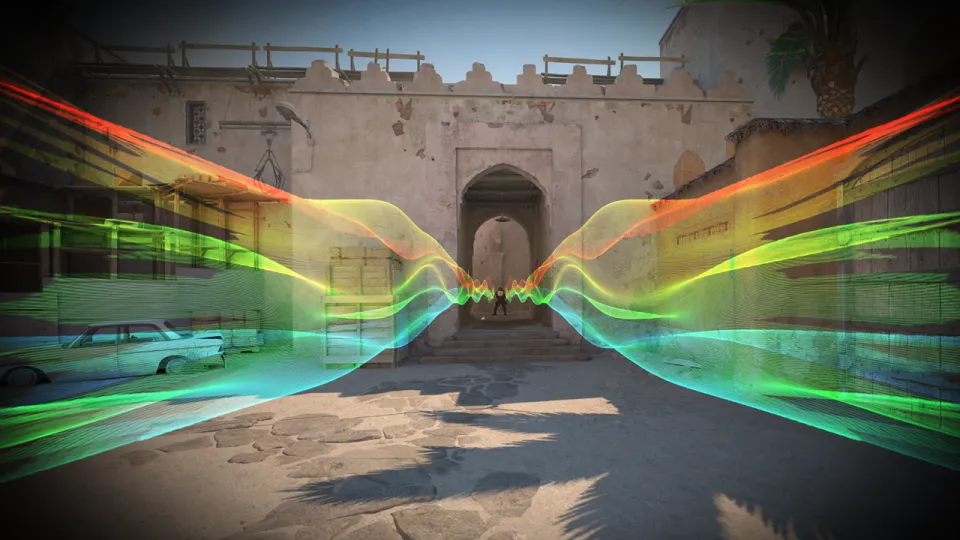
Oddělení mění rozložení bočních zdrojů mezi kanály. Výchozí hodnota je 0 %: panorámování pak odpovídá fyzikální poloze a nejpřesněji zachycuje umístění zdroje.
| Oddělení | Jak zní zdroj | Co vzít v úvahu |
|---|---|---|
| 0 % | Panorámování odpovídá fyzikální poloze | Výchozí možnost pro přesné určení polohy zdrojů |
| 100 % | Zdroj přímo ze strany zní téměř výhradně v příslušném kanálu | Stranu snáz rozeznáte, ale některé úhly vás mohou zmást |
Kdy vypnout korekci perspektivy
Při volbě „Ano“ zvuk zohledňuje zorné pole. Zdroj na okraji obrazovky zní mírně zepředu, zatímco zdroj mimo obrazovku z boku se ozývá jen v levém nebo pravém kanálu. Tato možnost je zapnutá ve výchozím nastavení.
Při volbě „Ne“ se zdroje na okraji zorného pole ozývají výhradně v levém nebo pravém kanálu. Tato možnost se hodí, pokud sedíte velmi blízko obrazovky, hrajete na malé obrazovce nebo jste zvyklí na klasický zvuk. Z některých úhlů vás ale může také zmást.
Nenastavujte oddělení na 100 % jen proto, že jde o maximum. Výraznější rozdělení levého a pravého kanálu nezaručí přesnější určení směru ze všech úhlů.
Pokud nejste zvyklí na předchozí panorámování, nechali bychom oddělení na 0 % a korekci perspektivy zapnutou. Tato nastavení zachovávají fyzikálně věrnou pozici zdrojů zvuku a zohledňují zorné pole.
Celková hlasitost, hudba kol a hymna MVP
„Celková hlasitost“ ovládá veškerý zvuk pomocí příkazu volume. Hlasitost hry lze nastavit zvlášť příkazem snd_gamevolume. Hudba má pro každý režim vlastní nastavení, takže zkontrolujte ten, který hrajete, nebo klikněte na „Použít nastavení kompetitivního režimu i pro ostatní režimy“.
Proměnné v tabulce platí pro jeden režim. Pro ostatní režimy přidejte příponu, například snd_mvp_volume_casual, snd_mvp_volume_deathmatch, snd_mvp_volume_armsrace nebo snd_mvp_volume_rush. Jednodušší je nastavit požadovaný režim v nabídce nebo kliknout na „Použít nastavení soutěžního režimu pro ostatní“.
- Hlasitost hudby v menu se nastavuje zvlášť od hudby během zápasu.
- Začátek, průběh i konec kola mají vlastní posuvníky.
- Hudbu při bombě nebo záchraně rukojmí a upozornění na posledních 10 sekund lze nastavit zvlášť.
- Hudba po smrti i hymna MVP mají také vlastní nastavení hlasitosti.
Pokud vás hudba ruší, snižte její konkrétní posuvník, ne celkovou hlasitost. Hymnu MVP úplně vypnete nastavením „Hlasitost hymny MVP“ na 0. Tak se jmenuje v ruském menu. Výchozí hodnoty a příkazy pro jednotlivé druhy hudby najdete v seznamu níže.
Celkovou hlasitost hudby nastavíte posuvníkem „Celková hlasitost hudby“ (snd_musicvolume, od 0 do 1, výchozí hodnota 1). Ovlivňuje všechny ostatní posuvníky hudby ve všech režimech. Pokud chcete hudbu úplně vypnout, nastavte ho na 0.
Jak ztlumit MVP, když jsou hráči naživu, a zachovat zvuk při minimalizaci hry
Volba „Ztlumit hymnu MVP, pokud jsou v obou týmech živí hráči“ vypne hymnu MVP právě za této podmínky. Stejné chování zapnete příkazem snd_mute_mvp_music_live_players 1.
Volba „Neztlumovat zvuk při minimalizaci hry“ určuje, zda uslyšíte zvuk i mimo aktivní okno. Konzolová proměnná funguje obráceně: snd_mute_losefocus 1 hru ztlumí, zatímco hodnota 0 zvuk zachová.
Jak nastavit mikrofon v CS2 a hlasitost spoluhráčů
Nejdřív vyberte „Vstupní zvukové zařízení“. Pak zkontrolujte „Režim hlasu/mikrofonu“ a přiřazenou klávesu. Možnost „Otevřený mikrofon“ přenáší hlas bez stisknutí klávesy.
Mezi otevřeným mikrofonem a aktivací podržením klávesy můžete přepínat i během hry. V nabídce klávesnice najdete položku „Přepínání mezi aktivací mikrofonu hlasem a podržením tlačítka“, v konzoli použijte voice_toggle_open_mic. Hlasová komunikace funguje v lobby i ve fázi zákazu a výběru map v režimu Premier.
V režimu s klávesou se hlas přenáší, když ji držíte a zvuk překročí „Práh aktivace mikrofonu“. Příliš vysoký práh může blokovat tišší řeč. Pro kontrolu zapněte „Poslouchat vlastní hlas“.
Co dělá optimalizovaná aktivace
„Optimalizovaná aktivace mikrofonu“ souvisí s voice_always_sample_mic a zapne mikrofon při spuštění hry. Režim hlasového chatu, klávesu i práh aktivace je stále potřeba nastavit zvlášť.
Jak zesílit hlasy ostatních hráčů
„Hlasitost hlasů ostatních hráčů“ se nastavuje příkazem snd_voipvolume. Výchozí hodnota je 1 a dostupný rozsah je od 0 do 2. Volba „Prostorové hlasy ostatních hráčů“ zajistí, že hlas uslyšíte ze směru, kde se mluvčí nachází.
Klávesu mikrofonu je snazší nastavit v nastavení klávesnice, položka „Aktivace mikrofonu“. V konzoli to vypadá takto: bind "klávesa" "+voicerecord". Ve výchozím nastavení je mikrofon na boční myší klávese (mouse4) a klávesa V patří kolečku chatu. Pokud si skládáte vlastní bindy v CS2, počítejte s tím, kterou klávesu mikrofonu jste zvolili.
Co zkontrolovat, když vás ostatní neslyší
- Vyberte požadované „Vstupní zvukové zařízení“.
- Zkontrolujte „Režim hlasu/mikrofonu“: přenos klávesou, nebo „Otevřený mikrofon“.
- Při přenosu klávesou zkontrolujte její přiřazení a během mluvení ji držte.
- Zkontrolujte „Práh aktivace mikrofonu“: hlas musí být hlasitější než nastavený práh.
- Zapněte „Poslouchat vlastní hlas“ a otestujte mikrofon.
- Zkontrolujte voice_modenable: hodnota 1 zapíná hlasový chat.
Příkazy pro zvuk v CS2 a výchozí hodnoty
Proměnné můžete měnit přes konzoli CS2. Desetinná čísla se v příkazech zapisují s tečkou. Profil ekvalizéru, oddělení kanálů i korekci perspektivy je praktičtější nastavovat v menu, kde vidíte názvy jednotlivých možností.
- Celková hlasitost
- Hlasitost hry
- Hlasy ostatních hráčů
- Profil ekvalizéru
- Oddělení bočních kanálů
- Ztlumit zvuk při minimalizaci hry
- Ztlumit MVP, když jsou v obou týmech živí hráči
- Hudba v menu
- Začátek kola
- Průběh kola
- Konec kola
- Bomba nebo rukojmí
- Posledních 10 sekund
- Hudba po smrti
- Hymna MVP
Časté dotazy
Jaký profil ekvalizéru v CS2 zvolit?
„Standardní“ zvuk nijak nezabarvuje. „Čistý“ pomáhá lépe určit směr, ale může znít ostře. „Měkký“ tlumí ostrost, výkyvy hlasitosti i únavu uší během dlouhých sezení.
Co znamená oddělení bočních kanálů v CS2?
Toto nastavení mění panorámování bočních zdrojů zvuku. Při 0 % odpovídá fyzikální poloze, při 100 % zní zdroj přímo ze strany téměř výhradně v příslušném kanálu. Maximum usnadňuje určení strany, ale z některých úhlů vás může zmást.
Jak v CS2 lépe slyšet kroky?
Používejte stereo sluchátka a vypněte externí zvukové efekty i virtuální prostorový zvuk. Pokud se vám špatně určuje směr, vyzkoušejte profil „Čistý“. Začněte s oddělením kanálů na 0 % a korekcí perspektivy zapnutou. Pak měňte vždy jen jednu volbu.
Proč mě v CS2 nikdo neslyší?
Zkontrolujte vstupní zařízení, režim mikrofonu a přiřazenou klávesu. V režimu s klávesou ji musíte držet a hlas musí překročit nastavený práh. Pro kontrolu zapněte „Poslouchat vlastní hlas“ a ověřte, že voice_modenable má hodnotu 1.
Jak v CS2 vypnout hudbu MVP?
Nastavte „Hlasitost hymny MVP“ na 0, případně zadejte snd_mvp_volume 0. Pokud chcete hymnu ztlumit jen tehdy, když jsou v obou týmech živí hráči, zapněte příslušnou volbu v menu nebo zadejte snd_mute_mvp_music_live_players 1.