- Barva
- 13 možností přes cl_hud_color
- Velikost
- hud_scaling od 0.9 do 1.1
- Radar
- Nižší cl_radar_scale zobrazí větší část mapy
- Skrytí
- cl_draw_only_deathnotices 1 ponechá zaměřovač a feed zabití
Kde najdete nastavení rozhraní a jak otevřít konzoli
Otevřete nastavení hry a přejděte do sekce „Rozhraní“. Změníte tu barvu a velikost HUD, průhlednost pozadí i styl ukazatelů zdraví a munice. V nabídce najdete také nastavení radaru a počítadla snímků. Bezpečnou zónu obrazovky a skrytí rozhraní nastavíte přes konzoli.
- V nastavení hry najděte „Povolit vývojářskou konzoli“ a zapněte ji.
- Konzoli otevřete klávesou ~.
- Zadejte název proměnné, mezeru a hodnotu. Například cl_hud_color 9 nastaví zelenou barvu.
Desetinné hodnoty v příkazech zapisujte s tečkou, například hud_scaling 0.9. Barvu, velikost, radar a okraje rozhraní si hra ukládá do nastavení hráče. Po restartu hry se cl_showfps a příkazy pro natáčení vrátí na výchozí hodnoty.
Barva HUD v CS2 a velikost prvků
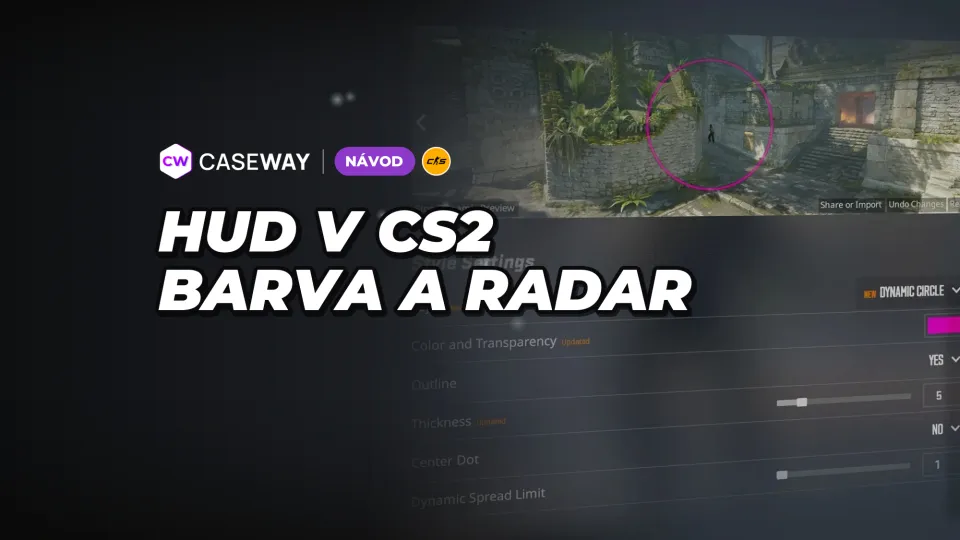
Volba „Barva rozhraní“ mění části HUD včetně zdraví, brnění a munice. Stejnou barvu nastavíte v konzoli příkazem cl_hud_color. Výchozí hodnota je 0, tedy barva vašeho týmu.
| Hodnota cl_hud_color | Barva rozhraní |
|---|---|
| 0 | Barva týmu |
| 1 | Bílá |
| 2 | Sněhově bílá |
| 3 | Světle modrá |
| 4 | Modrá |
| 5 | Fialová |
| 6 | Červená |
| 7 | Oranžová |
| 8 | Žlutá |
| 9 | Zelená |
| 10 | Akvamarínová |
| 11 | Růžová |
| 12 | Barva spoluhráče |
Jak zmenšit HUD v CS2
Velikost všech prvků ovlivňuje volba „Velikost herního rozhraní“ a proměnná hud_scaling. Výchozí hodnota je 1, povolený rozsah sahá od 0.9 do 1.1. Rozhraní zmenšíte příkazem hud_scaling 0.9, původní velikost obnovíte zadáním hud_scaling 1.
Další možnosti v nabídce upravují vzhled, aniž by měnily měřítko. „Průhlednost pozadí rozhraní“ nastavuje pozadí u peněz, zdraví, místa a munice.
- „Styl zdraví a munice“ nabízí dvě možnosti: „Standardní“ a „Jednoduchý“.
- „Pozice ukazatele bomby“ nabízí možnosti „Zobrazit v inventáři“ a „Zobrazit pod radarem“.
Co dělat, když rozhraní přesahuje okraj obrazovky
Pokud je HUD příliš blízko okrajů, posuňte ho dovnitř pomocí safezonex a safezoney. Nastavují podíl šířky a výšky obrazovky, ve kterém se rozhraní vykresluje. Hodnoty nižší než 1 ho posouvají ke středu. Hodí se to u televizoru, kde se může obraz u okrajů ořezávat, nebo na ultraširokém monitoru, kde jsou panely daleko od středu zorného pole.
| Proměnná | Co nastavuje | Výchozí hodnota | Rozsah |
|---|---|---|---|
| safezonex | Podíl šířky obrazovky | 1 | Od 0 do 1; šířka není menší než výška |
| safezoney | Podíl výšky obrazovky | 1 | Od 0.8 do 1 |
Nejdřív změňte jednu osu a zkontrolujte polohu HUD. safezonex a safezoney posouvají rozhraní od okrajů, zatímco hud_scaling mění velikost jeho prvků. Pokud chcete využívat celou plochu obrazovky, nastavte safezonex 1 a safezoney 1.
Jak nastavit radar v CS2, abyste viděli větší část mapy
„Velikost radaru“ a „Přiblížení radaru“ upravují různé věci. cl_hud_radar_scale mění velikost samotného radaru na obrazovce, zatímco měřítko mapy uvnitř nastavuje cl_radar_scale. Čím menší přiblížení, tím větší část mapy uvidíte.
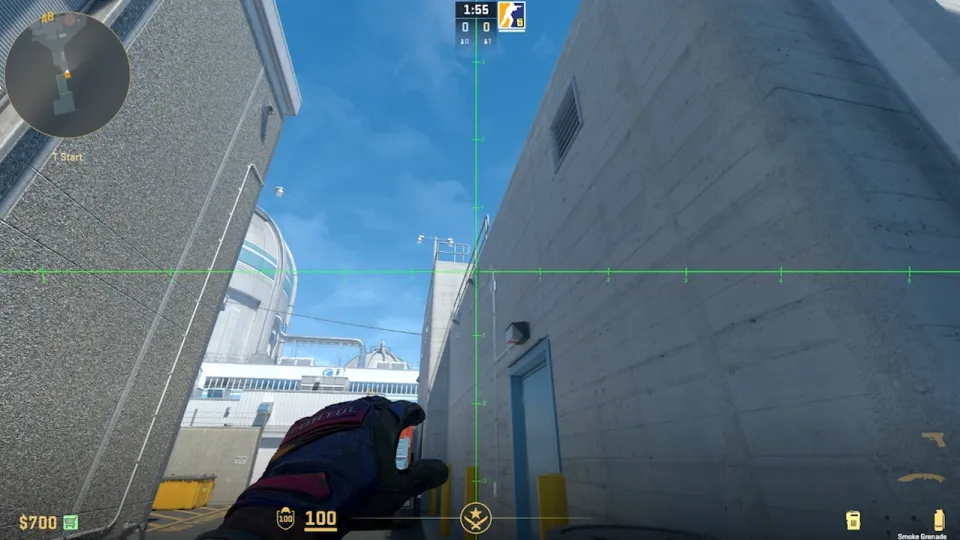
- Velikost radaru
- Přiblížení radaru
- Alternativní měřítko radaru
- Otáčení radaru
- Vycentrování radaru na hráče
- Dynamické měřítko radaru
- Čtvercový radar ve výsledkové tabulce
Pokud chcete mít lepší přehled, začněte s cl_radar_scale 0.25 a cl_radar_always_centered 0. Mapa se tak méně přiblíží a radar využije celou svou plochu, místo aby hráče stále držel uprostřed.
Pokud chcete mít svou pozici přesně uprostřed, nechte cl_radar_always_centered 1 a snižte jen přiblížení. Alternativní měřítko můžete přepínat klávesou. S nastavením přepínání vám pomohou bindy v CS2.
Klávesu pro přepnutí přiřaďte v nastavení klávesnice a myši v položce „Přepnout měřítko radaru“, nebo přímo v konzoli: bind "klávesa" "toggleradarscale". Po stisknutí se radar přepíná mezi cl_radar_scale a cl_radar_scale_alternate.
Pozadí se nastavuje zvlášť. „Průhlednost pozadí radaru“ odpovídá příkazu cl_hud_radar_background_alpha, jehož výchozí hodnota je 0.627. Volba „Sloučit radar s pozadím“ souvisí s cl_hud_radar_map_additive. Nejprve nastavte měřítko mapy a pak upravte vzhled tak, aby byly značky dobře čitelné.
Barvy spoluhráčů, značky nad nimi a nápovědy
V kompetitivním režimu mají spoluhráči na radaru a ve výsledkové tabulce ve výchozím nastavení různé barvy. O to se stará cl_teammate_colors_show 1. Hodnota 2 k barvám přidá písmena, takže spoluhráče rozlišíte i podle označení.
| cl_teamid_overhead_mode | Co se zobrazuje nad spoluhráči |
|---|---|
| 0 | Značky vypnuté |
| 1 | Značky |
| 2 | Značky a jméno |
| 3 | Značky, jméno a výbava; výchozí nastavení |
Pokud se nad spoluhráči zobrazuje příliš mnoho informací, zvolte cl_teamid_overhead_mode 1 nebo 2. My bychom nechali značky se jmény. Snáz tak poznáte spoluhráče a seznam jeho výbavy nezabírá místo nad modelem.
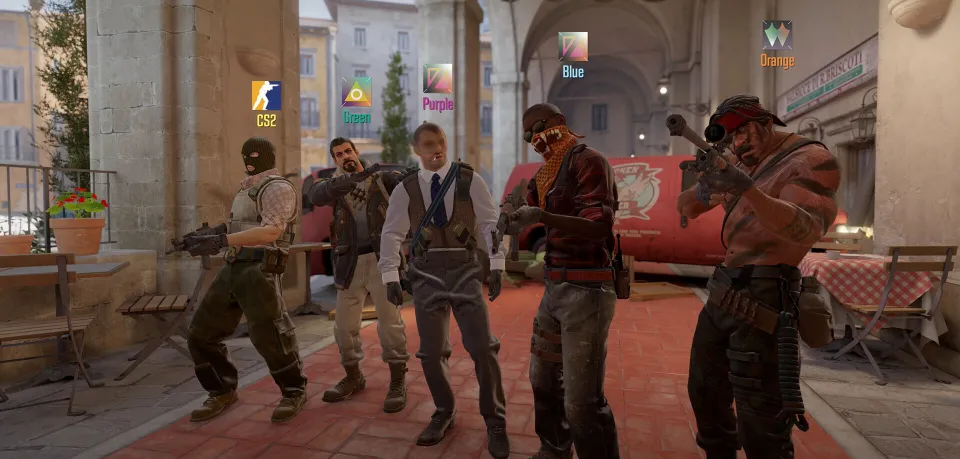
- hud_showtargetid ovládá zobrazování jména hráče, na kterého míříte. Výchozí hodnota je 1.
- cl_showloadout ovládá zobrazení výbavy. Výchozí hodnota je 1.
- gameinstructor_enable zapíná nápovědu pro nováčky. Výchozí hodnota je 0.
- Volba „Skrýt jména hráčů“ nahradí jména hráčů, kteří nejsou ve vašich přátelích, neutrálními názvy. Odpovídá jí příkaz cl_sanitize_player_names.
Jak zobrazit FPS, ping a problémy s připojením
V nabídce jsou tři samostatné ukazatele: doba snímku a FPS, ping a problémy s připojením. Každý nabízí stejné režimy zobrazení. Můžete si nechat zobrazovat jen upozornění při špatných podmínkách, nebo mít vybraný ukazatel na obrazovce pořád.
- Zobrazovat dobu snímku a počet snímků za sekundu
- Zobrazovat ping
- Zobrazovat problémy s připojením
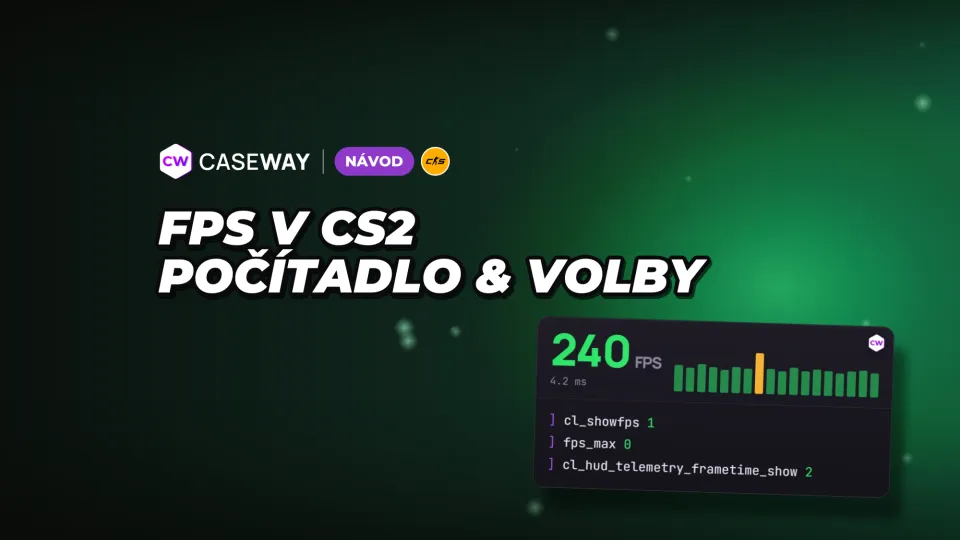
Všechny tři mají ve výchozím nastavení hodnotu 1. Hranice pro špatný ping je 100 ms. Pokud chcete zpoždění zobrazovat pořád, zadejte cl_hud_telemetry_ping_show 2. Trvalé zobrazení FPS a doby snímku zapnete příkazem cl_hud_telemetry_frametime_show 2.
- cl_showfps 1 zobrazí jednoduché počítadlo snímků v horní části obrazovky.
- cl_showfps 2 zapne vyhlazené počítadlo.
- cl_showfps 0 počítadlo skryje.
Počítadlo snímky jen zobrazuje. S jejich navýšením vám pomohou příkazy pro FPS v CS2: najdete tam připravené sady ověřené ve hře.
Jak skrýt HUD v CS2 při natáčení a znovu ho zobrazit
Pokud chcete záběr bez většiny panelů, zadejte cl_draw_only_deathnotices 1. Zůstane zaměřovač a feed zabití. Příkaz funguje bez zapnutí cheatů. Běžné rozhraní vrátíte příkazem cl_draw_only_deathnotices 0.
Jak úplně skrýt rozhraní, ruce i zbraň
Pro úplně čistý záběr potřebujete dva samostatné příkazy. cl_drawhud 0 skryje celé rozhraní, zatímco r_drawviewmodel 0 odstraní ruce a zbraň. Oba příkazy jsou chráněné jako cheaty a na vlastním serveru fungují po zadání sv_cheats 1.
- Na vlastním serveru zadejte sv_cheats 1.
- Zadejte cl_drawhud 0, aby se HUD skryl.
- Zadejte r_drawviewmodel 0, aby se skryly ruce a zbraň.
Jak ponechat radar nebo feed zabití a znovu zobrazit rozhraní
I při skrytém rozhraní můžete nechat radar příkazem cl_drawhud_force_radar 1. Pokud chcete zobrazit feed zabití, zadejte cl_drawhud_force_deathnotices 1. Po natáčení nastavte tyto proměnné zpět na 0. Samotný HUD a model zbraně znovu zapnete hodnotou 1.
- Běžné zobrazení rozhraní
- Celý HUD
- Ruce a zbraň
- Běžné zobrazení radaru
- Běžné zobrazení feedu zabití
Časté dotazy
Jak skrýt HUD v CS2?
Zadejte cl_draw_only_deathnotices 1. Bez zapnutí cheatů zůstane jen zaměřovač a feed zabití. Celé rozhraní skryjete příkazem cl_drawhud 0 po zadání sv_cheats 1 na vlastním serveru. Ruce a zbraň samostatně odstraní r_drawviewmodel 0.
Jak změnit barvu HUD v CS2?
V nabídce vyberte „Barva rozhraní“, nebo zadejte cl_hud_color s hodnotou od 0 do 12. Například cl_hud_color 9 nastaví zelenou barvu. Hodnota 0 obnoví barvu týmu.
Jak zmenšit rozhraní v CS2?
Snižte „Velikost herního rozhraní“ nebo zadejte hud_scaling 0.9. Jde o nejnižší hodnotu, výchozí je 1 a nejvyšší 1.1. Pokud chcete HUD posunout od okrajů, použijte safezonex a safezoney.
Jak nastavit radar v CS2, abyste viděli celou mapu?
Zadejte cl_radar_scale 0.25 a oddalte pohled, abyste viděli větší část mapy. Příkaz cl_radar_always_centered 0 navíc umožní radaru využít celou jeho plochu. Velikost samotného radaru se nastavuje zvlášť pomocí cl_hud_radar_scale v rozmezí od 0.8 do 1.3.
Jak zapnout počítadlo FPS v CS2?
Zadejte cl_showfps 1 a v horní části obrazovky se zobrazí jednoduché počítadlo. Můžete také u položky „Zobrazovat dobu snímku a počet snímků za sekundu“ zvolit „Vždy“, případně zadat cl_hud_telemetry_frametime_show 2. Tento režim zobrazuje FPS i dobu snímku.