- Vlastní zápasy
- „Sledovat“, pak „Vaše zápasy“ a „Stáhnout záznam zápasu“.
- FACEIT
- Watch Demo v místnosti zápasu. Dostupné jsou záznamy za posledních 30 dní.
- Soubor
- Rozbalte záznam do game\csgo a spusťte ho pomocí playdemo.
- Ovládání
- Shift+F2 otevře a skryje panel dema.
Jak stáhnout demo vlastního zápasu
Záznamy z matchmakingu najdete v nabídce CS2. Nejdřív si stáhněte požadovaný zápas a pak ho můžete přehrát. Pokud je seznam místních záznamů prázdný, hra zobrazí hlášku: „Nemáte stažený žádný kompetitivní zápas. Zápas si můžete stáhnout v sekci „Vaše zápasy““.
- Otevřete kartu „Sledovat“.
- Přejděte do sekce „Vaše zápasy“.
- Vyberte zápas a klikněte na „Stáhnout záznam zápasu“.
Pokud už záznam není dostupný, zobrazí se hláška: „Platnost záznamu vypršela a už ho nelze stáhnout“. Takové demo už přes nabídku nestáhnete.
Tlačítko „Smazat místní soubory záznamu“ odstraní staženou kopii. Použijte ho, až záznam nebudete potřebovat. Pokud se k němu chcete později vrátit, soubor nemažte. Možnost stáhnout zápas znovu závisí na tom, jestli je záznam stále dostupný.
Jak stáhnout demo z FACEITu
Na FACEITu stáhnete záznam z místnosti konkrétního zápasu, ne z karty „Vaše zápasy“ v CS2. Podle nápovědy FACEITu je tlačítko Watch Demo dostupné u záznamů zápasů za posledních 30 dní.
- Otevřete místnost požadovaného zápasu (match room).
- Uprostřed stránky klikněte na Watch Demo a stáhněte archiv.
- Stažený soubor může mít příponu .zst (například match.dem.zst). Rozbalte ho archivátorem s podporou Zstandard, například 7-Zip 24.01 nebo novějším, do složky game\csgo uvnitř adresáře hry.
- Spusťte CS2 a v konzoli zadejte playdemo <jméno souboru>.
Rozbalený soubor pojmenujte krátce, latinkou, a ponechte příponu .dem. Název se pak lépe zadává do konzole a při spouštění je menší šance na chybu.
Jak spustit soubor pomocí playdemo v CS2
Příkaz playdemo <soubor> spustí záznam ve formátu .dem. Při popsaném postupu soubor vložte do složky game\csgo uvnitř adresáře hry. Pokud jste stáhli archiv, nejdřív ho rozbalte, protože do příkazu patří název samotného dema. Záznamy stažené přes menu hra ukládá sama, podle komunity do složky game\csgo\replays. Takový záznam lze spustit i příkazem playdemo replays/název.
Počítejte s tím, že od aktualizace z 9. září 2026 je chat v demech šifrovaný. Týmový chat při přehrávání nepřečtete. Veřejný chat uvidíte jen při sledování přes nabídku „Sledovat“ ve hře, nikoli přes playdemo.
- V nastavení hry zapněte „Povolit vývojářskou konzoli“.
- Otevřete konzoli klávesou ~.
- Zadejte playdemo <soubor> a místo <soubor> uveďte název záznamu včetně přípony .dem.
Pokud se při spuštění objeví hláška „Soubor dema není kompatibilní s touto verzí hry.“, demo bylo nahráno na jiné verzi CS2. Volba „Povolit nesoulad verzí“ v nastavení dema chybu neodstraní. Jen umožní TrueView fungovat, když se verze klienta v záznamu lišila od vaší.
Po zapnutí volby „Povolit nesoulad verzí demozáznamů“ nemusí TrueView fungovat správně. Mějte to na paměti, když posuzujete, co hráč ve sporné situaci skutečně viděl.
Jak přetáčet demo v CS2 a změnit pohled kamery
Shift+F2 otevře a skryje panel dema. Můžete v něm přejít na konkrétní kolo, posunout záznam o několik sekund zpět nebo dopředu a změnit rychlost přehrávání. Při hledání situace záznam zrychlete. Před vlastní smrtí nebo přestřelkou se vraťte k běžné rychlosti, případně ho zpomalte.
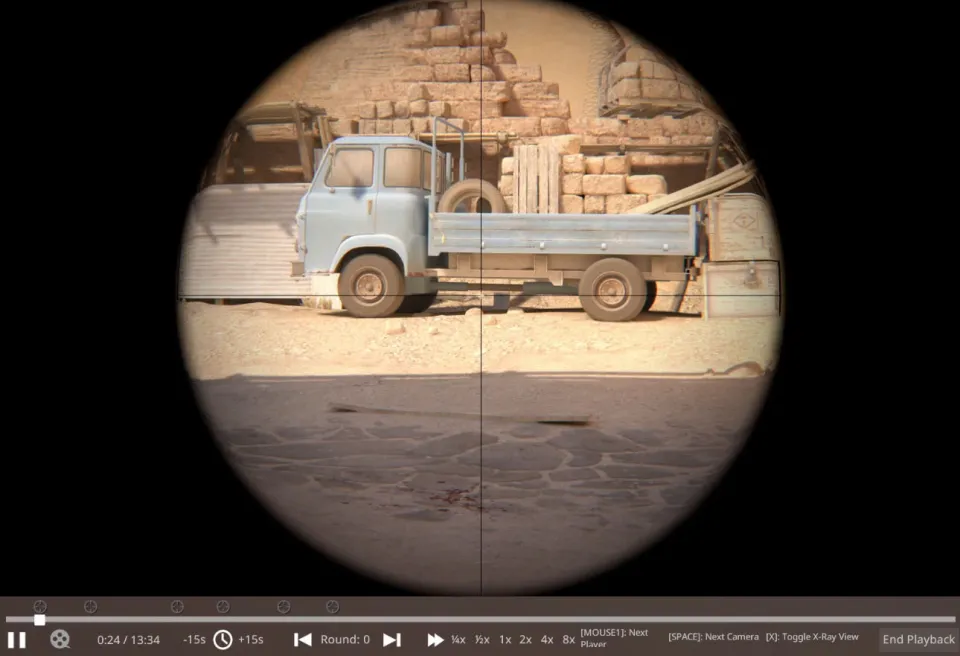
- Rychlosti přehrávání: čtvrtinová, poloviční, běžná, dvojnásobná, čtyřnásobná a osminásobná.
- Přeskakování mezi koly usnadňuje hledání požadované části zápasu.
- Panel obsahuje možnosti „Výrazné momenty“ a „Pozastavit přehrávání“.
- Klávesa střelby přepne na dalšího hráče, klávesa sekundární střelby na předchozího.
- Klávesa skoku změní pohled a klávesa dřepu otevře mapu shora.
- Samostatná klávesa zapne zvýraznění hráčů, tedy rentgen. U myši jsou k dispozici možnosti „Zapnout kurzor myši“ a „Ovládání kamery pomocí myši“.
Nápověda na panelu vám ukáže, které klávesy slouží ke střelbě, skoku a dřepu. Pohled z první osoby se hodí ke sledování akcí vybraného hráče, mapa shora zase pomůže porovnat jeho pozici s pozicemi ostatních.
Co dělá TrueView
Volba „Zapnout TrueView“ obnoví to, co hráč viděl, pomocí opětovného provedení predikce na straně klienta. Hra tak přesněji napodobí podmínky zápasu. Při rozboru vlastní situace se proto dívejte nejen na pozici soupeře, ale i na to, jak se daný okamžik jevil vám.
TrueView přibyl v aktualizaci z 4. listopadu 2025 a u záznamů ze stejné verze hry je ve výchozím nastavení zapnutý. V konzoli ho ovládá příkaz cl_demo_predict: 0 znamená vypnuto, 1 pouze při shodě verzí (výchozí nastavení) a 2 vždy.
Volba „Zahrnout posmrtné akce“ přehraje i příkazy, které server neprovedl, protože hráč už zemřel.
Příkazy pro pozastavení a přeskakování v demu CS2
Panel stačí pro běžné sledování. Konzolové příkazy CS2 se hodí, když potřebujete přehrávání pozastavit, přeskočit na konkrétní tick nebo si označit místo, ke kterému se chcete vrátit.
- Zobrazí nebo skryje panel dema
- Pozastaví přehrávání
- Pokračuje v přehrávání
- Přepne mezi pozastavením a přehráváním
- Změní rychlost přehrávání
- Přejde na zadaný tick záznamu
- Přejde na určité místo v záznamu
- Označí aktuální tick
- Vrátí se na označený tick
- Zobrazí informace o demu
- Na konci záznamu přehrávání pozastaví; při hodnotě 0 se vrátí do nabídky
- Po zhlédnutí ukončí hru
- Při sledování zobrazí obrysy a jména hráčů skrz zdi
Pokud si chcete stejnou situaci přehrát opakovaně, označte aktuální tick příkazem demo_marktick a pak se k němu vraťte pomocí demo_gotomark. Je to rychlejší, než pokaždé hledat stejnou sekundu ručně. Po skončení záznamu hra ve výchozím nastavení přehrávání pozastaví (demo_pause_at_end 1); při hodnotě 0 se hned vrátí do nabídky.
Jak rozebrat vlastní smrt a prohraná kola
Začali bychom u vlastních smrtí z pohledu první osoby a pak bychom si stejnou situaci prohlédli shora. Nejdřív tak prověříte vlastní akce a informace, které jste měli k dispozici, a potom je porovnáte s pozicemi na mapě. Rozbor se tím nezvrhne v hledání soupeře za zdí.
- Najděte požadované kolo a okamžik před vlastní smrtí. Sledujte ho z pohledu první osoby a podle potřeby zpomalte přehrávání.
- Pozastavte přehrávání a rozebírejte, kde jste stáli, kam jste se dívali a odkud jste získali informace o soupeři.
- Přepněte na mapu shora. Porovnejte svou pozici s pozicemi hráčů a směrem útoku.
- Podívejte se na situaci z pohledu soupeře, pokud chcete zjistit, jak vaše pozice vypadala z jeho strany.
- Vraťte se k danému okamžiku a ujasněte si, co přesně byste na svém jednání nebo volbě pozice změnili.
Rentgen použijte ke kontrole pozic hráčů, vlastní rozhodnutí ale nejdřív posuzujte z pohledu první osoby. Jinak si snadno začnete vyčítat, že jste neznali pozici, o které jste během zápasu ještě neměli informace. Pokud chcete situaci ukázat kamarádům, najděte nejdřív kolo a pak označte požadovaný tick.
Jak nahrát vlastní demo na serveru
Příkaz record <jméno> spustí nahrávání a stop ho ukončí. Příkaz record je ale chráněný jako cheat, takže ho na vlastním serveru můžete použít až po zadání sv_cheats 1. Pro nahrávání CSTV na serveru slouží samostatné příkazy.
- Spustí vlastní nahrávání na vlastním serveru
- Ukončí nahrávání spuštěné příkazem record
- Spustí nahrávání CSTV na serveru
- Zastaví serverové nahrávání CSTV
Časté dotazy
Jak stáhnout demo vlastního zápasu v CS2?
Otevřete „Sledovat“, přejděte do sekce „Vaše zápasy“ a klikněte na „Stáhnout záznam zápasu“. Pokud hra zobrazí hlášku „Platnost záznamu vypršela a už ho nelze stáhnout“, záznam už stáhnout nepůjde.
Jak si přehrát demo z FACEITu?
V místnosti zápasu klikněte na Watch Demo a stáhněte archiv. Soubor rozbalte do složky Steam\steamapps\common\Counter-Strike Global Offensive\game\csgo. V konzoli CS2 zadejte playdemo <jméno souboru> a místo něj uveďte název rozbaleného dema.
Jak přetáčet demo v CS2?
Otevřete panel pomocí Shift+F2 a přeskakujte mezi koly nebo posouvejte záznam o sekundy zpět či dopředu. Pomocí konzole přejdete na konkrétní tick příkazem demo_gototick <tick>. K označenému místu se vrátíte pomocí demo_marktick a demo_gotomark.
Proč se demo nespustí?
Při spuštění přes playdemo zkontrolujte, že je archiv rozbalený, soubor .dem leží ve složce game\csgo a v příkazu je jeho název. Hláška „Soubor dema není kompatibilní s touto verzí hry.“ znamená, že záznam vznikl na jiné verzi CS2. Nastavení „Povolit nesoulad verzí“ se spuštěním nesouvisí. Slouží jen k zapnutí TrueView pro záznam z jiné verze klienta a TrueView pak může fungovat chybně.
Jak dlouho FACEIT uchovává dema?
Možnost Watch Demo zpřístupňuje záznamy zápasů za posledních 30 dní. Tlačítko najdete uprostřed stránky místnosti zápasu.