Яку роздільну здатність обирають про-гравці в CS2
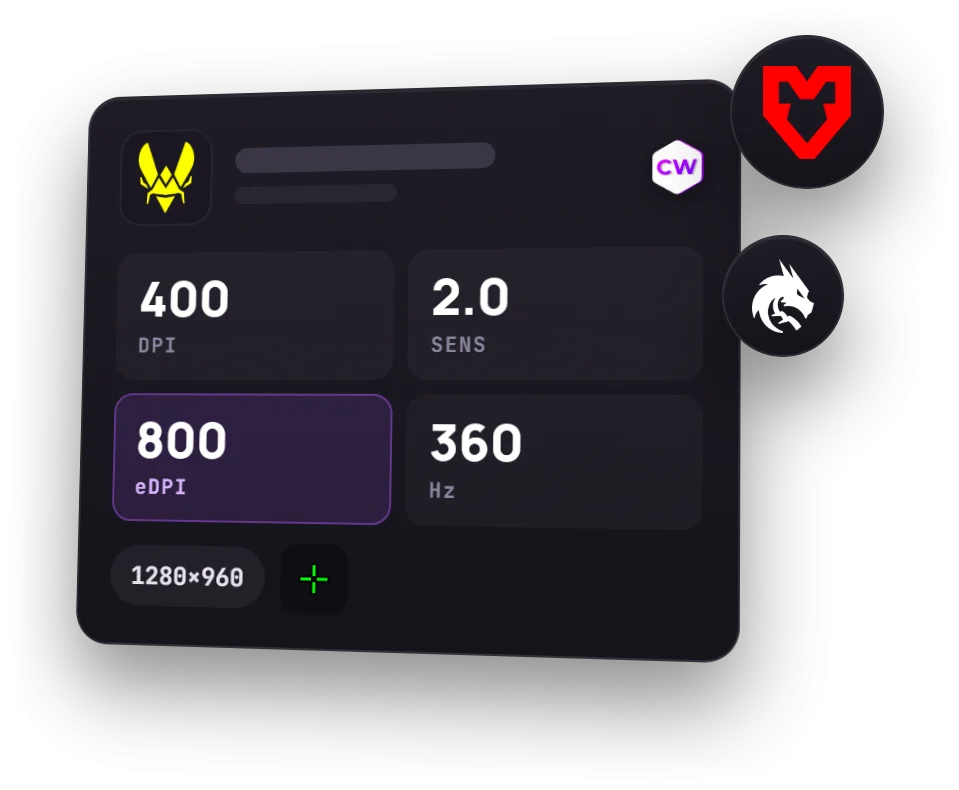
Найпоширеніша роздільна здатність серед про-гравців CS2 — 1280x960 з розтягненням на широкий монітор, її обирає більшість. Дані — з розділу налаштувань про-гравців Caseway (профілі ProSettings.net і Liquipedia): зведення нижче та таблиці в статті оновлюються разом із ним.
| Роздільна здатність | Гравців |
|---|---|
| 1280×960 | 114 |
| 1920×1080 | 20 |
| 1024×768 | 15 |
| 1280×1024 | 9 |
| 1680×1050 | 4 |
| 1152×864 | 3 |
| 1440×1080 | 3 |
| 1350×1080 | 1 |
Поточні склади топкоманд, де це відомо: 169
Але роздільна здатність — лише частина налаштування: щоб зрозуміти, як виглядає екран, треба знати ще співвідношення сторін і спосіб масштабування. Однакові 1280x960 з розтягненням і з чорними смугами дають різну форму моделей на широкому моніторі.
- Гравців
- 169
- Роздільна здатність
- 1280×960, 67%
- Співвідношення сторін
- 4:3, 80%
- Розтягнення
- Розтягнуте, 82%
- Частота монітора
- 360 Гц, 33%
Яке співвідношення сторін обирають про-гравці
| Співвідношення сторін | Гравців |
|---|---|
| 4:3 | 135 |
| 16:9 | 20 |
| 5:4 | 10 |
| 16:10 | 4 |
Поточні склади топкоманд, де це відомо: 169
У цій вибірці формат 4:3 трапляється частіше за інші. Це орієнтир для порівняння, а не доказ того, що він кращий для кожного гравця. У наведених нижче профілях є і розтягнуте зображення, і чорні смуги, і рідна роздільна здатність монітора.
Не в кожного гравця в профілі заповнені всі параметри, тож у кожної таблиці своя кількість гравців — її вказано під нею.
4:3 і 16:9: що змінюється на екрані
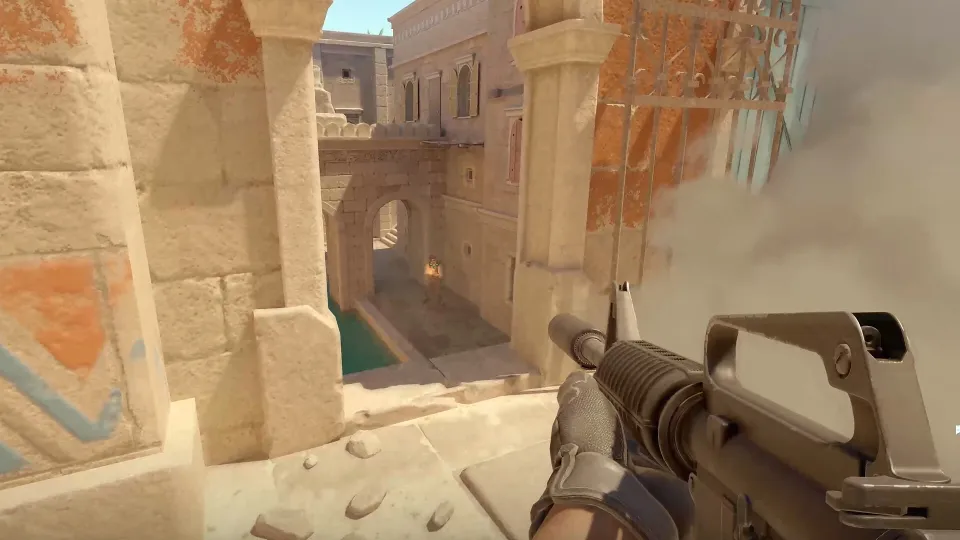
Якщо вибрати 4:3 у CS2, з боків буде видно менше, ніж за формату 16:9: горизонтальне поле зору звузиться. Розтягування не повертає ділянки зображення, яких не видно. Воно змінює форму вже показаної картинки, заповнюючи нею широкий екран.
Чому моделі на розтягнутому екрані виглядають ширшими
Коли зображення 4:3 розтягується на широкий монітор, воно стає ширшим. Через це моделі гравців на екрані виглядають ширшими. Це особливість відображення: з боків ви й далі бачите менше, ніж у форматі 16:9.
За формату 4:3 із чорними смугами пропорції зображення зберігаються. З боків залишаються темні поля, а моделі не розтягуються по горизонталі, як у режимі заповнення широкого екрана. Вужче поле зору при цьому залишається особливістю 4:3.
| Варіант | Що видно з боків | Як виглядає зображення |
|---|---|---|
| Розтягнуте 4:3 | Менше, ніж у форматі 16:9 | Заповнює широкий екран; моделі ширші |
| 4:3 із чорними смугами | Менше, ніж у форматі 16:9 | Пропорції збережені; з боків темні поля |
| 16:9 | Більше, ніж у форматі 4:3 | Ширше горизонтальне поле зору |
Розтягнуте зображення в CS2, чорні смуги чи рідна роздільна здатність
Серед способів відображення найчастіше трапляється розтягнуте зображення, а рідна роздільна здатність монітора з чорними смугами — у меншості. Ці значення показують вибір про-гравців, але не визначають, який варіант буде зручнішим саме вам.
| Розтягнення | Гравців |
|---|---|
| Розтягнуте | 139 |
| Без розтягнення | 21 |
| З чорними смугами | 9 |
Поточні склади топкоманд, де це відомо: 169
Співвідношення сторін і спосіб масштабування відповідають на різні запитання. Перше визначає формат зображення, друге — як воно розміщується на екрані. Тож позначка «4:3» ще не означає, що зображення розтягнуте, а «рідна» роздільна здатність — це роздільна здатність самого монітора, а не окреме співвідношення сторін.
Як вибрати варіант, до якого ви звикли
На нашу думку, починати варто з того, що саме ви хочете змінити в зображенні, а не з ніку улюбленого гравця. Якщо хочете, щоб моделі на екрані виглядали ширшими, порівняйте розтягнуте 4:3 із поточними налаштуваннями. Якщо потрібен формат 4:3 без спотворення пропорцій, спробуйте варіант із чорними смугами.
- Розтягнуте 4:3 — варіант для тих, кому зручніше бачити ширші моделі й заповнений широкий екран.
- 4:3 із чорними смугами — варіант для тих, хто хоче зберегти пропорції зображення та готовий залишити темні поля з боків.
- 16:9 — варіант для тих, кому важливіше бачити більше простору з боків, ніж отримати ефект розтягнутих моделей.
Щоб порівняти саме розтягування і чорні смуги, залиште одну роздільну здатність 4:3 та змінюйте лише масштабування. Так ви не змішаєте в одному порівнянні зміну роздільної здатності й форми зображення.
Частота монітора у про-гравців
Майже всі про-гравці грають на моніторах 240 Гц і вище; скільки гравців припадає на кожну частоту, показує таблиця. Частоту монітора варто розглядати окремо від роздільної здатності: у прикладах про-гравців різні роздільні здатності поєднуються з однаковою частотою.
| Частота монітора | Гравців |
|---|---|
| 360 Гц | 55 |
| 600 Гц | 50 |
| 240 Гц | 35 |
| 400 Гц | 18 |
| 540 Гц | 8 |
| 144 Гц | 1 |
| 280 Гц | 1 |
Поточні склади топкоманд, де це відомо: 168
Це видно і в таблиці гравців нижче: роздільна здатність у них різна, а монітори часто однакові. Якщо ви також налаштовуєте FPS, скористайтеся окремим матеріалом «Команди для FPS у CS2»: таблиця частот не замінює налаштування гри.
Налаштування роздільної здатності donk, ZywOo, ropz та інших гравців
Нижче — приклади з розділу налаштувань про-гравців Caseway (профілі ProSettings.net і Liquipedia), таблиця оновлюється разом із ним. Для порівняння важлива вся картина: роздільна здатність, масштабування та частота монітора.
| Гравець | Команда | Роздільна здатність | Розтягнення | Частота монітора |
|---|---|---|---|---|
| donk | Team Spirit | 1280×960 | Розтягнуте | 600 Гц |
| ZywOo | Team Vitality | 1280×960 | Розтягнуте | 600 Гц |
| m0NESY | Team Falcons | 1280×960 | Розтягнуте | 600 Гц |
| NiKo | Team Falcons | 1280×960 | Розтягнуте | 600 Гц |
| ropz | Team Vitality | 1920×1080 | Без розтягнення | 600 Гц |
| sh1ro | Team Spirit | 1280×960 | Розтягнуте | 600 Гц |
| frozen | FaZe Clan | 1280×960 | Розтягнуте | 360 Гц |
| torzsi | MOUZ | 1280×960 | Розтягнуте | 600 Гц |
| EliGE | Team Liquid | 1680×1050 | Розтягнуте | 600 Гц |
1280x960 у CS2: однакова роздільна здатність — не означає однакові налаштування
Поєднання 1280x960 з розтягненням — найпоширеніше серед про-гравців. Але популярність цього поєднання не відповідає на питання, чи зручне вам вужче поле зору. Спершу порівняйте саму картинку з 16:9, а потім вирішуйте, чи варто лишати це налаштування.
Таблиця показує, що єдиного варіанта у про-гравців немає: хтось грає в рідній роздільній здатності монітора, більшість — у 1280x960 з розтягненням, а чорні смуги обирають одиниці. Копіювання профілю може дати точку для перевірки, але саме по собі гравця не зробить сильнішим.
Як розтягнути 4:3 у CS2
Для розтягнутого 4:3 потрібні два налаштування в різних місцях. Співвідношення сторін і роздільну здатність задають у налаштуваннях відео CS2. Спосіб заповнення широкого екрана обирають у панелі відеокарти.
- Виберіть 4:3 у гріУ налаштуваннях відео CS2 встановіть формат екрана (співвідношення сторін) 4:3.
- Виберіть роздільну здатністьВиберіть роздільну здатність для цього формату, наприклад 1280x960 або 1024x768.
- Увімкніть розтягуванняУ панелі відеокарти виберіть масштабування «На весь екран» для NVIDIA або «Повна панель» для AMD.
- Перевірте в гріЗображення заповнює широкий екран і розтягується по ширині, темних полів з боків немає.
Вибір 4:3 у грі сам собою не вмикає розтягування. Якщо пропорції зображення зберігаються, а з боків видно чорні смуги, перевірте масштабування саме в панелі відеокарти. Змінювати роздільну здатність, щоб прибрати смуги, не потрібно: роздільна здатність і спосіб розміщення зображення — різні параметри.
Розтягування працює в режимі «На весь екран»: перевірте «Режим відображення» у вкладці «Зображення» перед «Графікою». У панелі NVIDIA для масштабування «На весь екран» виберіть масштабування на графічному процесорі. Після зміни роздільної здатності перевірте частоту оновлення: вона може скинутися до 60 Гц.
Часті запитання
Яку роздільну здатність обирають про-гравці в CS2?
Найпоширеніша роздільна здатність серед про-гравців CS2 — 1280x960, зазвичай із розтягненням: її обирає більшість. Далі з великим відривом ідуть рідні 1920x1080 і 1024x768, повний список — у таблиці роздільних здатностей вище. Щоб зрозуміти, як виглядає картинка, разом із роздільною здатністю дивіться на спосіб масштабування.
Що краще в CS2: 4:3 чи 16:9?
У форматі 16:9 з боків видно більше простору, а розтягнуте 4:3 робить моделі ширшими на екрані. За формату 4:3 із чорними смугами пропорції зберігаються, але горизонтальне поле зору залишається вужчим, ніж у 16:9. На нашу думку, обирати варто за зручністю зображення: ширший огляд чи звичний вигляд моделей.
Яка роздільна здатність у donk?
У профілі donk на сайті вказані роздільна здатність 1280x960, розтягнуте зображення і монітор на 600 Гц (дані ProSettings.net станом на 1 жовтня 2026 року). Ці параметри можна переглянути на сторінці налаштувань donk. Запис у профілі — орієнтир для порівняння, а не гарантія, що гравець не змінював налаштування.
Як розтягнути 4:3 у CS2?
У налаштуваннях відео CS2 оберіть формат екрана (співвідношення сторін) 4:3 і відповідну роздільну здатність. Далі в панелі NVIDIA увімкніть масштабування «Переглянути на весь екран», а в панелі AMD — «Повна панель». Розтягування на широкий екран налаштовується в панелі відеокарти, а не одним вибором 4:3 у грі.