- Uygulama
- iOS, Android ve tarayıcı için resmi Rust yardımcı uygulaması.
- Eşleştirme
- Sunucudayken oyun menüsündeki Rust+ sekmesinden.
- Cihazlar
- Smart Switch elektriği kontrol eder, Smart Alarm bildirim gönderir.
- Kameralar
- Yalnızca sunucuya bağlı değilken çalışır.
- Bağlantı
- Companion sunucusunun TCP portu kapalıysa uygulama bağlanamaz.
Rust+ uygulaması nedir, nerelerde kullanılabilir?
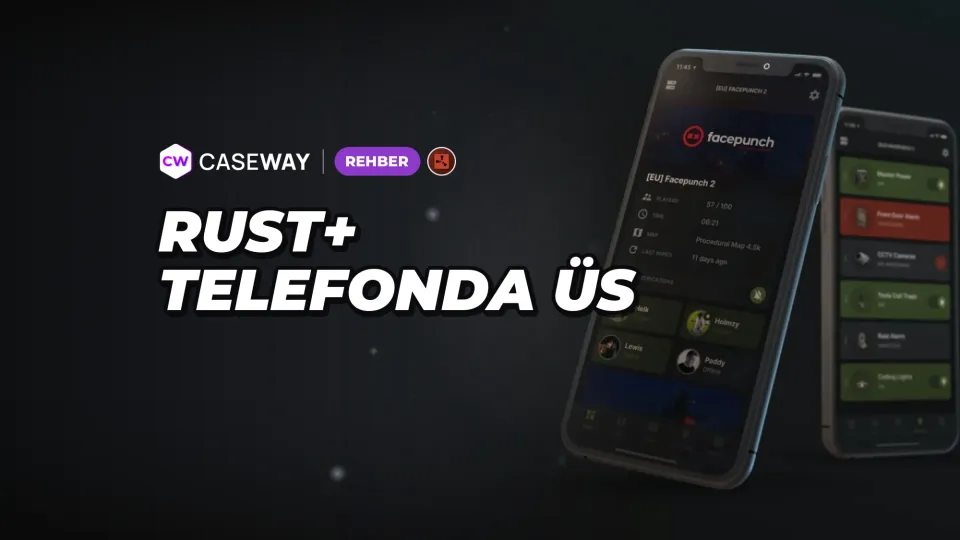
Rust+, telefonunuzu Rust sunucusuna bağlar. Facepunch’ın resmi yardımcı uygulaması 4 Haziran 2020’de çıktı. Telefonunuzdan sunucunun durumunu kontrol edebilir, takımınızla mesajlaşabilir ve üssünüzdeki elektrikli cihazları yönetebilirsiniz.
Uygulama iOS, Android ve tarayıcıda kullanılabilir. App Store ve Google Play sürümlerine, ayrıca web uygulamasına Facepunch’ın Rust+ sayfasından ulaşabilirsiniz.
Telefonda neler görünüyor: sunucu, harita ve takım sohbeti
Rust+ eşleştirildikten sonra sunucudaki oyuncu sayısını, oyun içi saati ve çevrimiçi takım arkadaşlarınızı gösterir. Bir takım arkadaşınız oyuna girdiğinde bildirim almayı isteğe bağlı olarak açabilirsiniz. Oyunda değilken uygulama ölüm bildirimleri de gönderir.
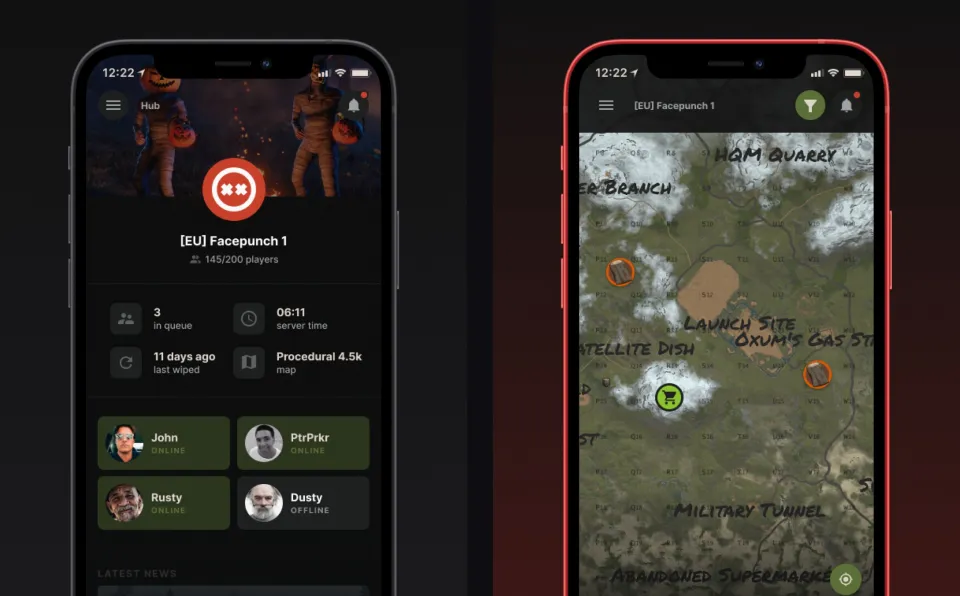
- Sunucu haritasında ilgi noktaları ve takım arkadaşları görünür. Power Trip güncellemesinden (06.08.2026) itibaren otomat işaretleri Rust+'a gönderilmiyor.
- Saldırı Helikopteri, Kargo Gemisi ve Gezgin Tüccar etkinliklerinin işaretleri de aynı güncellemeden itibaren Rust+'a gönderilmiyor.
- Takım sohbetindeki mesajlar hem uygulamada hem oyunda görünür.
- Eşleştirdiğiniz Smart Switch ve Smart Alarm, uygulamayı üssünüzün elektrik devrelerine bağlar.
Rust+ ile IFTTT nasıl çalışır?
IFTTT desteği 3 Haziran 2021’de eklendi. Bu servis üzerinden Smart Alarm’dan gelen sinyal, gerçek bir lambayı veya alarm saatini çalıştırabilir. Böylece alarm, oyun dışında da bir eylemi tetikler.
- Sunucuları Rust+ ile eşleştirin.
- IFTTT hesabınıza giriş yapın.
- Rust servis sayfasından Rust+ ile IFTTT’yi bağlayın.
Smart Switch'i IFTTT üzerinden yönetemezsiniz. Rust'ın IFTTT hizmeti yalnızca oyundan gelen olayları alır; örneğin Smart Alarm'ın tetiklenmesi gibi. Anahtarı Rust+ uygulamasından açıp kapatabilirsiniz.
Sunucuyu telefona bağlama
Önce sunucuyu telefonunuzdaki uygulamayla eşleştirin. Üssün elektrikli cihazlarını sunucu bağlandıktan sonra ayrıca eşleştirmeniz gerekir. Cihazı hedefleyin, E tuşuna basılı tutun ve eşleştirme seçeneğini seçin.
- İstediğiniz sunucuya girin ve oyun menüsündeki Rust+ sekmesini açın.
- Eşleştirmeyi başlatın ve telefonunuzdaki Rust+ uygulamasından isteği onaylayın. Uygulama bildirimlerini tamamen kapatmayın; sunucu ve cihaz eşleştirmeleri bu bildirimler üzerinden yapılır.
Önce uygulamadaki sunucu bilgilerini kontrol etmenizi öneririz. Bilgiler görünüyorsa cihazları bağlayabilirsiniz. Böylece bağlantı sorununu elektrik devresindeki bir sorundan ayırmak kolaylaşır.
Elektrik devresindeki akıllı cihazlar
Smart Switch ve Smart Alarm’ı üssünüzün elektrik devresine bağlayıp Rust+ ile eşleştirin. Her cihazın işlevi farklıdır: anahtar elektriği kontrol eder, alarm ise sinyal aldığında bildirim gönderir.
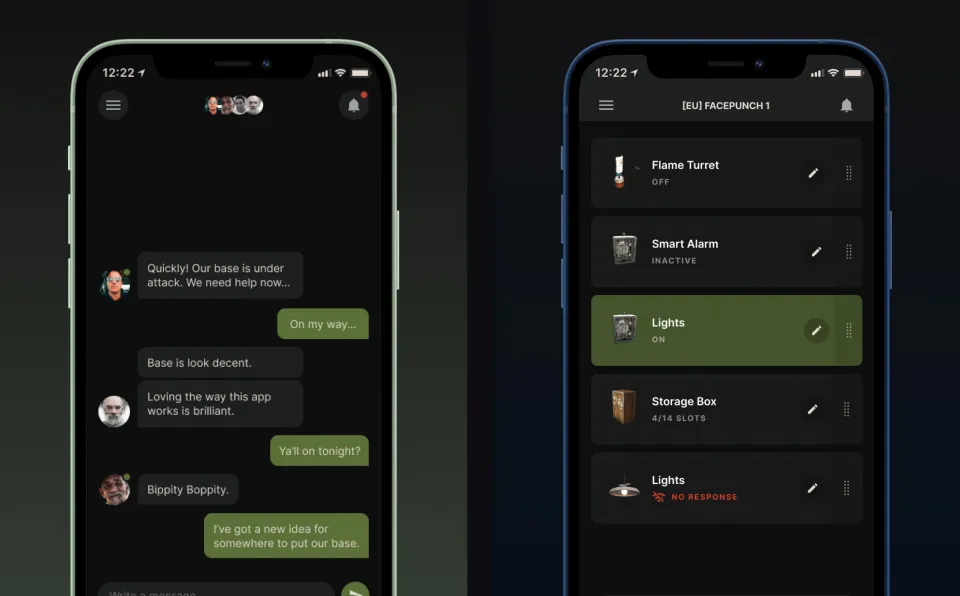
Smart Switch elektriği açıp kapatır
Smart Switch, Rust+’tan gelen komutla elektriği açıp kapatır. Telefonunuzdan kontrol etmek için anahtarı üssünüzün elektrik devresine bağlayıp uygulamayla eşleştirin.
Rust’ta Smart Alarm bildirim gönderdiğinde
Smart Alarm, elektrik devresinden sinyal aldığında ayarlayabileceğiniz bir anlık bildirim gönderir. Alarmı da üssünüzün devresine bağlamanız gerekir. Ardından Rust+ ile eşleştirin.
Bildirim, alarmı eşleştirmiş ve üs üzerinde inşa etme yetkisi olan herkese gönderilir. Smart Switch de korumalıdır: Oyunda manuel olarak yalnızca inşa etme yetkisi olan oyuncu açıp kapatabilir.
Cihazlar: işlevleri, güç tüketimi ve araştırma
| Cihaz | İşlevi | Tüketim | Araştırma | Çalışma tezgâhı |
|---|---|---|---|---|
| Smart Switch | Rust+ üzerinden elektriği açıp kapatır; Switch On ve Switch Off girişleri | — | araştırma masasında — 20 scrap, tezgâh ağacında — sayfa | 2 |
| Smart Alarm | Elektrik aldığında telefona bildirim gönderir | 1 rW | araştırma masasında — 40 scrap, tezgâh ağacında — sayfa | 2 |
| Storage Monitor | Dolaba veya büyük sandığa takılır ve içindekileri takip eder; içerik değiştiğinde çıkışa sinyal gönderir | 1 rW | araştırma masasında — 40 scrap, tezgâh ağacında — sayfa | 2 |
Tüketim — Facepunch wiki, 08.10.2026; araştırma ve tezgâh — sunucu dosyaları, 7 Kasım 2026.
Üssünüzdeki bağlantıları planlamak için Rust elektrik rehberimize göz atın.
Rust+ kameraları: Üssünüzü ne zaman görüntüleyebilirsiniz?
Telefondan kamera görüntüleme özelliği 2 Mart 2023’te alfa sürümünde eklendi. Rust+’ta eşleştirilmiş sunucudaki kameraları ekleyebilirsiniz. Hareketli kameralar da destekleniyor.
Botlarla mücadele için erişim kuralları 4 Mayıs 2023’te değiştirildi.
- Rust+ kameraları yalnızca sunucuya bağlı değilken çalışır.
- Petrol platformlarındaki kameralar gibi sabit kameralar Rust+ üzerinden açılmaz.
- Varsayılan olarak oyuncular kamerada 30 m'ye kadar, isimleri ise 10 m'ye kadar görünür.
- Sunucu sahibi bu mesafeleri değiştirebilir.
- Sandık ve patlama işaretleri artık Rust+ haritasına gelmiyor.
Kameraları kontrol etmeden önce oyunda aynı sunucudan çıkın. Sunucuya bağlıyken Rust+ üzerinden kamera görüntüsü alınamaz.
Rust+ çalışmıyor: sunucu sahipleri neleri kontrol etmeli?
Rust+, oyun sunucusuyla ayrı bir companion sunucusu üzerinden TCP portunu kullanarak iletişim kurar. Port kapalıysa uygulama bağlantı kuramaz. Bu durumda sunucunun Rust+’ta yüklenmesi uzun sürer ve sunucu çevrimdışı görünür.
Sunucu, Rust+ bağlantısını otomatik olarak kontrol eder. Kontrol başarısız olursa Rust+ sunucuda devre dışı kalır. Oyuncular bunu oyundaki Rust+ sekmesinde görür; sunucu günlüğünde de «Rust+ companion server connectivity test failed! Disabling Rust+ features.» satırı görünür. Sunucunun companion-rust.facepunch.com adresine internet erişimi olmalı ve port numarası en az 10000 olmalıdır. Rust+'ı bilerek devre dışı bırakmak için başlatma parametrelerinde app.port -1 değerini kullanın. Komut satırı ayrıştırması nedeniyle bu değer +app.port 1- şeklinde yazılır.
Varsayılan olarak iki seçenekten yüksek olanı kullanılır: oyun portu + 67 veya RCon portu + 67. Ayarları değiştirmediyseniz port numarası 28082 olur. Kullanılan portu app.info komutuyla görebilirsiniz. Ağ ayarlarıyla ilgili kurallar Facepunch’ın companion sunucusu wiki sayfasında yer alıyor.
- Portu dahil companion sunucusuyla ilgili bilgileri gösterir.
- Companion sunucusunun portunu değiştirir. Değişiklikten sonra sunucuyu yeniden başlatmak gerekir.
- Karmaşık ağlarda adres ayarı.
- Karmaşık ağlarda genel adres ayarı.
Özellikle companion sunucusunun TCP portuna erişilebildiğini kontrol edin. Portu app.port ile değiştirdiyseniz sunucuyu yeniden başlatın. Sunucunun kurulumuyla ilgili yardım için kendi Rust sunucunuzu kurma rehberimize bakın.
Sık sorulan sorular
Rust+ sunucuya nasıl bağlanır?
Sunucuya girin, oyun menüsündeki Rust+ sekmesini açın ve telefonunuzdaki Rust+ uygulamasından eşleştirmeyi onaylayın. Ardından Rust+ üzerinden sunucu bilgilerini kontrol edin. Smart Switch ve Smart Alarm ayrı ayrı eşleştirilir.
Rust’ta Smart Alarm ne işe yarar?
Smart Alarm, elektrik devresinden sinyal aldığında ayarlayabileceğiniz bir anlık bildirim gönderir. Cihazı üssünüzün devresine bağlayıp Rust+ ile eşleştirin. IFTTT üzerinden gelen sinyal, gerçek bir lambayı veya alarm saatini de çalıştırabilir.
Rust+ üzerinden kamera görüntülemek mümkün mü?
Evet, ancak önce sunucudan çıkmanız gerekir. Rust+ üzerinden eşleştirilmiş sunucudaki kameraları, hareket ettirilebilenler dahil, kullanabilirsiniz. Petrol platformlarındaki gibi sabit kameralar açılamaz. Varsayılan olarak oyuncular 30 m'ye kadar, isimleri ise 10 m'ye kadar görünür.
Rust+ sunucumu neden görmüyor?
Bunun nedenlerinden biri, companion sunucusunun TCP portunun kapalı olmasıdır. Bu durumda sunucunun uygulamada yüklenmesi uzun sürer ve çevrimdışı görünür. Sunucu sahibi portu app.info komutuyla öğrenip erişilebilir olduğunu kontrol etmelidir. app.port ile portu değiştirdikten sonra sunucuyu yeniden başlatmak gerekir.