- RAM
- 12 GB boş RAM gerekir; 6000 boyutunda harita daha fazlasını ister
- Kurulum
- SteamCMD, anonymous, App ID 258550
- Bağlantı
- F1, ardından connect localhost:28015
- Yönetici
- SteamID ile ownerid; yetkiler hemen geçerli olur
- İnşa
- creative.allusers true modu herkese açar
Kendi Rust sunucunuz için bilgisayar gereksinimleri
Sunucu Windows ve Linux’ta çalışır, macOS sürümü yoktur. Windows’ta Windows Server 2019 veya Windows 10 sürüm 21H1 (derleme 19043) ya da daha yenisi gerekir. Mayıs 2026’dan itibaren oyun Unity 6’ya geçtiği için Windows Server 2016 ve Windows 8 desteklenmeyecek. Kurulum ve başlatma için Steam hesabı gerekmez. Sunucuda oynamak için Rust’a sahip bir Steam hesabı gerekir.
- Sunucu için 12 GB boş RAM ayırın. 6000 boyutundaki harita daha fazlasını gerektirir.
- Diskte 15 GB yer açın. SSD veya NVMe kullanmanız önerilir.
- Oyuncu sayısını hesaba katın. Oyuncu sayısı arttıkça sunucu daha güçlü bir işlemciye ihtiyaç duyar ve kaynak gereksinimleri değişir.
Burada kastedilen, sunucunun kullanabileceği boş RAM miktarıdır. Rust ve sunucu aynı bilgisayarda çalışıyorsa oyun da kaynak kullanır. Aşağıdaki başlatma örneğinde olduğu gibi, küçük bir grupla ve 4000 boyutunda bir haritayla başlamanızı öneririz. Harita boyutunu artırmak daha fazla RAM ve disk alanı gerektirir.
SteamCMD ile Rust Dedicated Server kurulumu
Rust Dedicated Server, Valve'ın SteamCMD aracıyla kurulur ve güncellenir. Sunucunun App ID'si 258550'dır; giriş anonymous olarak yapılır. Kurulum için eski Rust_Server.zip arşivine gerek yoktur.
- SteamCMD'yi indirinValve'ın Windows veya Linux sunucuları için konsol istemcisi.Valve sitesinde SteamCMD
- Bir klasör seçinKurulum klasörünü force_install_dir belirler. Aşağıdaki örnekte ../rust kullanılıyor.
- Sunucuyu kurunanonymous olarak giriş yapıp app_update 258550 validate komutunu çalıştırın.
- Kurulumun tamamlanmasını bekleyinKurulum tamamlandığında +quit SteamCMD'yi kapatır.
- Windows'ta sunucuyu kurar veya günceller.
- Linux'ta sunucuyu kurmak veya güncellemek için SteamCMD klasöründen ./steamcmd.sh dosyasını çalıştırın.
- Giriş yaptıktan sonra SteamCMD'de staging test dalını seçin.
- Giriş yaptıktan sonra SteamCMD'de aux01 test dalını seçin.
Normal kurulum için test dalı seçmeden komutu kullanın. +login anonymous satırını kaldırmayın; giriş yapmadan SteamCMD No subscription hatası verir. Kurulum komutlarını ve gereksinimleri Facepunch rehberinden kontrol edebilirsiniz.
Sunucuyu başlatma ve harita ayarları
Kurulumdan sonra sunucuyu kendi klasöründen başlatın. Aşağıda 4000 boyutunda harita ve 10 oyuncu sınırıyla Windows için bir başlatma satırı var. Başlatmadan önce açılı ayraç içindeki parametreleri sunucu adı, açıklaması ve kendi RCON parolanızla değiştirin.
- Facepunch wiki'sinden örnek: adı, açıklamayı ve mutlaka RCON parolasını (change_me) kendi bilgilerinizle değiştirin.
| Parametre | Belirlediği ayar |
|---|---|
| -batchmode | Pencere açmadan başlatma |
| server.port | UDP oyun portu, varsayılan 28015 |
| server.level | Harita türü, örnekte Procedural Map |
| server.seed | Harita seed'i, 0 ile 2147483647 arasında |
| server.worldsize | Harita boyutu, 1000 ile 6000 arasında |
| server.maxplayers | Maksimum oyuncu sayısı |
| server.hostname | Sunucu listesindeki ad |
| server.description | Sunucu açıklaması |
| server.identity | Sunucu dosyalarının bulunduğu klasörün adı |
| rcon.port | TCP uzaktan yönetim portu |
| rcon.password | Uzaktan yönetim parolası |
| rcon.web 1 | Web RCON'u etkinleştirir |
| -logfile | Günlük dosyasının adı |
Sunucunun başlaması birkaç dakika sürer. Server startup complete satırını bekleyin; bu satırdan sonra sunucuya bağlanabilirsiniz. Başlatma sürecini kontrol etmek için örnekte belirtilen rustserverlog.txt dosyasına bakın.
server.cfg dosyasının konumu ve yeniden başlatma ayarları
Ayar dosyası rust/server/İSİM/cfg/server.cfg klasöründedir. Buradaki İSİM, server.identity değeridir. Örnekteki server1 için dosya yolu rust/server/server1/cfg/server.cfg olur. Sunucu dosyayı başlarken okur ve içindeki değerler başlatma satırındaki ayarlara öncelik kazanır.
server.cfg içindeki değişkenlerin başına artı veya eksi işareti koymayın. Örneğin server.maxplayers 10 satırı oyuncu sınırını belirler. Harita boyutunu, seed'i, sunucu adını ve açıklamasını burada tutabilirsiniz. Başlatma satırında ise portları ve RCON ayarlarını bırakın.
Başlatma satırındaki bir ayar uygulanmıyorsa önce server.cfg dosyasını kontrol edin. Dosyadaki değer, az önce değiştirdiğiniz ayarın önüne geçebilir.
Batch dosyasıyla güncelleme ve yeniden başlatma
Windows'ta sunucuyu bir batch dosyasıyla döngüye alabilirsiniz. Dosya önce güncelleme için SteamCMD'yi çalıştırır, sonra sunucuyu başlatır. İşlem durduğunda döngü başa döner.
- SteamCMD güncelleme komutundan önce :start etiketini ekleyin.
- Ardından RustDedicated.exe başlatma satırını kendi ayarlarınızla ekleyin.
- Sunucu durduktan sonra döngünün tekrarlanması için başlatma satırının altına goto start ekleyin.
Bu dosya, sunucu durduğunda (restart komutundan sonra da) sunucuyu yeniden başlatır. Her döngüde SteamCMD üzerinden güncelleme olup olmadığını kontrol eder ve vanilla dosyaları geri yükler. Bu yüzden sunucu güncellendikten sonra Oxide (uMod) eklentilerini yeniden kurmanız gerekir.
Kendi Rust sunucunuza nasıl girer ve arkadaşlarınızı nasıl bağlarsınız?
Oyun ve sunucu aynı bilgisayardaysa Rust menüsünde F1 ile konsolu açın ve connect localhost:28015 yazın. Sunucu başka bir bilgisayardaysa IP adresi ve oyun portuyla bağlanın.
- Sunucu aynı bilgisayarda.
- Sunucu başka bir bilgisayarda: IP adresini ve oyun portunu yazın.
192, 172 ve 10 ile başlayan adresler yerel ağlarda kullanılır. Ağ dışındaki arkadaşlarınızın bağlanması için dış IP adresiniz ve yönlendiricide port yönlendirme gerekir. Oyuna bağlanmak için UDP oyun portunu açmanız yeterlidir.
| Port | Protokol ve kullanım |
|---|---|
| server.port | UDP, oyuncu bağlantıları |
| server.queryport | UDP, sunucu listesi sorguları |
| rcon.port | TCP, uzaktan yönetim |
| Rust+ | TCP, Rust+ bağlantısı. Varsayılan olarak «oyun portu + 67» ile «RCON portu + 67» değerlerinden büyük olanı kullanılır. Standart portlarda bu değer 28083’tür; kesin portu app.info gösterir. |
Sunucunun oyun listesinde görünmesi için server.queryport erişilebilir olmalıdır. Varsayılan olarak bu port, server.port ile rcon.port değerlerinden büyük olana 1 eklenerek belirlenir. Sorgu portu oyun portuyla aynı olamaz.
Başlatma satırındaki RCON parolasını mutlaka değiştirin. Bu parola sunucuyu uzaktan yönetme erişimi sağlar; oyun adresiyle birlikte arkadaşlarınızla paylaşmayın.
Kendi sunucunuzda nasıl yönetici olursunuz?
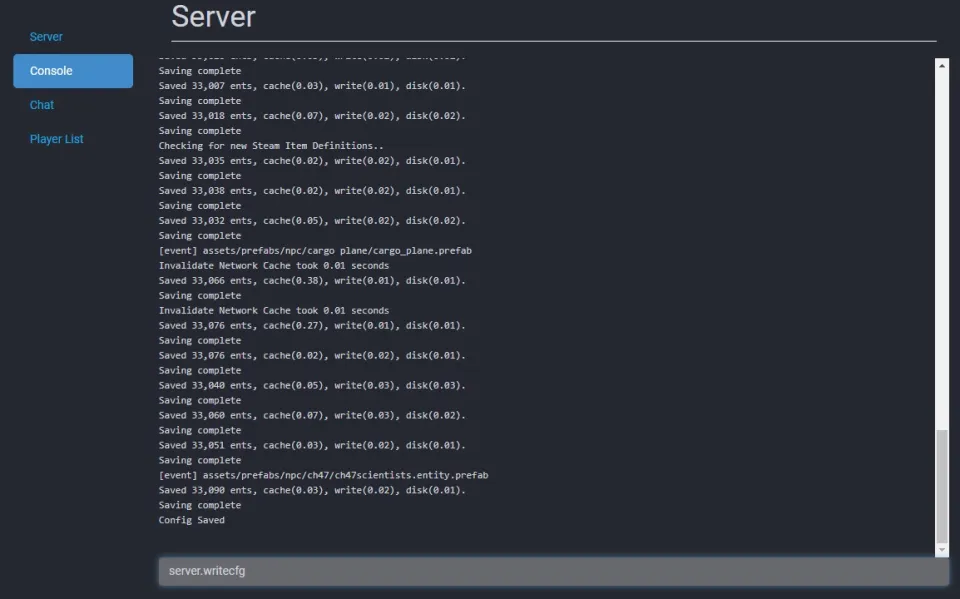
Sunucuya girin ve sunucu konsolunda users komutunu çalıştırın. Komut, oyuncuları ve SteamID'lerini gösterir. Ardından SteamID'nize ownerid ile sahip, moderatorid ile moderatör yetkisi verin.
- Bağlı oyuncuları ve SteamID'lerini gösterir.
- Oyuncuyu sunucu sahibi yapar: kendi SteamID'nizi ve oyuncu adınızı yazın.
- Oyuncuyu moderatör yapar.
Mayıs 2026'dan itibaren yetkiler hemen geçerli oluyor, yeniden bağlanmak gerekmiyor. Ayrı bir kaydetme komutuna ihtiyaç yok, kayıt otomatik kaydediliyor. Diğer bir yöntem ise sunucu kapalıyken rust/server/İSİM/cfg/users.cfg dosyasına SteamID ve kullanıcı adıyla birlikte ownerid satırını eklemek (buradaki İSİM, server.identity değeridir).
Linux'ta sunucu konsolu etkileşimli değildir; bu nedenle komutları bir RCON istemcisi üzerinden gönderin. Facepunch'ın HTTPS kullanmadan çalışan bir RCON web konsolu var.
Rust'ta kaynak harcamadan yaratıcı mod
Yaratıcı mod Rust'a dahildir. Kaynak veya sınır olmadan inşa etmenizi sağlar. Ayrı değişkenlerle yapıların yerleştirilmesini, onarımı ve elektrik bağlantılarını ayarlayabilirsiniz. Modu tüm oyunculara ya da seçtiğiniz tek bir oyuncuya açabilirsiniz.
- Yaratıcı modu tüm oyunculara açar.
- Kaynak harcamadan inşa etmenizi sağlar.
- Yerleştirme kontrolleri olmadan nesne koymanızı sağlar.
- 30 saniyelik bekleme olmadan onarım yapmanızı sağlar.
- Elektrik bağlantılarının uzunluk ve sayı sınırlarını kaldırır.
- “Her zaman açık” komutlarına izin verir.
- Tek oyuncu için modu açar: oyuncu adını veya SteamID'sini yazın; kapatmak için false kullanın.
- Baktığınız eşyayı (fırın, lamba) açık tutar.
Açılı ayraç içindeki parametreyi kullanacağınız değerle değiştirin. Arkadaşlarınızla inşa sunucusu kuracaksanız modu herkese açmak daha kolaydır. Tek bir oyuncu içinse onun adı veya SteamID'siyle komut kullanın. Kalıcı ayarları server.cfg dosyasında saklayın.
Yaratıcı mod özellikleri Facepunch wiki sayfasında açıklanıyor.
Sunucu kayıt dosyaları ve wipe
server.identity parametresi, sunucunun ayarları ve oyun dünyasını sakladığı klasörü belirler. Örnekteki server1 için dosyalar rust/server/server1/ klasöründedir. Silmeden önce neyi sıfırlamak istediğinize karar verin: yapıları ve nesneleri mi, yoksa öğrenilmiş blueprint'leri de mi?
| Dosya veya klasör | İçeriği |
|---|---|
| cfg | Yöneticiler, banlar ve server.cfg |
| *.sav | Dünyanın durumu, yapılar ve tüm nesneler |
| *.map | Haritanın kendisi |
| player.blueprints | Oyuncuların öğrendiği blueprint'ler |
Sunucu her kayıt aldığında .sav dosyalarının kopyalarını saklar. Uzantıdan önceki sayı protokol sürümünü gösterir. Zorunlu wipe sırasında bu sayı artar ve sunucu yeni bir harita oluşturur. Öğrenilmiş blueprint'leri de silmek için blueprint dosyasını silin.
Facepunch, zorunlu wipe'ı atlatmak için eski .sav dosyasının adını değiştirmenizi önermiyor. Takvim ve dünya sıfırlamasıyla blueprint sıfırlaması arasındaki farklar için Rust wipe rehberimize göz atın.
Oyuncular ve yöneticiler için faydalı komutları Rust konsol komutları rehberinde topladık. Oyunun sunucuyla aynı makinede rahat çalışıp çalışmayacağını ise Rust sistem gereksinimleri rehberimizde bulabilirsiniz.
Sık sorulan sorular
Rust sunucusu için ne kadar RAM gerekir?
12 GB boş RAM gerekir. 6000 boyutunda bir harita için daha fazlası gerekir. Gereksinimler oyuncu sayısına göre de değişir.
Kendi Rust sunucunuza nasıl bağlanırsınız?
Sunucu aynı bilgisayarda çalışıyorsa oyun menüsünde F1'e basıp connect localhost:28015 yazın. Başka bir bilgisayardaki sunucu için onun IP adresini ve oyun portunu kullanın. Dışarıdan bağlanacak oyuncular için dış IP adresi ve yönlendiricide oyun portu yönlendirmesi gerekir.
Kendi Rust sunucunuzda nasıl yönetici olursunuz?
Sunucu konsolunda users komutunu çalıştırıp SteamID’nizi bulun. Ardından ownerid komutuyla kendinize owner yetkisi verin; komuttan sonra SteamID’nizi ve tırnak içinde takma adınızı yazın. Yetkiler hemen geçerli olur ve kayıt otomatik olarak kaydedilir.
Rust'ta yaratıcı mod nasıl açılır?
Modu tüm oyunculara açmak için sunucuda creative.allusers true komutunu çalıştırın. Tek bir oyuncu için creative.togglecreativemodeuser <oyuncu adı veya SteamID> true komutunu kullanın. Ücretsiz inşa, yapı yerleştirme ve elektrik bağlantıları ayrı creative değişkenleriyle ayarlanır.