Какое разрешение ставят про-игроки в CS2
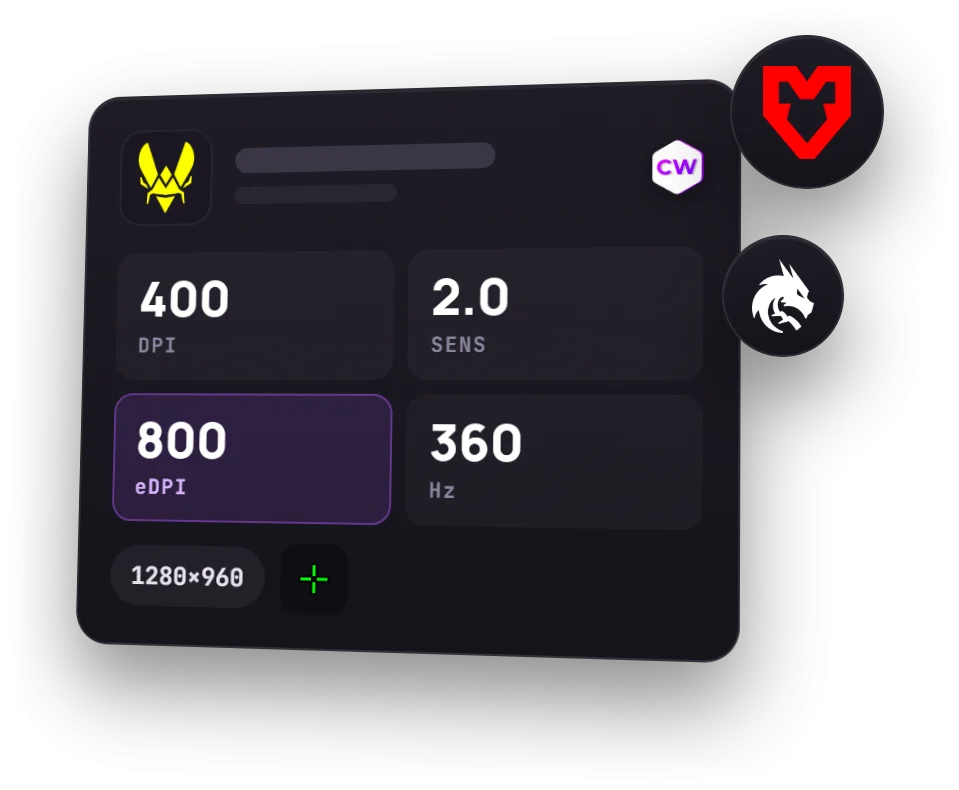
Самое частое разрешение у про-игроков CS2 — 1280x960 с растягиванием на широкий монитор, его выбирает большинство. Данные — из раздел настроек про-игроков Caseway (профили ProSettings.net и Liquipedia): сводка ниже и таблицы в статье обновляются вместе с ним.
| Разрешение | Игроков |
|---|---|
| 1280×960 | 114 |
| 1920×1080 | 20 |
| 1024×768 | 15 |
| 1280×1024 | 9 |
| 1680×1050 | 4 |
| 1152×864 | 3 |
| 1440×1080 | 3 |
| 1350×1080 | 1 |
Нынешние составы топ-команд, у кого это известно: 169
Но разрешение — только часть настройки: чтобы понять, как выглядит экран, нужно знать ещё соотношение сторон и способ масштабирования. Одинаковые 1280x960 с растягиванием и с чёрными полосами дают разную форму моделей на широком мониторе.
- Игроков
- 169
- Разрешение
- 1280×960, 67%
- Соотношение сторон
- 4:3, 80%
- Растяжение
- Растянутое, 82%
- Частота монитора
- 360 Гц, 33%
Какие соотношения сторон используют профи
| Соотношение сторон | Игроков |
|---|---|
| 4:3 | 135 |
| 16:9 | 20 |
| 5:4 | 10 |
| 16:10 | 4 |
Нынешние составы топ-команд, у кого это известно: 169
В этой выборке 4:3 встречается чаще остальных вариантов. Это ориентир для сравнения, а не доказательство, что такой формат лучше для каждого игрока. В приведённых ниже профилях есть и растянутая картинка, и чёрные полосы, и родное разрешение монитора.
Не у каждого игрока в профиле заполнены все параметры, поэтому у каждой таблицы своё число игроков — оно указано под ней.
4:3 и 16:9: что меняется в картинке
При выборе 4:3 в CS2 игра показывает по бокам меньше, чем при 16:9: поле зрения по горизонтали становится уже. Растягивание не возвращает эти участки изображения. Оно меняет форму уже показанной картинки, заполняя ею широкий экран.
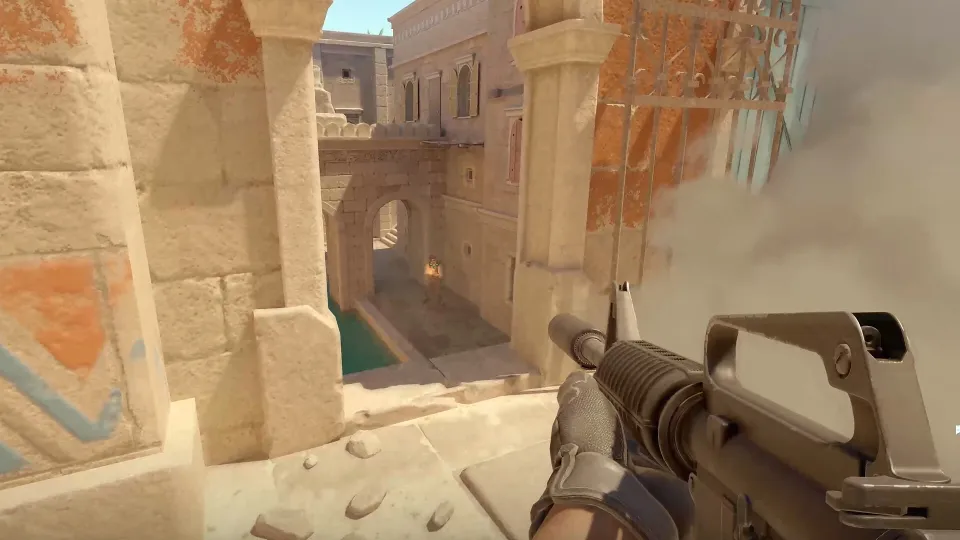
Почему на растянутом экране модели шире
Когда изображение 4:3 растягивается на широкий монитор, оно увеличивается по ширине. Поэтому модели игроков на экране выглядят шире. Это свойство отображения: по бокам вы по-прежнему видите меньше, чем при 16:9.
У 4:3 с чёрными полосами пропорции изображения сохраняются. По бокам остаются тёмные поля, а модели не получают того горизонтального растягивания, которое есть при заполнении всего широкого экрана. Более узкое поле зрения при этом остаётся свойством 4:3.
| Вариант | Что видно по бокам | Как выглядит картинка |
|---|---|---|
| 4:3 растянутое | Меньше, чем при 16:9 | Заполняет широкий экран; модели шире |
| 4:3 с чёрными полосами | Меньше, чем при 16:9 | Пропорции сохраняются; по бокам тёмные поля |
| 16:9 | Больше, чем при 4:3 | Более широкое поле зрения по горизонтали |
Растянутое разрешение CS2, чёрные полосы или родное
Среди способов отображения чаще всего встречается растянутое изображение, а родное разрешение монитора и чёрные полосы — у меньшинства. Эти значения описывают выбор профи, но не определяют, какой вариант будет удобнее лично вам.
| Растяжение | Игроков |
|---|---|
| Растянутое | 139 |
| Без растяжения | 21 |
| С чёрными полосами | 9 |
Нынешние составы топ-команд, у кого это известно: 169
Соотношение сторон и способ масштабирования отвечают на разные вопросы. Первое определяет формат картинки, второе — как она размещается на экране. Поэтому запись «4:3» ещё не говорит, растянуто ли изображение, а «родное» означает разрешение самого монитора, а не отдельное соотношение сторон.
Как выбрать вариант под свою привычку
На наш взгляд, начинать стоит с того, что вы хотите изменить в изображении, а не с ника любимого игрока. Если нужны более широкие модели на экране, имеет смысл сравнить растянутое 4:3 с текущей настройкой. Если нужен формат 4:3 без искажения пропорций, сравнивайте вариант с чёрными полосами.
- Растянутое 4:3 — вариант для тех, кому удобнее картинка с более широкими моделями и заполнением широкого экрана.
- 4:3 с чёрными полосами — вариант для тех, кто хочет сохранить пропорции изображения и готов оставить тёмные поля по бокам.
- 16:9 — вариант для тех, кому важнее видеть больше пространства по бокам, чем получить эффект растянутых моделей.
Чтобы сравнить именно растягивание и чёрные полосы, оставьте одно разрешение 4:3 и меняйте только масштабирование. Так вы не смешаете в одном сравнении изменение разрешения и формы картинки.
Частота монитора у профи
Почти все профи играют на мониторах 240 Гц и выше; сколько игроков у каждой частоты, показывает таблица. Частоту монитора стоит смотреть отдельно от разрешения: в примерах профи разные разрешения сочетаются с одной и той же частотой.
| Частота монитора | Игроков |
|---|---|
| 360 Гц | 55 |
| 600 Гц | 50 |
| 240 Гц | 35 |
| 400 Гц | 18 |
| 540 Гц | 8 |
| 144 Гц | 1 |
| 280 Гц | 1 |
Нынешние составы топ-команд, у кого это известно: 168
Это видно и в таблице игроков ниже: разрешения у них разные, а мониторы часто одинаковые. Если вы также настраиваете FPS, используйте отдельный материал «Команды для FPS в CS2»: таблица частот не заменяет настройку игры.
Разрешение donk, ZywOo, ropz и других игроков
Ниже — примеры из раздела настроек про-игроков Caseway (профили ProSettings.net и Liquipedia), таблица обновляется вместе с ним. Для сравнения полезна вся связка: разрешение, масштабирование и частота монитора.
| Игрок | Команда | Разрешение | Растяжение | Частота монитора |
|---|---|---|---|---|
| donk | Team Spirit | 1280×960 | Растянутое | 600 Гц |
| ZywOo | Team Vitality | 1280×960 | Растянутое | 600 Гц |
| m0NESY | Team Falcons | 1280×960 | Растянутое | 600 Гц |
| NiKo | Team Falcons | 1280×960 | Растянутое | 600 Гц |
| ropz | Team Vitality | 1920×1080 | Без растяжения | 600 Гц |
| sh1ro | Team Spirit | 1280×960 | Растянутое | 600 Гц |
| frozen | FaZe Clan | 1280×960 | Растянутое | 360 Гц |
| torzsi | MOUZ | 1280×960 | Растянутое | 600 Гц |
| EliGE | Team Liquid | 1680×1050 | Растянутое | 600 Гц |
1280x960 в CS2: одинаковое разрешение не означает одинаковый выбор
Связка 1280x960 с растягиванием — самая частая у профи. Но популярность этой связки не отвечает на вопрос, удобно ли вам более узкое поле зрения. Сначала сравните саму картинку с 16:9, затем решайте, стоит ли оставлять настройку.
Таблица показывает, что единого варианта у профи нет: кто-то играет в родном разрешении монитора, большинство — в 1280x960 с растягиванием, а чёрные полосы выбирают единицы. Копирование профиля может дать точку для проверки, но само по себе не делает игрока сильнее.
Как поставить 4:3 растянутое
Для растянутого 4:3 нужны две настройки в разных местах. Соотношение сторон и разрешение задаются в настройках видео CS2. Способ заполнения широкого экрана выбирается в панели видеокарты.
- Выберите 4:3 в игреВ настройках видео CS2 поставьте формат экрана (соотношение сторон) 4:3.
- Выберите разрешениеРазрешение этого формата, например 1280x960 или 1024x768.
- Включите растягиваниеВ панели видеокарты — масштабирование «Во весь экран» для NVIDIA или «Полная панель» для AMD.
- Проверьте в игреКартинка заполняет широкий экран и растянута по ширине, тёмных полей по бокам нет.
Выбор 4:3 в игре сам по себе не задаёт растягивание. Если изображение сохраняет пропорции и по бокам видны чёрные полосы, проверьте именно масштабирование в панели видеокарты. Менять разрешение ради устранения полос не требуется: разрешение и способ размещения картинки — разные параметры.
Растягивание работает в режиме «На весь экран»: проверьте «Режим отображения» на вкладке «Изображение» до «Графика». В панели NVIDIA для масштабирования «Во весь экран» выберите выполнение масштабирования на графическом процессоре. После смены разрешения проверьте частоту обновления: она может сброситься на 60 Гц.
Частые вопросы
Какое разрешение ставят про-игроки в CS2?
Самое частое разрешение у про-игроков CS2 — 1280x960, обычно с растягиванием: его выбирает большинство. Дальше с большим отрывом идут родное 1920x1080 и 1024x768, полный список — в таблице разрешений выше. Чтобы понять вид картинки, вместе с разрешением нужно смотреть способ масштабирования.
Что лучше в CS2: 4:3 или 16:9?
При 16:9 видно больше пространства по бокам, а растянутое 4:3 делает модели шире на экране. У 4:3 с чёрными полосами пропорции сохраняются, но поле зрения по горизонтали остаётся уже, чем при 16:9. На наш взгляд, выбирать стоит по удобству картинки: более широкий обзор или привычное отображение моделей.
Какое разрешение у donk?
В приведённом профиле на сайте у donk указаны 1280x960, растянутое изображение и монитор на 600 Гц (данные ProSettings.net от 1 октября 2026 года). Эти параметры можно посмотреть на странице настроек donk. Запись в профиле — ориентир для сравнения, а не гарантия того, что игрок не менял настройки.
Как растянуть 4:3 в CS2?
В настройках видео CS2 выберите формат экрана (соотношение сторон) 4:3 и подходящее разрешение. Затем в панели NVIDIA включите масштабирование «Во весь экран», а в панели AMD — «Полная панель». Растягивание на широкий экран задаётся в панели видеокарты, а не одним выбором 4:3 в игре.