- Memorie
- 12 GB de RAM liberi; harta de 6000 cere mai mult
- Instalare
- SteamCMD, anonymous, App ID 258550
- Conectare
- F1, apoi connect localhost:28015
- Administrator
- ownerid cu SteamID; drepturile se aplică imediat
- Construcție
- creative.allusers true activează modul pentru toți
De ce are nevoie computerul pentru propriul server Rust
Serverul poate rula pe Windows sau Linux; nu există versiune pentru macOS. Pe Windows ai nevoie de Windows Server 2019 sau Windows 10 versiunea 21H1 (build 19043) ori mai nouă. Din mai 2026, după trecerea jocului la Unity 6, Windows Server 2016 și Windows 8 nu mai sunt acceptate. Nu ai nevoie de un cont Steam ca să instalezi și să pornești serverul. Ca să joci pe el, ai nevoie de un cont Steam cu Rust.
- Lasă 12 GB de RAM liberi pentru server. O hartă de dimensiunea 6000 necesită mai mult.
- Asigură-te că ai 15 GB de spațiu pe disc. Ideal ar fi să folosești un SSD sau NVMe.
- Ține cont de numărul de jucători. Pe măsură ce crește numărul celor conectați, serverul are nevoie de un procesor mai puternic, iar cerințele de resurse se schimbă.
Este vorba despre memoria RAM liberă pe care o poate folosi serverul. Dacă rulezi Rust și serverul pe același computer, jocul va avea nevoie și el de resurse. Noi am începe cu un grup mic și o hartă de 4000, ca în exemplul de pornire de mai jos. O hartă mai mare cere mai multă memorie și mai mult spațiu.
Instalarea Rust Dedicated Server prin SteamCMD
Rust Dedicated Server se instalează și se actualizează prin SteamCMD, clientul Valve. App ID-ul serverului este 258550, iar autentificarea se face ca anonymous. Arhiva veche Rust_Server.zip nu este necesară pentru instalare.
- Descarcă SteamCMDClientul de consolă Valve pentru servere, disponibil pentru Windows sau Linux.SteamCMD pe site-ul Valve
- Alege folderulFolderul de instalare este setat prin force_install_dir; în exemplul de mai jos, ../rust.
- Instalează serverulAutentifică-te ca anonymous și rulează app_update 258550 validate.
- Așteaptă finalizarea instalării+quit închide SteamCMD după terminarea instalării.
- Instalează sau actualizează serverul pe Windows.
- Instalează sau actualizează serverul pe Linux: pornește ./steamcmd.sh din folderul SteamCMD.
- După autentificare, selectează ramura de test staging în SteamCMD.
- După autentificare, selectează ramura de test aux01 în SteamCMD.
Pentru instalarea obișnuită, folosește comanda fără să selectezi o ramură de testare. Nu elimina +login anonymous: fără autentificare, SteamCMD va afișa eroarea No subscription. Poți verifica comenzile de instalare și cerințele în ghidul Facepunch.
Pornirea serverului și setările hărții
După instalare, pornește serverul din folderul lui. Mai jos găsești o linie de pornire pentru Windows, cu o hartă de 4000 și o limită de 10 jucători. Înainte de pornire, înlocuiește valorile dintre parantezele unghiulare cu numele, descrierea și parola RCON ale serverului tău.
- Exemplu din wiki-ul Facepunch: înlocuiește numele, descrierea și neapărat parola RCON (change_me) cu valorile tale.
| Parametru | Ce setează |
|---|---|
| -batchmode | Pornire fără fereastră |
| server.port | Portul de joc UDP, 28015 implicit |
| server.level | Tipul hărții, Procedural Map în exemplu |
| server.seed | Seed-ul hărții, de la 0 la 2147483647 |
| server.worldsize | Dimensiunea hărții, de la 1000 la 6000 |
| server.maxplayers | Numărul maxim de jucători |
| server.hostname | Numele afișat în lista de servere |
| server.description | Descrierea serverului |
| server.identity | Numele folderului cu fișierele serverului |
| rcon.port | Portul TCP pentru administrare de la distanță |
| rcon.password | Parola pentru administrare de la distanță |
| rcon.web 1 | Activarea RCON web |
| -logfile | Numele fișierului jurnal |
Pornirea durează câteva minute. Așteaptă mesajul Server startup complete, apoi te poți conecta. Dacă vrei să verifici cum decurge pornirea, consultă fișierul rustserverlog.txt menționat în exemplu.
Unde găsești server.cfg și cum configurezi repornirea
Fișierul de configurare se află în folderul rust/server/NUME/cfg/server.cfg, unde NUME este valoarea server.identity. Pentru server1 din exemplu, calea este rust/server/server1/cfg/server.cfg. Serverul citește fișierul la pornire, iar valorile din el au prioritate față de cele din linia de pornire.
În server.cfg, variabilele se scriu fără semnele plus sau minus de la început. De exemplu, linia server.maxplayers 10 stabilește limita de jucători. Aici poți ține dimensiunea hărții, seed-ul, numele și descrierea. În linia de pornire lasă porturile și RCON.
Dacă o setare din linia de pornire nu se aplică, verifică mai întâi server.cfg. Valoarea din fișier o poate suprascrie pe cea pe care tocmai ai modificat-o.
Actualizarea și repornirea prin fișier batch
Pe Windows, poți pune pornirea serverului într-o buclă folosind un fișier batch. Acesta rulează mai întâi SteamCMD pentru actualizare, apoi pornește serverul și revine la început după oprirea procesului.
- Adaugă eticheta :start înainte de comanda de actualizare prin SteamCMD.
- Apoi adaugă linia de pornire RustDedicated.exe cu parametrii tăi.
- După linia de pornire, adaugă goto start pentru a relua bucla când se oprește serverul.
Fișierul pornește din nou serverul de fiecare dată când acesta se oprește, inclusiv după comanda restart. La fiecare rulare, verifică din nou actualizările prin SteamCMD și restaurează fișierele vanilla, așa că va trebui să reinstalezi pluginurile Oxide (uMod) după actualizarea serverului.
Cum te conectezi la propriul server Rust și îți inviți prietenii
Dacă jocul și serverul rulează pe același computer, deschide consola cu F1 în meniul Rust și introdu connect localhost:28015. Dacă serverul este pe alt computer, conectează-te folosind IP-ul lui și portul de joc.
- Serverul rulează pe același computer.
- Serverul rulează pe alt computer: înlocuiește cu IP-ul lui și portul de joc.
Adresele care încep cu 192, 172 și 10 sunt folosite în rețeaua locală. Pentru prietenii din afara rețelei ai nevoie de IP-ul public și de redirecționarea porturilor pe router. Pentru conectarea la joc este suficient portul de joc UDP.
| Port | Protocol și utilizare |
|---|---|
| server.port | UDP, conectarea jucătorilor |
| server.queryport | UDP, interogări pentru lista de servere |
| rcon.port | TCP, administrare de la distanță |
| Rust+ | TCP, conexiune Rust+. Implicit, se folosește valoarea mai mare dintre „portul jocului + 67” și „portul RCON + 67”. Cu porturile standard, aceasta este 28083; portul exact este afișat de app.info. |
Ca serverul să apară în lista din joc, trebuie să ai acces la server.queryport. Implicit, acesta este cu 1 mai mare decât cel mai mare dintre server.port și rcon.port. Portul de interogare nu poate fi același cu portul de joc.
Schimbă neapărat parola RCON din linia de pornire. Aceasta oferă acces de la distanță la server, așa că nu le-o trimite prietenilor împreună cu adresa serverului.
Cum devii administratorul propriului server
Conectează-te la server și rulează users în consola serverului. Comanda afișează jucătorii și SteamID-urile lor. Apoi acordă-i SteamID-ului tău drepturi de proprietar cu ownerid sau drepturi de moderator cu moderatorid.
- Afișează jucătorii conectați și SteamID-urile lor.
- Fă un jucător proprietar: înlocuiește valorile cu SteamID-ul și numele lui.
- Fă un jucător moderator.
Din mai 2026, permisiunile intră în vigoare pe loc, fără să mai fie nevoie să te reconectezi. Nu trebuie să dai o comandă separată de salvare, totul se salvează automat. O altă variantă este să adaugi, cu serverul oprit, linia ownerid împreună cu SteamID și nume în rust/server/NUME/cfg/users.cfg (unde NUME este valoarea din server.identity).
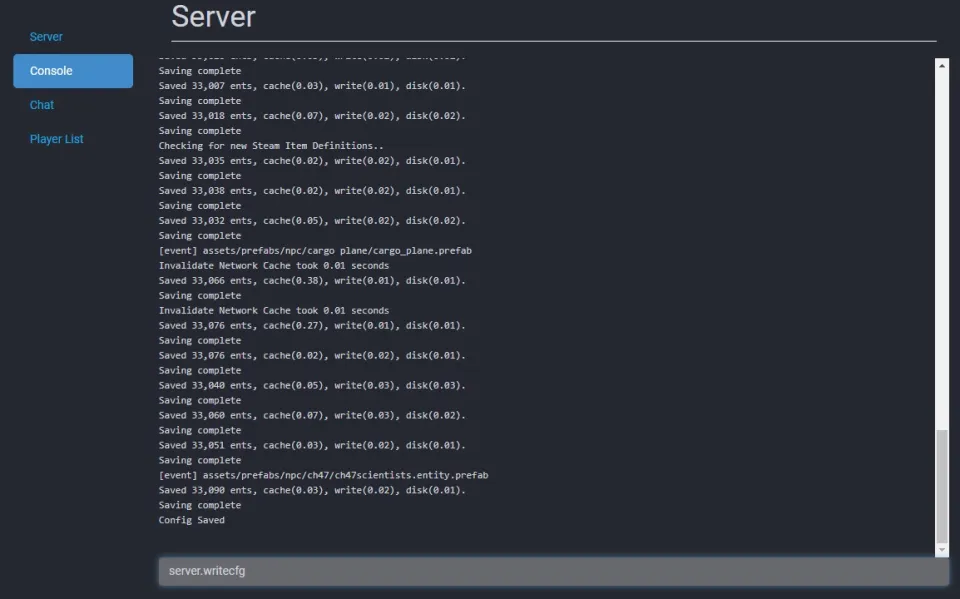
Pe Linux, consola serverului nu este interactivă, așa că comenzile se trimit printr-un client RCON. Facepunch oferă o consolă web RCON care funcționează fără HTTPS.
Modul creativ din Rust: construcție fără consum de resurse
Modul creativ este inclus în Rust. Îți permite să construiești fără restricții și fără resurse, iar variabile separate controlează amplasarea construcțiilor, repararea și conexiunile electrice. Poți activa modul pentru toți jucătorii sau doar pentru o anumită persoană.
- Modul creativ pentru toți jucătorii.
- Construiește fără să consumi resurse.
- Plasează obiecte fără verificări de amplasare.
- Repară fără timpul de așteptare de 30 de secunde.
- Fără limite pentru lungimea și numărul conexiunilor electrice.
- Permite comenzile „mereu pornit”.
- Modul pentru un singur jucător: înlocuiește cu numele sau SteamID-ul lui; false îl dezactivează.
- Menține activ obiectul spre care privești (cuptor, lampă).
Înlocuiește valoarea dintre parantezele unghiulare cu cea dorită. Pentru un server de construit cu prietenii, e mai simplu să activezi modul pentru toți. Dacă vrei să construiești doar cu un singur jucător, folosește comanda cu numele sau SteamID-ul lui. Păstrează setările permanente în server.cfg.
Funcțiile modului creativ sunt descrise în wiki-ul Facepunch.
Fișierele de salvare și wipe-ul serverului
Parametrul server.identity stabilește folderul în care serverul păstrează configurările și lumea jocului. Pentru server1 din exemplu, caută fișierele în rust/server/server1/. Înainte să ștergi ceva, stabilește ce vrei să resetezi: construcțiile și obiectele sau și schițele învățate.
| Fișier sau folder | Ce conține |
|---|---|
| cfg | Administratori, banuri și server.cfg |
| *.sav | Starea lumii, construcțiile și toate obiectele |
| *.map | Harta propriu-zisă |
| player.blueprints | Schițele învățate de jucători |
La fiecare salvare, serverul păstrează copii ale fișierelor .sav. Numărul dinaintea extensiei indică versiunea protocolului. La un force wipe, numărul crește, iar serverul creează o hartă nouă. Pentru a șterge și schițele învățate, șterge fișierul cu schițe.
Facepunch nu recomandă să redenumești un fișier .sav vechi ca să eviți un force wipe. Consultă ghidul despre wipe-urile din Rust pentru program și diferențele dintre resetarea lumii și cea a schițelor.
Comenzile utile pentru jucători și administratori sunt adunate în ghidul de comenzi de consolă Rust, iar dacă jocul va rula fără probleme în paralel cu serverul afli din cerințele de sistem Rust.
Întrebări frecvente
De câtă memorie RAM ai nevoie pentru un server Rust?
Ai nevoie de 12 GB de RAM liberi. O hartă de dimensiunea 6000 cere mai mult. Cerințele depind și de numărul de jucători.
Cum te conectezi la propriul server Rust?
Dacă serverul rulează pe același computer, deschide F1 în meniul jocului și introdu connect localhost:28015. Pentru un alt computer, folosește IP-ul lui și portul de joc. Jucătorii din afara rețelei au nevoie de IP-ul public și de redirecționarea portului de joc pe router.
Cum devii admin pe propriul server Rust?
În consola serverului, rulează users, găsește-ți SteamID-ul și acordă-ți drepturi de proprietar cu comanda ownerid. După comandă, introdu SteamID-ul și nickname-ul tău între ghilimele. Drepturile se aplică imediat, iar modificarea se salvează automat.
Cum activezi modul creativ în Rust?
Pentru toți jucătorii, rulează pe server creative.allusers true. Pentru un singur jucător, folosește creative.togglecreativemodeuser <nume sau SteamID> true. Construcția gratuită, amplasarea și conexiunile electrice sunt controlate de variabile creative separate.