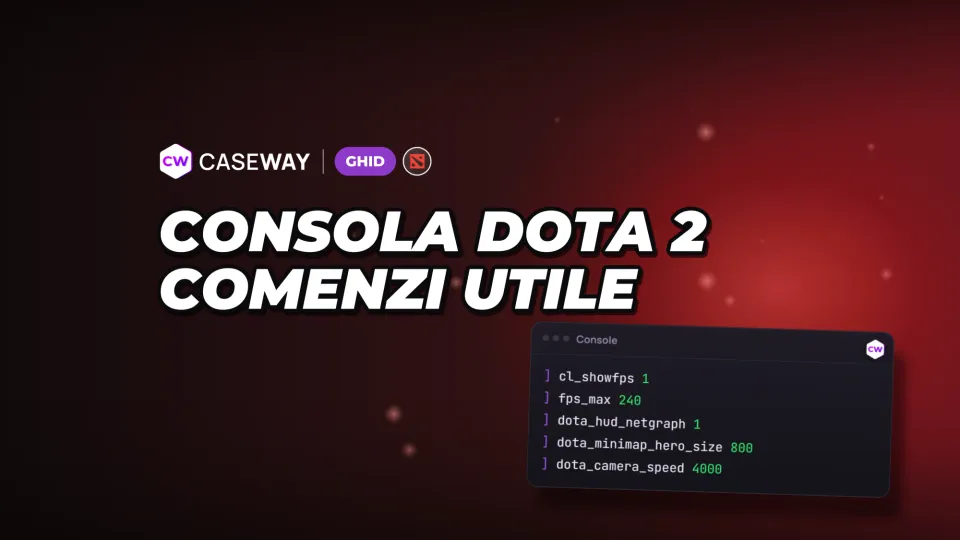
Comenzile din consola Dota 2 pentru interfață și control marcate cheat au nevoie de sv_cheats 1 în propriul lobby. Comenzile marcate developmentonly nu sunt disponibile jucătorilor. Mai întâi activează consola, apoi alege setările de care ai nevoie. Nu recomandăm să copiezi un config întreg de la altcineva: pe lângă contorul de FPS, ai putea ajunge cu setări neobișnuite pentru cameră și comenzi.
- Consolă
- Enable console din setări; tasta se atribuie separat.
- FPS
- cl_showfps 1 activează contorul de FPS.
- Cameră
- dota_camera_distance necesită sv_cheats 1.
- Config
- Fișierul din game/dota/cfg se rulează cu comanda exec.
Cum activezi consola în Dota
Activează Enable console din setările jocului, apoi atribuie o tastă pentru Console în setările de taste. Sunt două opțiuni separate: prima activează consola, iar a doua stabilește cum o deschizi.
- Deschide setările Dota 2 și activează Enable console. Așa se numește opțiunea în localizarea în engleză.
- Caută Console în setările tastelor și atribuie-i o tastă comodă.
- Apasă tasta respectivă și introdu cl_showfps 1 pentru test. Contorul FPS va apărea în partea de sus a ecranului.
O altă variantă este să adaugi -console sau -dev la opțiunile de lansare ale jocului. Ambele activează consola și ignoră comutatorul Enable console. Acest comportament este descris în localizarea Dota 2; trebuie să setezi separat și tasta pentru deschiderea consolei.
Ce comenzi funcționează fără cheat-uri
Variabilele din consolă au marcaje tehnice. Acestea explică de ce unele setări se păstrează după ce închizi jocul, iar altele nu pot fi schimbate într-un meci obișnuit. Restricțiile comenzilor de mai jos sunt trecute lângă descrierea lor.
- cheat
- Necesită sv_cheats 1. Folosește aceste setări doar în propriul lobby.
- archive
- Valoarea se salvează în setări.
- per_user
- Setarea este asociată contului.
- developmentonly
- Comanda sau variabila nu este disponibilă jucătorilor.
dota_camera_distance are marcajul cheat, iar valoarea implicită este 1200. Într-un meci obișnuit, nu poți schimba distanța camerei cu această variabilă. Restricția apare în dump-ul consolei Dota 2.
Nu confunda viteza camerei cu distanța ei. dota_camera_speed schimbă viteza de deplasare, în timp ce dota_camera_distance este protejată de marcajul cheat și cere sv_cheats 1 în propriul lobby.
Cum afișezi FPS-ul și statisticile de rețea în Dota 2
Introdu cl_showfps 1 ca să vezi FPS-ul în partea de sus a ecranului. Contorul are mai multe moduri, inclusiv FPS-ul mediu și latența serverului în milisecunde. Pentru statisticile de rețea afișate pe ecran, folosește variabila separată dota_hud_netgraph.
- Activează contorul de FPS. Valoarea implicită este 0, adică un contor dezactivat.
- Stabilește limita de FPS. Valoarea implicită este 120.
- Stabilește limita de FPS cât timp interfața este deschisă. Valoarea implicită este 0.
- Afișează statisticile de rețea pe ecran. Valoarea implicită este false; setarea se salvează.
În Dota 2, fps_max stabilește limita de FPS, iar contorul îți arată rezultatul. Comanda nu garantează că jocul va atinge valoarea aleasă. Pentru modul contorului care scrie datele într-un fișier, folosește cl_showfps 4; pentru a urmări FPS-ul în timpul meciului, modul 1 este suficient.
Dimensiunea iconițelor de pe mini-hartă și comportamentul camerei
Poți seta separat dimensiunea iconițelor eroilor și protecția împotriva comenzilor accidentale date pe mini-hartă. dota_minimap_misclick_time stabilește intervalul de după ce treci cu cursorul peste mini-hartă în care jocul nu acceptă comanda de mișcare. Valoarea implicită este 0.2 secunde.
Unele comenzi din listele mai vechi nu mai funcționează: dota_portrait_animate, dota_cheap_water, cl_smooth și dota_minimap_creep_scale sunt disponibile doar pentru dezvoltatori, dota_camera_disable_yaw necesită sv_cheats, iar comanda net_graph nu există în Dota 2. Statisticile de rețea se activează cu dota_hud_netgraph 1. Funcționează și se păstrează între pornirile jocului: dota_hud_extra_large_minimap (minihartă mărită), dota_minimap_disable_rightclick (dezactivează ordinele date cu clic dreapta pe minihartă), dota_screen_shake (tremuratul ecranului) și dota_player_smart_multiunit_cast.
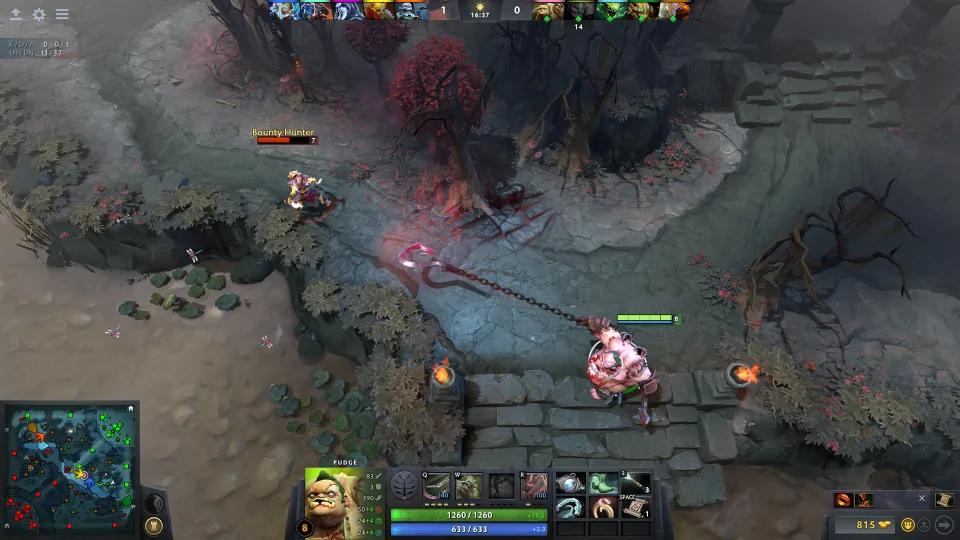
- Dimensiunea iconițelor eroilor de pe mini-hartă. Valoarea implicită este 600.
- Intervalul în care nu este acceptată comanda de mișcare după ce treci cu cursorul peste mini-hartă. Valoarea implicită este 0.2.
- Viteza de deplasare a camerei. Valoarea implicită este 3000.
- Dezactivează schimbarea zoomului camerei. Valoarea implicită este false.
- Dezactivează revenirea camerei la erou după reapariție. Valoarea implicită este true.
- Camera urmărește eroul cât timp ții apăsat butonul de selectare. Valoarea implicită este false.
Toate setările din acest bloc au marcajul archive. Când reglezi viteza camerei, schimbă doar această valoare și lasă restul parametrilor neschimbați. Așa îți dai seama mai ușor dacă deplasarea pe hartă ți se pare comodă și poți reveni la valoarea inițială de 3000 dacă noua viteză te încurcă.
Comenzi cu butonul drept, lansare rapidă și indicații cu Alt
Ținând apăsat butonul drept al mouse-ului, poți repeta o comandă. Indicațiile afișate la apăsarea tastei Alt arată când apar runele, când poți face stack la creep-ii neutri și raza de atac a turnului. Setările de mai jos se salvează. Indicațiile cu Alt și lansarea rapidă a abilităților sunt activate implicit.
- Setează atacul cu butonul drept al mouse-ului. Valoarea implicită este 0.
- Repetă comanda cât timp ții apăsat butonul drept al mouse-ului. Valoarea implicită este false.
- Activează lansarea rapidă a abilităților. Valoarea implicită este true.
- Afișează la apăsarea tastei Alt timpul până la apariția runelor. Valoarea implicită este true.
- Afișează la apăsarea tastei Alt timpul pentru stack la creep-ii neutri și o săgeată. Valoarea implicită este true.
- Afișează la apăsarea tastei Alt raza de atac a turnului. Valoarea implicită este true.
- Reduce efectele de flash. Valoarea implicită este false.
- Setează modul de culoare al interfeței. Valoarea implicită este 0.
Propriul fișier de comenzi: folderul cfg, exec și salvarea
Configurile se găsesc în game/dota/cfg. Dacă vrei să folosești un autoexec în Dota 2, fișierul autoexec.cfg din acest folder se execută la fiecare pornire a jocului. Comanda exec autoexec.cfg îți permite să aplici fișierul fără să repornești jocul. Verifică pe calculatorul tău: adaugă în fișier linia echo autoexec_ok, apoi deschide consola după ce pornești jocul.
- Creează un fișier text cu extensia .cfg în folderul game/dota/cfg. De exemplu, numește-l autoexec.cfg.
- Adaugă comenzile dorite, fiecare pe un rând nou. Pentru test, poți începe cu cl_showfps 1 și dota_hud_netgraph true.
- Deschide consola și execută exec autoexec.cfg.
- Folosește host_writeconfig pentru a salva configurația. Variabilele marcate archive se salvează în setări.
- Rulează fișierul de comenzi din folderul de config-uri. În locul argumentului, trece numele fișierului tău.
- Salvează configurația.
- Leagă o comandă de o tastă. Ca să deschizi consola cu tasta dorită, execută bind <tastă> toggleconsole, de exemplu bind F11 toggleconsole.
- Elimină atribuirea tastei indicate.
Înainte să schimbi o setare, notează-i valoarea inițială lângă comandă, separat. Îți va fi mai ușor să revii la camera sau comenzile cu care ești obișnuit decât să cauți ce te deranjează într-un config întreg.
Comenzi pentru propriul lobby
sv_cheats este dezactivată implicit. În propriul lobby, valoarea 1 deblochează setările marcate cheat. Comenzile pentru crearea unităților, apariția runelor și umplerea lobby-ului cu boți au marcajul separat client_can_execute; folosește-le doar în lobby-ul tău.
- Activează accesul la setările marcate cheat în propriul lobby. Valoarea implicită este false.
- Comandă de creare a unei unități, marcată client_can_execute.
- Comandă de apariție a unei rune, marcată client_can_execute.
- Comandă de umplere a lobby-ului cu boți, marcată client_can_execute.
Marcajele client_can_execute și cheat descriu lucruri diferite. Primul ține de executarea comenzii de către client, iar al doilea cere activarea cheat-urilor. Pentru dota_camera_distance, verifică marcajul cheat.
Toate comenzile din ghid
| Comandă | Implicit | Ce face | Se salvează |
|---|---|---|---|
| cl_showfps | 0 | 1 — FPS, 2 — FPS mediu, 3 — latența serverului, 4 — FPS înregistrat într-un fișier | nu |
| fps_max | 120 | limita de FPS; 0 — fără limită | da |
| fps_max_ui | 0 | limita de FPS cât timp interfața este deschisă | da |
| dota_hud_netgraph | false | statistici de rețea pe ecran | da |
| dota_minimap_hero_size | 600 | dimensiunea iconițelor eroilor de pe mini-hartă | da |
| dota_minimap_misclick_time | 0.2 | câte secunde după ce treci cu cursorul peste mini-hartă nu este acceptată comanda de mișcare | da |
| dota_camera_speed | 3000 | viteza camerei | da |
| dota_camera_accelerate | 49 | accelerarea camerei | da |
| dota_camera_disable_zoom | false | dezactivează zoomul cu rotița mouse-ului | da |
| dota_camera_edgemove | true | deplasează camera când cursorul ajunge la marginea ecranului | da |
| dota_reset_camera_on_spawn | true | camera revine la erou după reapariție | da |
| dota_camera_hold_select_to_follow | false | cât timp ții apăsat butonul de selectare a eroului, camera îl urmărește | da |
| dota_camera_distance | 1200 | distanța camerei — disponibilă doar cu sv_cheats | cheat |
| dota_force_right_click_attack | 0 | clic dreapta pe un aliat — atac | da |
| dota_player_auto_repeat_right_mouse | false | repetă comanda cât timp ții apăsat butonul drept al mouse-ului | da |
| dota_ability_quick_cast | true | lansarea rapidă a abilităților | da |
| dota_hud_reduced_flash | false | mai puține efecte de flash | da |
| dota_hud_colorblind | 0 | modul de culoare al interfeței | da |
| sensitivity | 1.25 | sensibilitatea mouse-ului | da |
| volume | 1 | volumul sunetului(0–1) | da |
| snd_musicvolume | 1 | volumul muzicii(0–1) | da |
Dump al consolei Dota 2 (SteamDatabase, DumpSource2), 09.10.2026. „Se salvează” indică marcajul archive; „cheat” funcționează doar cu sv_cheats 1 în propriul lobby.
Întrebări frecvente
Cum activezi consola în Dota 2?
Activează Enable console din setările jocului și atribuie o tastă pentru Console. Poți activa consola și cu opțiunile de lansare -console sau -dev, care ignoră comutatorul respectiv.
Cum afișezi FPS-ul în Dota 2?
Introdu cl_showfps 1, iar contorul va apărea în partea de sus a ecranului. Valoarea 2 afișează FPS-ul mediu, iar 0 dezactivează contorul. Pentru statisticile de rețea, folosește dota_hud_netgraph true.
Poți îndepărta camera în Dota 2 cu o comandă?
Într-un meci obișnuit, nu poți schimba distanța camerei cu dota_camera_distance, deoarece variabila are marcajul cheat. Ai nevoie de sv_cheats 1 în propriul lobby. Distanța implicită este 1200.
Cum îți salvezi comenzile în Dota 2?
Scrie comenzile într-un fișier .cfg din folderul game/dota/cfg și rulează-l cu exec. Variabilele marcate archive se salvează în setări. Pentru a salva configurația, folosește comanda host_writeconfig.