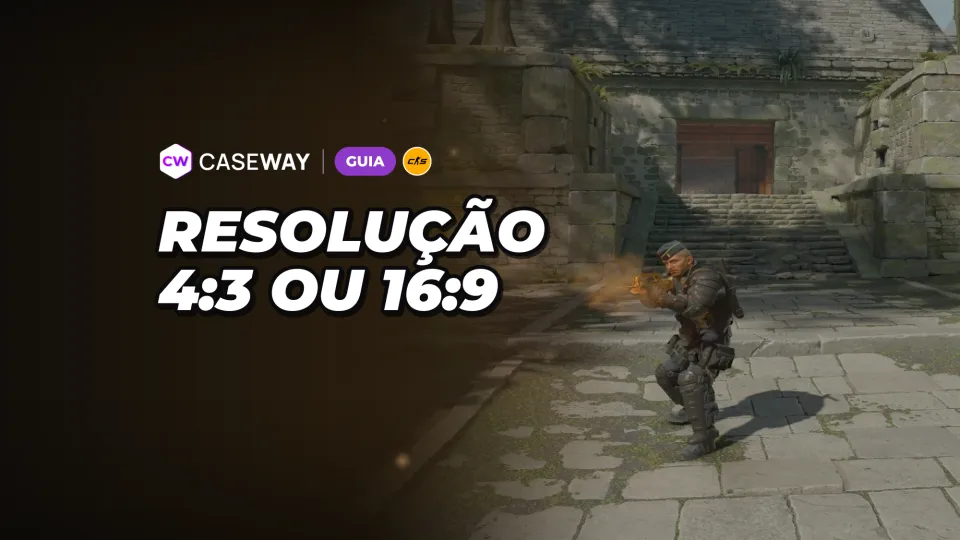
Se você está acostumado com CS:GO ou quer ver modelos de inimigos maiores, use 4:3 esticado em 1280×960. Se prefere enxergar mais pelas laterais e ter uma imagem nítida, mantenha a resolução nativa 16:9 do seu monitor. O principal é configurar a placa de vídeo, porque o 4:3 não se estica sozinho.
- Mais comum entre os pro players
- 1280×960, 4:3 esticado
- Pro players que usam 4:3
- 133 de 166 jogadores ativos com configurações conhecidas
- Campo de visão horizontal
- 90° em 4:3 e 106,26° em 16:9
- Imagem esticada em 16:9
- modelos 33% mais largos, hitboxes iguais
- Onde a imagem é esticada
- no driver da placa de vídeo; no jogo, você só escolhe 4:3
O que muda com a proporção da tela
No CS2, o campo de visão vertical não muda com a proporção da tela e é sempre de 73,74°. Só o campo de visão horizontal varia: em 16:9, é de 106,26°; em 16:10, de 100,39°; e em 4:3, de 90°. Por isso, a imagem em 4:3 corresponde à parte central da imagem em 16:9. Você vê a mesma coisa na parte de cima e de baixo, mas as barras laterais desaparecem.
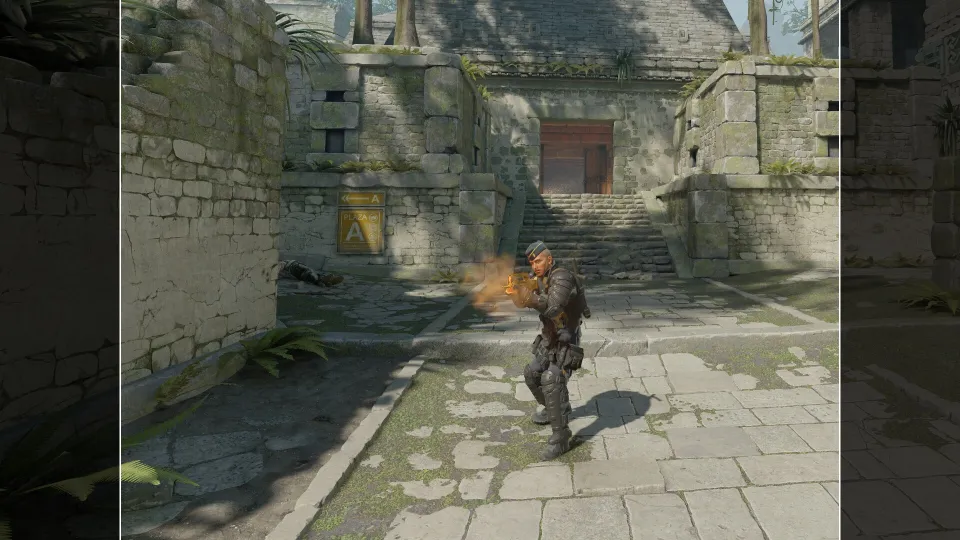
Aí, a questão é o que fazer com as laterais que ficam livres na tela. Se você deixar as barras pretas, os modelos terão o mesmo tamanho que em 16:9. Se esticar a imagem para preencher a tela, tudo ficará mais largo, cerca de um terço a mais em um monitor 16:9.
| Proporção | Exemplo de resolução | Campo de visão horizontal | Mais largo ao esticar em 16:9 |
|---|---|---|---|
| 16:9 | 1920×1080 | 106,26° | — |
| 16:10 | 1680×1050 | 100,39° | 11% a menos |
| 4:3 | 1280×960 | 90° | 33% a menos |
| 5:4 | 1280×1024 | cerca de 86° | 42% a menos |
Barras pretas ou imagem esticada
Existem 2 formas de jogar em 4:3. Com barras pretas, a imagem fica centralizada na tela e mantém as proporções originais. Os modelos têm o mesmo tamanho que em 16:9, mas o campo de visão é mais estreito. Já o 4:3 esticado preenche a tela toda. O campo de visão é o mesmo do 4:3 com barras, mas tudo fica mais largo na horizontal.
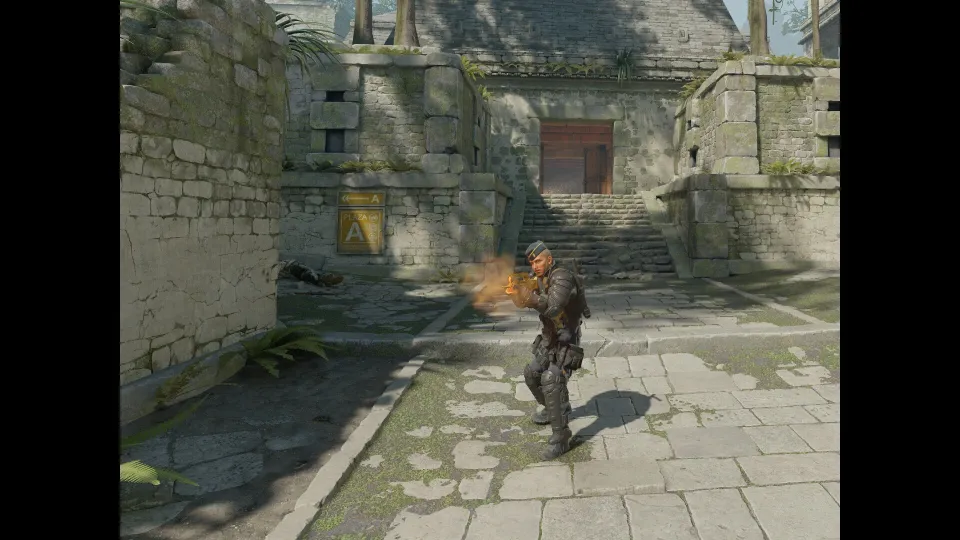
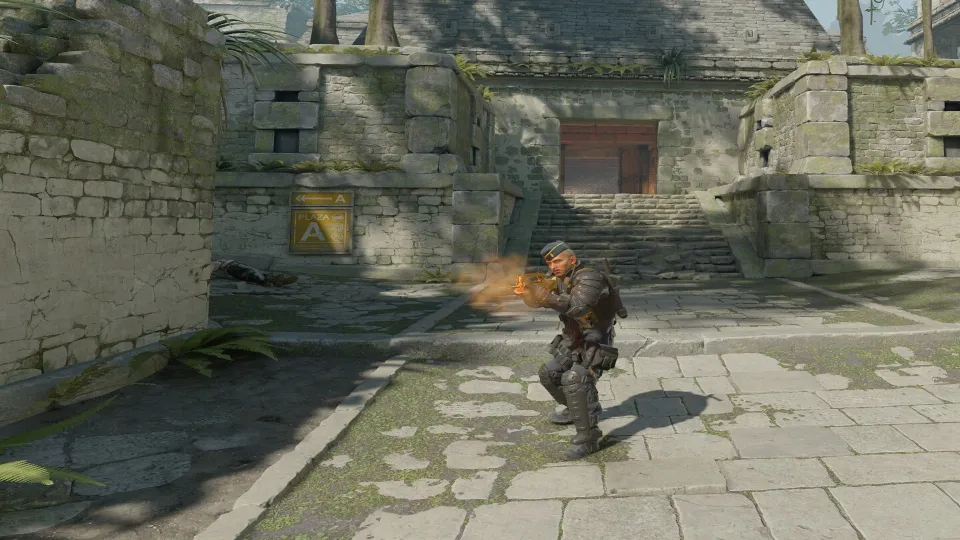
É por isso que muita gente estica a imagem. O inimigo fica mais largo na tela, então é mais fácil de perceber e mirar nele. Os hitboxes não mudam, e o jogo calcula os acertos da mesma forma que em 16:9. O que muda é só a imagem. Por outro lado, quando você vira o mouse, a imagem se move mais rápido na horizontal, e você demora mais para ver um inimigo que aparece pela lateral do que em 16:9.
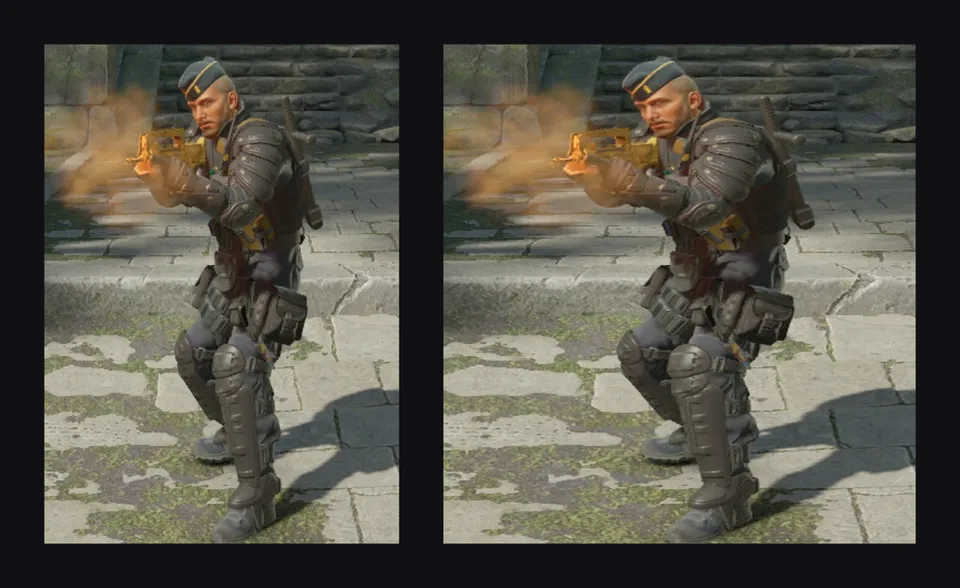
Também dá para ganhar FPS. A resolução 1280×960 tem 41% menos pixels que 1920×1080. Se o jogo estiver limitado pela placa de vídeo, o FPS vai aumentar. Mas, se o gargalo for o processador, algo comum no CS2 com placas de vídeo potentes, a diferença será pequena.
O que os pro players escolhem
Segundo dados da ProSettings atualizados até outubro de 2026, entre 166 profissionais ativos com configurações conhecidas, 133 jogam em 4:3 e 137 esticam a imagem para preencher a tela. Apenas 18 jogam na resolução nativa 16:9, sem esticar a imagem. Entre os 40 jogadores mais bem colocados no ranking da Caseway, 31 preferem 4:3 esticado.
| Resolução | Proporção | Jogadores |
|---|---|---|
| 1280×960 | 4:3 | 114 |
| 1920×1080 | 16:9 | 18 |
| 1024×768 | 4:3 | 14 |
| 1280×1024 | 5:4 | 9 |
| 1680×1050 | 16:10 | 4 |
| 1440×1080 | 4:3 | 3 |
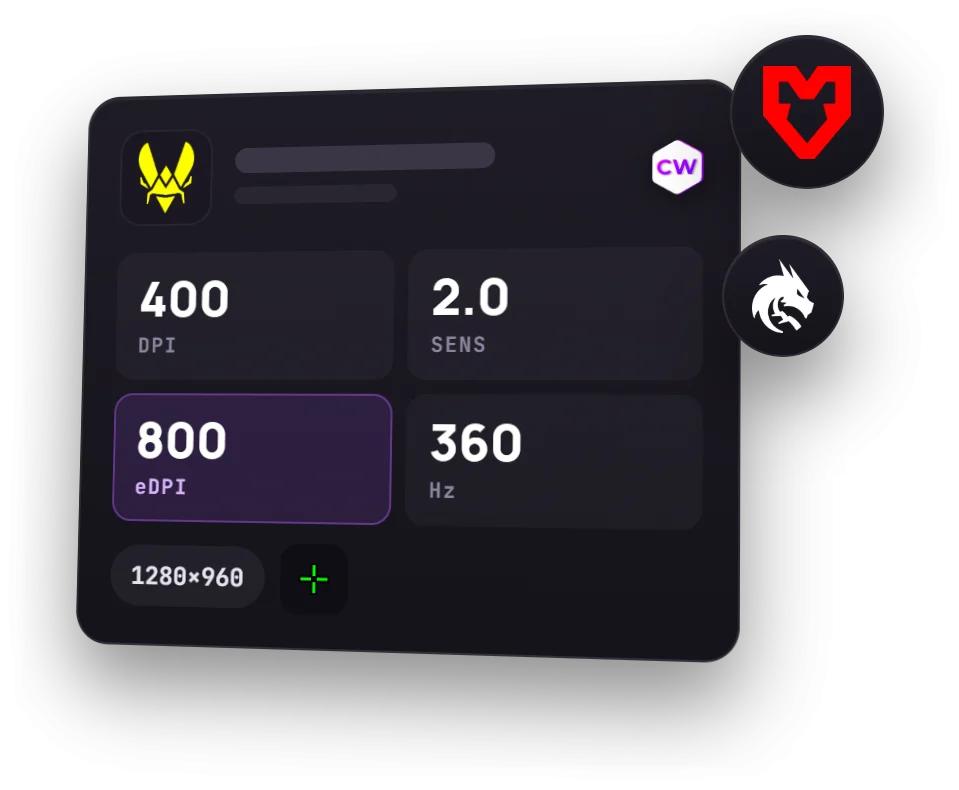
ZywOo, m0NESY, NiKo e sh1ro jogam em 1280×960 esticado. ropz e xertioN escolheram a resolução nativa 1920×1080, enquanto stavn joga em 4:3 com barras pretas. Quase todos os profissionais jogam em tela cheia: são 164 de 166. Os monitores deles são rápidos, geralmente com taxas de atualização de 360 e 600 Hz.
Como usar 4:3 esticado no CS2
A configuração tem 2 etapas. No jogo, você escolhe a resolução 4:3; depois, o driver da placa de vídeo estica a imagem. Se fizer só a primeira etapa, as barras pretas vão continuar nas laterais. Em alguns monitores, a imagem pode até ficar em uma janelinha no centro da tela.
- Abra as configurações de vídeoNo CS2, abra “Configurações” e acesse a aba “Vídeo”.
- Ative o modo de tela cheiaSelecione “Tela cheia” (Fullscreen) como modo de exibição.
- Selecione a proporção 4:3Em “Proporção da tela” (Aspect Ratio), escolha 4:3. Para a resolução, use 1280×960 ou outra opção da tabela acima.
- Confira a taxa de atualizaçãoA taxa de atualização deve ser igual à do seu monitor. Ao mudar a resolução, ela pode voltar para 60 Hz.
- Aplique as configuraçõesClique em “Aplicar”. Se as barras pretas continuarem nas laterais, configure a placa de vídeo.
Placa de vídeo: esticar para preencher a tela
- NVIDIAPainel de Controle da NVIDIA: “Vídeo” — “Ajustar o tamanho e a posição da área de trabalho”. Em “Modo de escala”, selecione “Tela inteira”; em “Executar escala em”, escolha “GPU”. Marque “Substituir o modo de escala definido por jogos e programas” e clique em “Aplicar”.
- AMDAMD Software: “Configurações” — “Vídeo”. Ative “Escala da GPU” (GPU Scaling) e selecione “Painel completo” (Full Panel) como modo de escala.
- IntelIntel Graphics Command Center ou Intel Arc Control: abra a seção de vídeo e selecione “Esticar” (Stretch) em escala. O nome da opção varia conforme a versão do programa.
- Volte ao jogoReinicie o CS2 e confira se a imagem preenche a tela toda.
O esticamento só funciona no modo de tela cheia. No modo janela e no modo Tela cheia em janela (Fullscreen Windowed), o driver não estica a imagem: você verá o 4:3 com barras pretas.
Se ainda aparecem barras pretas ou uma janela pequena
- O jogo não está em tela cheia. Confira o modo de exibição nas configurações de vídeo.
- No Painel de Controle da NVIDIA, a opção para substituir o modo de escala definido pelos jogos não está marcada, ou o modo de escala selecionado é “Manter proporção”.
- O monitor, e não a placa de vídeo, está fazendo o escalonamento. No menu do monitor, a proporção deve estar definida como “Tela cheia” (Full), e não 4:3 ou 1:1.
- Em notebooks com 2 placas de vídeo, a tela pode estar conectada à placa integrada. Nesse caso, configure o esticamento no painel da Intel ou da AMD, não no da NVIDIA.
- A resolução desejada não aparece na lista. Crie-a no painel da placa de vídeo. Na NVIDIA, vá a “Alterar resolução” e clique em “Personalizar”.
- Uma atualização do driver pode redefinir as configurações de escala. Confira tudo de novo depois de atualizar.
- Depois de mudar a resolução, a taxa de atualização do monitor pode cair para 60 Hz. Confira esse valor nas configurações de vídeo do CS2 e no painel da placa de vídeo.
- Se a tela ficar preta depois de minimizar o jogo, normalmente basta reiniciar o CS2 por completo.
O que escolher
- Você jogava CS:GO com a imagem esticada e não quer reaprender? Use 1280×960 em 4:3 esticado.
- Sua placa de vídeo é fraca e o FPS está baixo? Teste 1024×768 ou 1280×960. Com menos pixels, o FPS aumenta, mas a imagem fica menos nítida.
- Tem um monitor 1440p e uma placa de vídeo potente? Use 1440×1080, também em 4:3 esticado, mas com mais nitidez.
- Prefere enxergar mais pelas laterais e ter uma imagem nítida? Mantenha a resolução nativa 16:9 do seu monitor.
- Está em dúvida? Jogue algumas partidas em 16:9 e outras em 4:3 esticado. Você se acostuma com os modelos mais largos em poucas partidas.
- Proporção da tela
- Proporção entre a largura e a altura da imagem. 16:9 é widescreen; 4:3 é quase quadrado.
- Resolução esticada
- Imagem em 4:3 esticada pela placa de vídeo para preencher uma tela widescreen, deixando tudo mais largo.
- Barras pretas
- Espaços vazios nas laterais quando uma imagem em 4:3 é exibida sem esticamento.
- Campo de visão (FOV)
- Parte do mundo que aparece na tela. No CS2, o campo de visão horizontal depende da proporção da tela.
- Escala da GPU
- Configuração do driver que faz a placa de vídeo ajustar a imagem do jogo à tela.
 Guias
Guias GuiaLer