- Fones
- Estéreo, sem aprimoramentos externos nem som surround virtual.
- Equalizador
- “Nítido” ajuda a identificar a direção; “Suave” reduz a aspereza.
- Canais
- Comece com o isolamento em 0% e a correção de perspectiva ativada.
- Microfone
- Confira o dispositivo de gravação, o modo, a tecla e o limite de ativação.
Desative o som surround externo antes de configurar o áudio
A Valve recomenda jogar com fones estéreo. O CS2 processa o áudio 3D considerando a posição das fontes e a geometria do mapa. Aprimoramentos externos e som surround virtual podem atrapalhar esse processamento, então vale desativá-los.
Primeiro, desative o processamento do dispositivo de áudio. Depois, altere uma configuração do jogo por vez. Assim, fica mais fácil descobrir o que ajudou a identificar a direção dos sons.
Como escolher o dispositivo de saída e configurar o áudio 3D
“Dispositivo de saída” define para onde o CS2 envia o áudio. “Tipo de dispositivo de áudio” determina o número de canais de saída. Se você joga com fones estéreo, configure a saída para eles.
“Processamento aprimorado de áudio 3D” usa HRTF para criar efeitos tridimensionais. Deixe essa opção ativada como ponto de partida. “Desativado (modo de compatibilidade)” serve para investigar problemas de compatibilidade com o dispositivo de áudio.
- HRTF
- Processamento que simula como percebemos sons vindos de diferentes direções.
- Panorâmica
- Distribuição do som entre os canais esquerdo e direito para indicar a posição da fonte.
Equalizador do CS2: “Padrão”, “Nítido” ou “Suave”
O perfil do equalizador muda o timbre geral do áudio e pode compensar distorções do dispositivo. Você vai precisar se acostumar com o novo som. Escolha o perfil que ajude a identificar a direção e seja confortável para ouvir.
| Perfil | O que muda | Quando experimentar |
|---|---|---|
| Padrão | Sem alterações; ativado por padrão | Use como referência para comparar |
| Nítido | Realça as frequências médias e agudas e reduz o som abafado | Quando estiver difícil identificar de onde vem o som |
| Suave | Reduz as frequências médias e agudas, a aspereza e as variações de volume | Se seus ouvidos cansarem em sessões longas |
Começaríamos pelo perfil “Nítido” se o principal problema for identificar a direção dos passos. Se o som parecer estridente, experimente “Suave”. Ele também pode ser uma boa opção para fones de estúdio e para quem joga com o volume alto.
Você pode configurar um equalizador para cada modo: competitivo, casual, Mata-mata e Corrida armamentista. Não precisa usar o mesmo perfil em todos eles.
Isolamento dos canais laterais no CS2 e correção de perspectiva
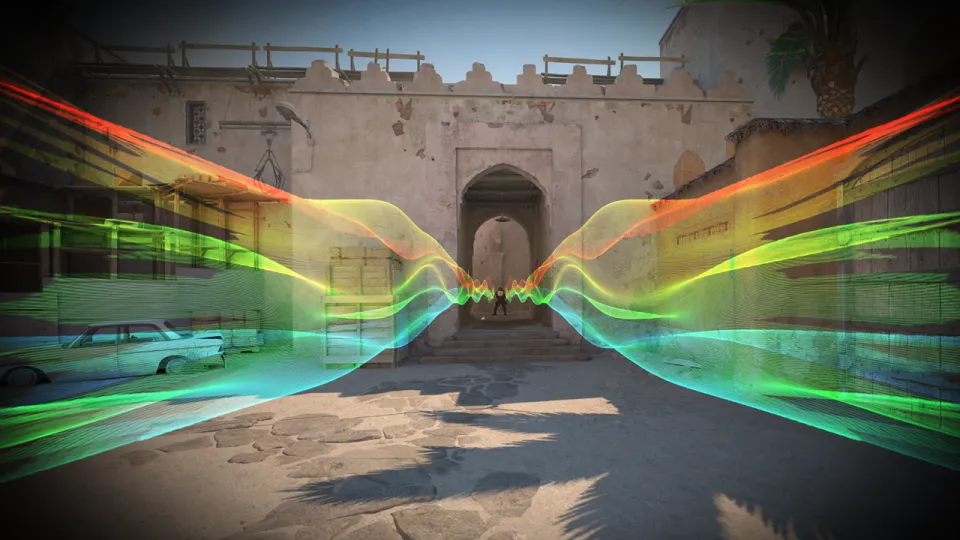
O isolamento altera como as fontes laterais são distribuídas entre os canais. O padrão é 0%: essa panorâmica é fiel à posição física e representa a localização da fonte com mais precisão.
| Isolamento | Como a fonte soa | O que considerar |
|---|---|---|
| 0% | Panorâmica fiel à posição física | Ponto de partida para localizar as fontes com precisão |
| 100% | Uma fonte bem ao lado sai quase só pelo canal correspondente | Fica mais fácil identificar o lado, mas certos ângulos podem enganar |
Quando desativar a correção de perspectiva
Com “Sim”, o áudio leva o campo de visão em conta. Uma fonte na borda da tela soa um pouco à frente, enquanto uma fonte fora da tela, ao lado, sai somente pelo canal esquerdo ou direito. Essa opção vem ativada por padrão.
Com “Não”, as fontes na borda do campo de visão saem somente pelo canal esquerdo ou direito. Essa opção pode funcionar para quem fica muito perto da tela, joga em uma tela portátil ou está acostumado ao áudio clássico. Mesmo assim, em certos ângulos, o som pode enganar.
Não coloque o isolamento em 100% só porque esse é o valor máximo. Separar mais os canais esquerdo e direito não garante uma direção mais precisa em todos os ângulos.
Deixaríamos o isolamento em 0% e a correção ativada se você não estiver acostumado com a panorâmica antiga. Essas configurações mantêm a posição das fontes sonora mais fiel à realidade e levam o campo de visão em conta.
Volume geral, música dos rounds e hino do MVP
“Volume geral” controla todo o áudio por meio de volume. O volume do jogo também pode ser ajustado separadamente com snd_gamevolume. Cada modo tem suas próprias configurações de música. Confira o modo em que você joga ou clique em “Aplicar configurações do modo competitivo aos outros”.
As variáveis da tabela valem para um conjunto de modos. Para os outros, adicione o sufixo correspondente. Por exemplo: snd_mvp_volume_casual, snd_mvp_volume_deathmatch, snd_mvp_volume_armsrace, snd_mvp_volume_rush. O jeito mais simples é configurar o modo desejado no menu ou clicar em «Aplicar configurações do modo competitivo aos demais».
- A música do menu tem um controle separado da música da partida.
- O início, o meio e o fim do round têm controles próprios.
- A música da bomba ou do refém e o aviso dos últimos 10 segundos são configurados separadamente.
- A música após a morte e o hino do MVP também têm controles de volume próprios.
Se a música estiver atrapalhando, reduza o controle correspondente em vez do volume geral. Para desativar completamente o hino do MVP, coloque “Volume do hino do MVP” em 0. Esse é o nome usado no menu em russo. A lista de comandos abaixo reúne os valores padrão e as variáveis de cada tipo de música.
Toda a música é controlada pelo controle deslizante «Volume geral da música» (snd_musicvolume, de 0 a 1, padrão 1). Ele ajusta o volume de todos os outros controles de música em todos os modos. Para deixar a música totalmente no mudo, defina o valor como 0.
Como silenciar o MVP com jogadores vivos e manter o áudio ao minimizar o jogo
“Silenciar o hino do MVP quando houver jogadores vivos nas duas equipes” desativa o hino somente nessa situação. O comando snd_mute_mvp_music_live_players 1 ativa esse comportamento.
“Não silenciar o áudio com o jogo minimizado” controla o som quando a janela não está ativa. A variável de console funciona ao contrário: snd_mute_losefocus 1 silencia o jogo, enquanto 0 mantém o áudio.
Como configurar o microfone no CS2 e ajustar o volume dos aliados
Primeiro, escolha o “Dispositivo de gravação de voz”. Depois, confira o “Modo de voz/microfone” e a tecla configurada. A opção “Voz” mantém o microfone aberto.
Você pode alternar entre microfone aberto e transmissão ao segurar uma tecla durante a partida. Nas configurações de teclado, use a opção «Alternar entre ativação por voz e pressionar para falar»; no console, use voice_toggle_open_mic. O chat por voz funciona no lobby e durante a fase de banimento e escolha de mapas do Premier.
No modo com tecla, a voz é transmitida enquanto você a mantém pressionada e o som ultrapassa o “Limite de ativação do microfone”. Um limite muito alto pode impedir a transmissão de falas baixas. Ative “Ouvir minha própria voz” para testar.
Como funciona a ativação otimizada
“Ativação otimizada do microfone” está ligada a voice_always_sample_mic e ativa o microfone ao iniciar o jogo. Ainda é preciso configurar separadamente o modo de transmissão, a tecla e o limite de ativação.
Como aumentar o volume da voz dos outros jogadores
O volume da voz dos outros jogadores é controlado por snd_voipvolume. O valor padrão é 1, e o intervalo disponível vai de 0 a 2. “Posicionar vozes de outros jogadores” faz a voz sair do lado em que o jogador está.
A tecla do microfone é mais fácil de definir nas configurações do teclado, na opção «Usar microfone». No console, fica assim: bind "tecla" "+voicerecord". Por padrão, o microfone está no botão lateral do mouse (mouse4), e a tecla V já é usada pela roda de chat. Se você criar seus próprios binds no CS2, leve em conta a tecla escolhida para o microfone.
O que verificar se ninguém ouve você
- Escolha o “Dispositivo de gravação de voz” desejado.
- Confira o “Modo de voz/microfone”: transmissão por tecla ou a opção “Voz”.
- Na transmissão por tecla, confira qual tecla está atribuída e mantenha-a pressionada enquanto fala.
- Confira o “Limite de ativação do microfone”: sua voz deve ultrapassá-lo.
- Ative “Ouvir minha própria voz” para testar.
- Confira voice_modenable: o valor 1 ativa o chat de voz.
Comandos de áudio do CS2 e valores padrão
Você pode alterar as variáveis pelo console do CS2. Nos comandos, use ponto nos valores decimais. É mais prático escolher o perfil do equalizador, o isolamento e a correção de perspectiva pelo menu, onde os nomes das opções aparecem.
- Volume geral
- Volume do jogo
- Voz dos outros jogadores
- Perfil do equalizador
- Isolamento dos canais laterais
- Silenciar o áudio ao minimizar o jogo
- Silenciar o MVP com jogadores vivos nas duas equipes
- Música do menu
- Início do round
- Meio do round
- Fim do round
- Bomba ou refém
- Últimos 10 segundos
- Música após a morte
- Hino do MVP
Perguntas frequentes
Qual perfil de equalizador escolher no CS2?
“Padrão” mantém o som sem alterações. “Nítido” ajuda a identificar a direção, mas pode soar estridente. “Suave” reduz a aspereza, as variações de volume e o cansaço auditivo em sessões longas.
O que é o isolamento dos canais laterais no CS2?
Essa configuração altera a panorâmica das fontes laterais. Em 0%, ela é fiel à posição física; em 100%, uma fonte bem ao lado sai quase só pelo canal correspondente. O valor máximo facilita identificar o lado, mas pode enganar em certos ângulos.
Como ouvir melhor os passos no CS2?
Use fones estéreo e desative os aprimoramentos externos e o som surround virtual. Se estiver difícil identificar a direção, experimente o perfil “Nítido”. Comece com o isolamento em 0% e a correção de perspectiva ativada; depois, altere uma configuração por vez.
Por que ninguém me ouve no CS2?
Confira o dispositivo de gravação, o modo do microfone e a tecla configurada. No modo com tecla, ela precisa ficar pressionada, e sua voz deve ultrapassar o limite de ativação. Ative “Ouvir minha própria voz” para testar e confirme se voice_modenable está em 1.
Como desativar a música do MVP no CS2?
Coloque “Volume do hino do MVP” (é assim que o hino do MVP aparece no menu) em 0 ou digite snd_mvp_volume 0. Se quiser silenciar o hino apenas quando houver jogadores vivos nas duas equipes, ative a opção correspondente no menu ou use snd_mute_mvp_music_live_players 1.